
修復Xbox Insider Hub 在Windows 11上不工作
Xbox Insider Hub 是適用於Windows 的應用程序,可讓您參與Xbox Insider 計劃並提供有關最新Xbox 更新的回饋。 它使您有機會搶在其他人之前預覽新的Xbox 遊戲和應用程式。
但是,有時您可能會發現Xbox 預覽體驗中心無法在您的電腦上運作。 由於損壞的Microsoft Store 快取和第三方防毒程序,可能會發生此問題。 在這裡,我們向您展示了在Windows 11 中修復Xbox Insider Hub 的所有有效方法。
推薦:如何更新您的Xbox One控制器和Series X|S控制器
1. 執行Windows 應用程式商店應用程式疑難排解
Windows 隨附許多內建的疑難排解程序,可以協助解決與Windows 相關的問題。 其中之一是Windows 應用程式商店應用程式故障排除程序,它是解決各種Windows 應用程式商店應用程式問題的首選選項。
Windows 應用程式商店應用程式疑難排解程式將掃描您的電腦並偵測任何阻止Xbox Insider Hub 正常運作的問題。 然後,如果可能的話,它會在沒有您幹預的情況下自動消除這些。
以下是使用Windows 應用程式商店應用程式疑難排解程式的方法:
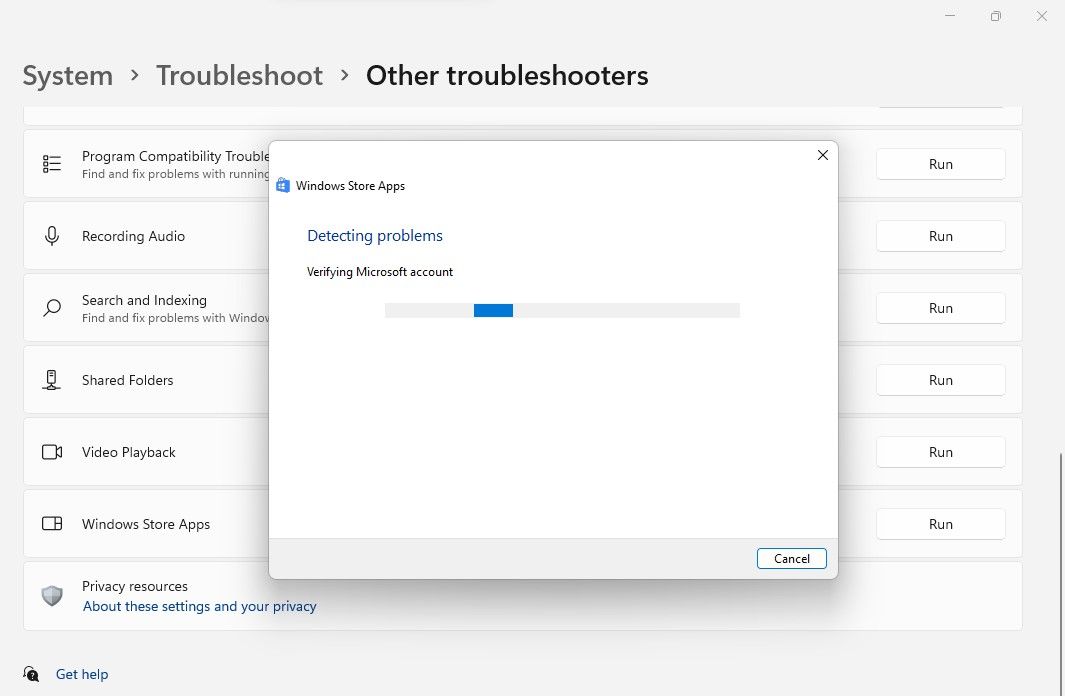
- 開啟“設定”選單,然後導航至 系統 > 疑難排解.
- 點選 其他疑難排解.
- 向下滾動並單擊 跑 旁邊的按鈕 Windows 應用程式商店應用.
修復Xbox Insider Hub 在Windows 11上不工作
- 疑難排解視窗將會開啟並開始掃描您的系統以查找問題。
如果疑難排解程式偵測到任何問題,它將嘗試獨立修復。 或者,它可能會指導您如何自行解決問題。
套用所有修復程序後,關閉故障排除程序並重新啟動系統。
2.同步您的電腦時間和日期
儘管聽起來很奇怪,但如果您的系統顯示的日期和時間不正確,Xbox Insider Hub 可能無法正常運作。 這是因為Xbox Insider Hub 是從安全伺服器下載的,該伺服器會仔細檢查它追蹤的時間是否與客戶端的電腦同步。
請依照下列步驟在Windows 11 中設定日期和時間:
- 打開設定並選擇 時間和語言 從左側面板。
- 選擇 約會時間.
- 在日期和時間視窗中,停用旁邊的切換 自動設定時間.
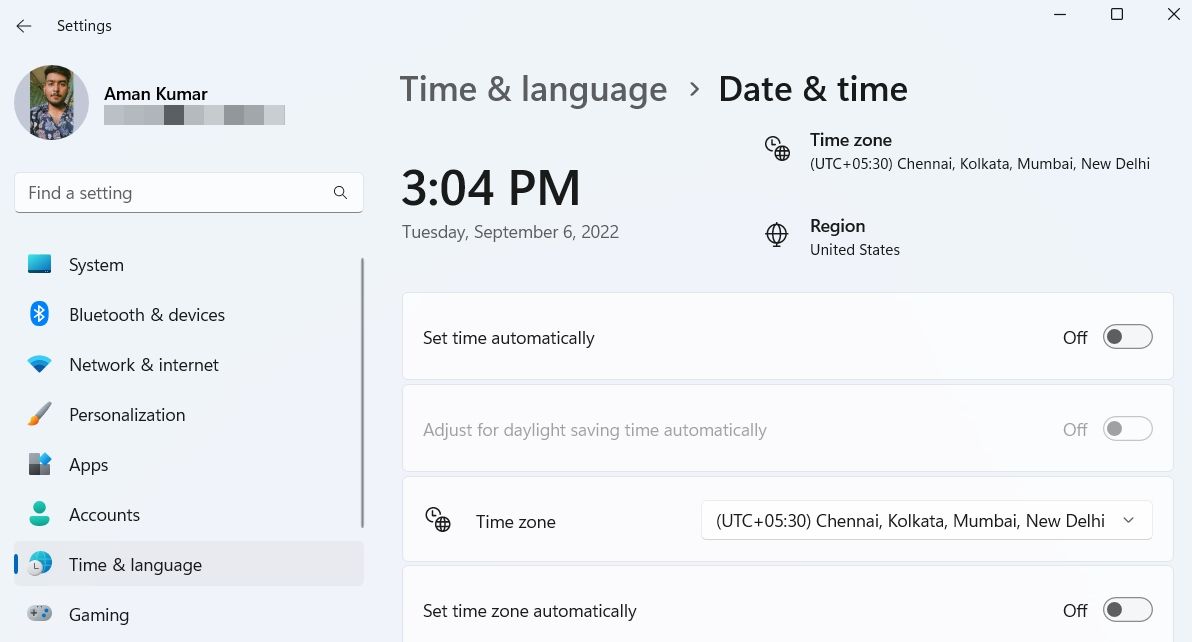
- 點選 改變 旁邊的按鈕 手動設定日期和時間.
- 在彈出的對話框中輸入正確的日期和時間,然後點擊 改變。

而已。 快速重新啟動您的計算機,並檢查您是否仍然遇到問題。 如果是,請嘗試清單中的下一個解決方案。
推薦:如何在Windows 11上更新AMD Radeon顯示卡驅動程式
3. 檢查是否有任何可用的Windows 更新
完成同步日期和時間步驟後,您可能會發現Xbox Insider Hub 由於您不了解或不知道如何刪除的錯誤而無法正常工作。 在這種情況下,您必須考慮下載最新的Windows 更新。
如果Windows 更新在您的系統上暫停,您應該允許它下載最新的更新,這可能會使Xbox Insider Hub 恢復正常。
若要檢查是否有任何可用的Windows 更新,請按照以下說明操作:
- 打開設置,然後選擇 Windows更新 從左側面板。
- 點選 檢查更新 按鈕。
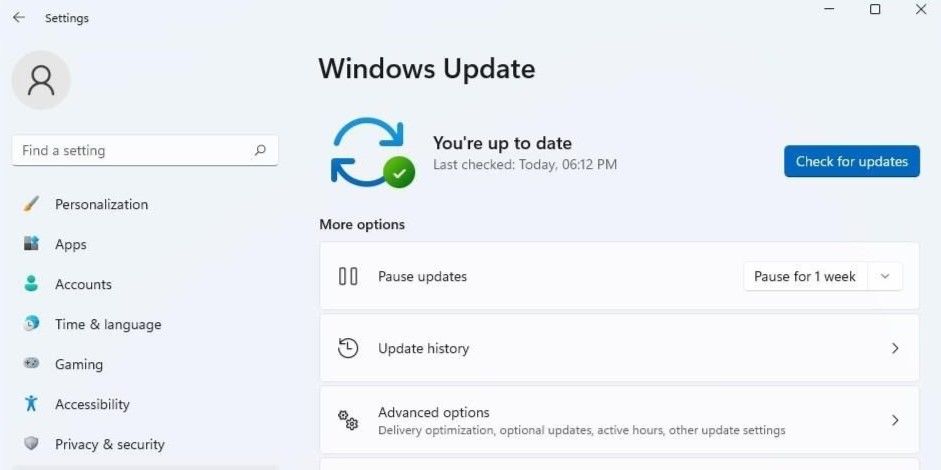
Windows 現在將尋找並下載任何可用的更新。 然後,您可能需要重新啟動電腦以安裝下載的更新。
整個過程完成後,檢查Xbox Insider Hub 是否正常運作。
4. 清除Microsoft Store 快取
快取檔案是由所有應用程式(包括Microsoft Store)儲存的臨時文件,有助於在您下次造訪該平台時提供更快、更流暢的服務。 但由於各種原因,這些快取檔案會隨著時間的推移而變得混亂和錯誤,並導致不同的問題,包括最後一個。
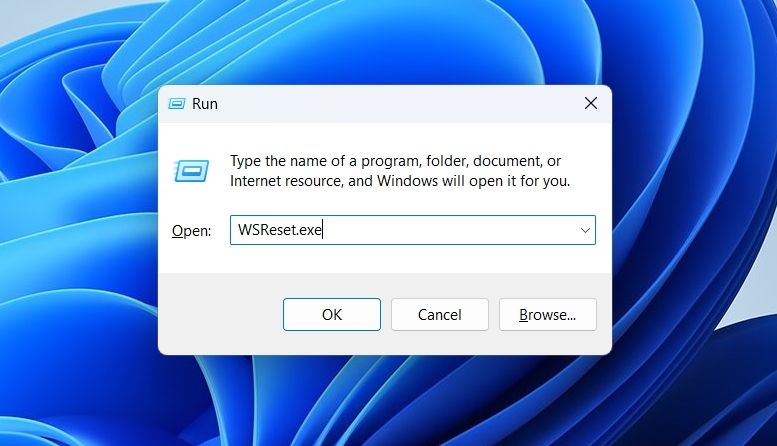
在這種情況下,解決方案是使用名為WSReset.exe 的內建實用程式重置Microsoft Store 快取。 此實用程式會關閉Microsoft Store 並重置應用程式和帳戶設定。
若要重置Microsoft Store 緩存,請開啟「執行」對話框,鍵入 WSReset.exe 然後按Enter。 你會看到一個黑色的命令提示字元窗口,它會在幾秒鐘內消失,然後Microsoft Store 會自動打開,表示重置成功。
5.禁用任何第三方防毒程序
防毒軟體對您的電腦安全很重要。 但某些第三方防毒程式有時會幹擾已安裝應用程式的運作並導致許多問題。
若要確認第三方防毒程式是導致問題的主要原因,請考慮在停用防毒程式後使用Xbox Insider Hub。 您可以右鍵單擊此系統托盤中的防病毒圖標,然後從上下文選單中選擇停用它。
如果在停用防毒軟體後Xbox Insider Hub 啟動沒有任何問題,那麼你現在知道問題背後的罪魁禍首了。 現在,您可以卸載第三方防毒程序,或記得在使用Xbox Insider Hub 之前始終停用它。
推薦:Amazon Linux 2023上安裝EPEL repo
6. 檢查您的代理設置
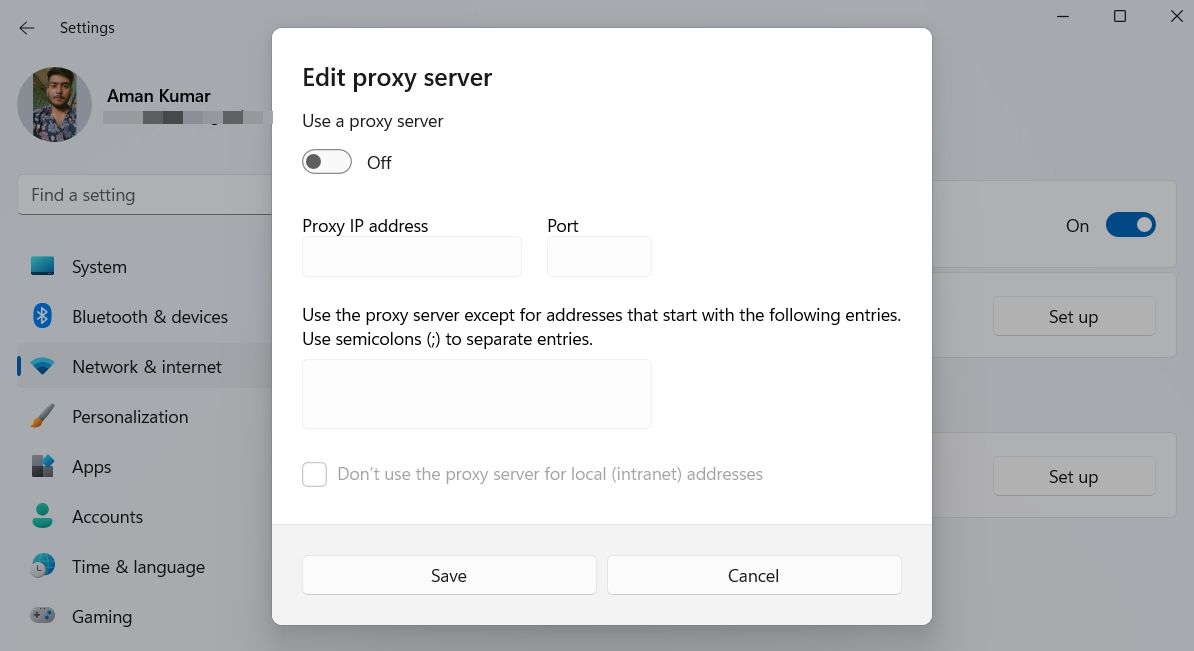
如果您使用的是不規則的網路設置,Xbox Insider Hub 將無法在您的系統上運作。 首先,暫時關閉您已安裝的所有VPN。 如果您不知道如何停用它,可以查看您的VPN 文件頁面。
或者,如果您不經常使用VPN,請從您的系統中卸載它。 之後,停用您的代理設定。 您可以按照以下步驟進行操作。
- 打開設置,然後導航到 網路與網際網路 > 代理人.
- 停用 使用代理伺服器 切換。
7. 重置Xbox Insider Hub
將Xbox Insider Hub 恢復為預設設定可能會解決你的問題。
以下是在Windows 11 中重設Xbox Insider Hub 的方法:
- 打開設定並前往 應用 > 安裝的應用程式.
- 點選 三點 旁邊 Xbox 會員中心 並選擇 進階選項.
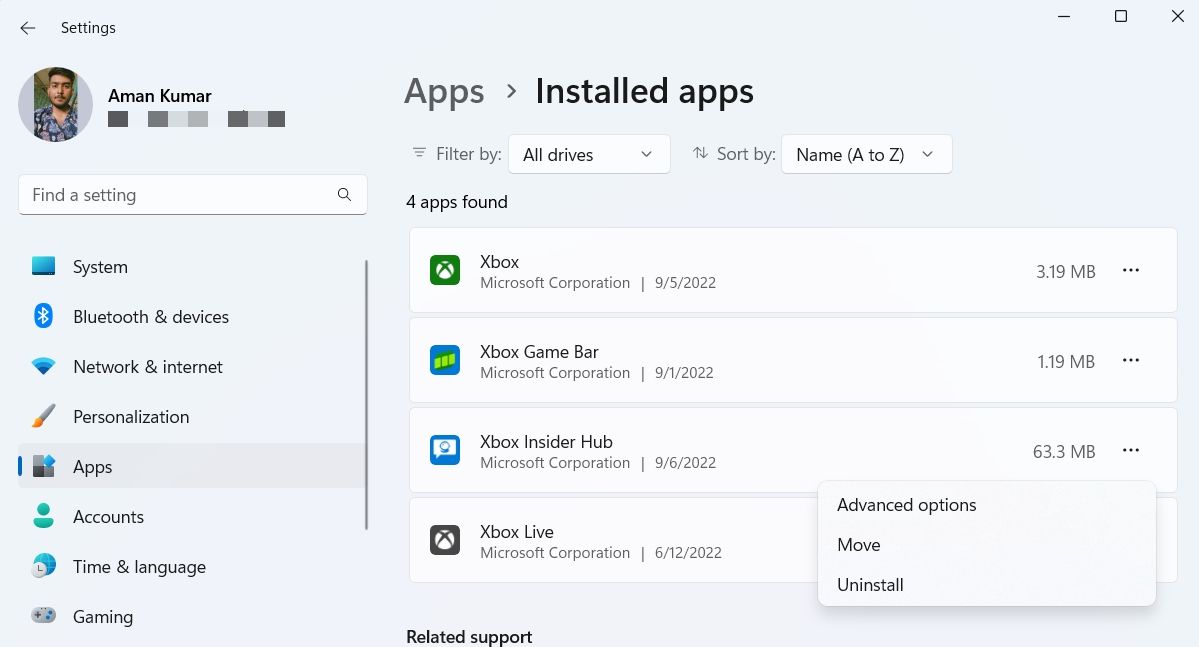
- 選擇 重置 按鈕。

- Windows 將需要幾秒鐘的時間來重設應用程式並將其還原為預設值。
修復Xbox Insider Hub
Xbox Insider Hub 讓你有機會先於其他人測試即將推出的功能,並提供寶貴的回饋以進行改進。 但有時,電腦上損壞的檔案會影響其效能,甚至使其無法運作。 發生這種情況時,您可以使用上述修復程序來解決問題。
在最壞的情況下,如果所有解決方案都沒有幫助,請嘗試修復並安裝Windows 11。

 Chinese (China)
  English
  Chinese (Taiwan)
  Russian
  Japanese