
Как исправить ошибки OpenGL в Minecraft на Windows
OpenGL — это графический API, который служит мостом между программным обеспечением, используемым для игры в Minecraft, и графическим оборудованием. Он предоставляет стандартизированный способ отображения 2D и 3D графики на экране. Однако по какой-то причине, если OpenGL работает некорректно, вы, скорее всего, столкнетесь с ошибками в Minecraft.
Если вы столкнулись с ошибкой OpenGL в Minecraft, вам следует обратиться сюда. В этой статье мы подробно обсудим эту ошибку и предложим решения, которые вы можете использовать для ее исправления.
рекомендуют:Как исправить ошибку Err_Connection_Timed_Out в Windows и Google Chrome
Что вызывает ошибки OpenGL в Minecraft на Windows?
Даже с самой лучшей операционной системой вы всё равно можете столкнуться с ошибками OpenGL в Minecraft. Эта ошибка в основном возникает из-за проблем с OpenGL, библиотекой, используемой для рендеринга игр и приложений. Другие возможные причины этой ошибки включают:
- Устаревшие или поврежденные графические драйверы
- Ошибка в настройках игры
- Ненужные модули
- Устаревшие файлы Java
К счастью, исправить эту ошибку в игре очень просто. Попробуйте следующее решение, чтобы навсегда устранить эту проблему.
1. Загрузите последнее обновление драйверов для видеокарты.
Первое, что необходимо сделать для устранения ошибок OpenGL, — это загрузить последнее обновление графического драйвера. Устаревшие или поврежденные графические драйверы, как показывает практика, могут вызывать множество проблем, в том числе и те, которые описаны выше.
Поэтому, пожалуйста, регулярно обновляйте драйверы видеокарты, чтобы ваши приложения и игры работали корректно. Вот способы обновления драйверов видеокарты:
- в соответствии с победа + X Горячая клавиша для открытия Меню питания.
- выбирать Управление оборудованием Из контекстного меню.
- двойной щелчок Видеоадаптер Разверните его.
- Щелкните правой кнопкой мыши по установленному драйверу видеокарты и выберите соответствующий пункт. Обновите драйверы Из контекстного меню.

Как исправить ошибки OpenGL в Minecraft на Windows
- Нажмите Автоматический поиск водителей Параметры в появившемся окне.
- Сейчас Windows загрузит и установит на вашу систему последнее обновление графического драйвера.
После установки перезагрузите систему, чтобы изменения вступили в силу.
Вы также можете использовать инструмент обновления драйверов для Windows, чтобы загрузить последние обновления драйверов в вашу систему.
2. Отключите ненужные модули.
Одна из главных причин популярности Minecraft — возможность установки модов. Вы можете добавлять в Minecraft различные моды для оптимизации его работы и исследования новых миров. Однако иногда некоторые моды могут сломать игру, а не улучшить её производительность.
Поэтому, пожалуйста, убедитесь, что вы устанавливаете в игру только необходимые моды. Удалить моды в Minecraft можно, выполнив следующие действия:
- Откройте диалоговое окно «Выполнить» и введите... %Данные приложения% И нажмите Входить.
- выбирать Шахтерское ремесло Папка.
- Открыть Модуль Папка.

- Щелкните правой кнопкой мыши по модулю, который хотите удалить, и выберите соответствующий пункт. удалить Из контекстного меню.
- Вы можете удалить все моды сразу, удалив саму папку mods.
После удаления мода перезапустите игру и проверьте, сохраняется ли ошибка.
рекомендуют:Как записывать игры с помощью Intel Graphics Command Center
3. Удалите шейдеры из Minecraft.
Шейдеры — это графические модули, которые улучшают общий вид вашего мира Minecraft. Эти пакеты шейдеров добавляют в игру великолепное освещение, реалистичные тени, красивые океаны и многое другое. Однако со временем пакеты шейдеров могут быть повреждены по разным причинам, что приводит к различным проблемам, включая ошибки OpenGL.
В этом случае решение заключается в удалении проблемного пакета шейдеров из игры. Для этого выполните следующие шаги:
- В диалоговом окне «Выполнить» введите %Данные приложения% И нажмите Входить.
- навигация .Шахтерское ремесло > пакет ресурсов > пакет шейдеров.

- Щелкните правой кнопкой мыши по установленному пакету шейдеров и выберите удалить Из контекстного меню.
4. Временно отключите расширенные возможности OpenGL в Minecraft.
Как уже упоминалось, OpenGL помогает обеспечить оптимальную производительность игр. В большинстве игр (включая Minecraft) эта функция включена по умолчанию. Однако иногда она плохо работает с некоторыми графическими драйверами, что приводит к различным проблемам, в том числе и к рассматриваемой.
В качестве решения вам необходимо отключить расширенные функции OpenGL в игре. Вот и всё:
- Откройте Minecraft на своём компьютере.
- Нажмите Параметры Кнопка на главной странице.
- выбирать Настройки видео.

- Прокрутите вниз и отключите переключатель рядом с ним. Расширенные возможности OpenGL.
- Нажмите полный Сохраните изменения.
Перезапустите игру и проверьте, не возникнут ли какие-либо ошибки.
5. Настройте параметры игры.
Ошибки OpenGL в Minecraft могут быть вызваны неправильными внутриигровыми настройками. Вы можете решить проблему, изменив эти настройки.
- Откройте Minecraft, затем перейдите в... Параметры > Настройки видео.
- Изменять Графика, Мягкое освещение, Вертикальная синхронизация, и Настройки масштабирования графического интерфейса пользователяНастройки могут различаться на разных компьютерах; поэтому вы можете переключаться между различными вариантами и выбрать тот, который решит вашу проблему.

После изменения настроек перезапустите игру и проверьте, сохраняется ли проблема. Если да, попробуйте следующее решение из списка.
6. Обновите версию Java.
Minecraft — это игра, в значительной степени основанная на Java. Поэтому для бесперебойной работы игры необходимо установить на свой компьютер последнюю версию Java.
Чтобы обновить Java в вашей системе, откройте браузер и перейдите на веб-сайт обновления Java. Затем загрузите и установите последнюю версию Java на свой компьютер.
рекомендуют:Как публиковать приватные видео в TikTok
7. Переустановите Minecraft.
Если ошибки OpenGL по-прежнему возникают, весьма вероятно, что проблема связана с установочными файлами игры. В этом случае единственное решение — переустановить игру.
Чтобы переустановить игру, откройте меню «Настройки» и перейдите к... приложение > Установленные приложения. позиция Шахтерское ремесло Затем нажмите Три очка Рядом с ним. выбирать удалить Из контекстного меню. Щелкните удалить Всплывающее окно появляется снова.
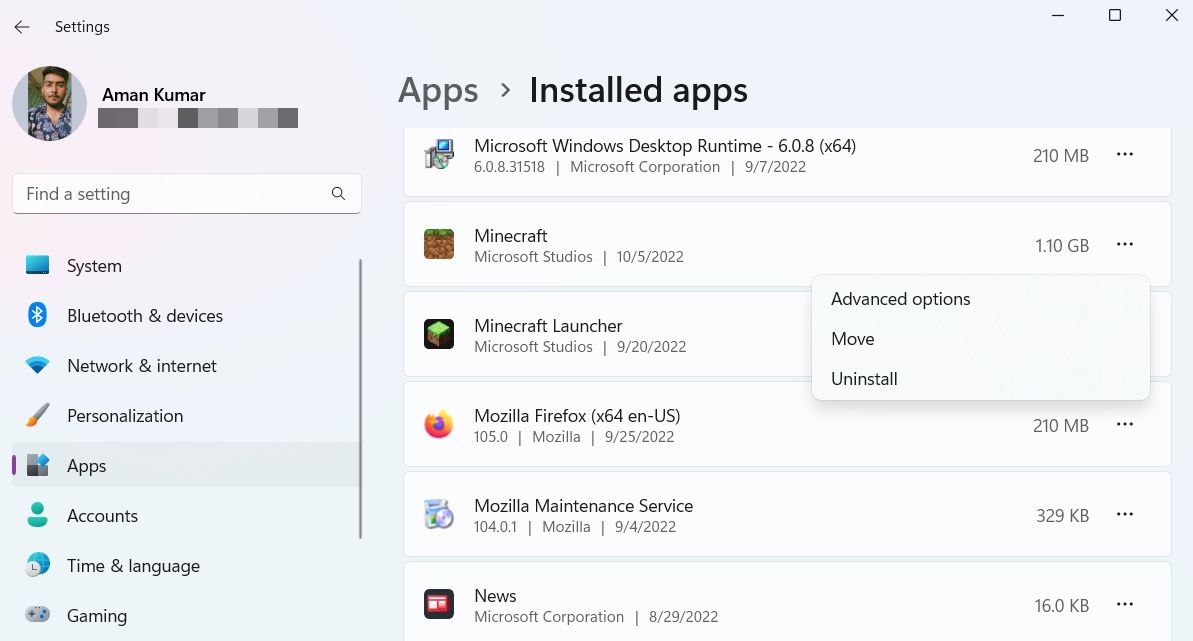
После удаления Minecraft перезагрузите систему, чтобы удалить все временные файлы. Затем откройте браузер, перейдите на официальный сайт Minecraft и скачайте игру на свой компьютер.
Исправлена ошибка OpenGL в Minecraft.
Даже спустя почти десять лет после своего выхода Minecraft остается невероятно популярным среди геймеров. Но, как и любая другая игра, она не лишена проблем. Одна из самых обсуждаемых проблем в последнее время — это ошибка OpenGL в Minecraft. К счастью, вы можете быстро решить эту проблему, следуя описанным выше инструкциям.
Иногда игры могут постоянно вылетать на вашем компьютере. В таких случаях крайне важно понять причину и найти решение.

 Chinese (China)
  English
  Chinese (Taiwan)
  Russian
  Japanese