
Как исправить ошибки файловой системы фотографий в Windows 10 и 11
Многие пользователи Windows используют приложение «Фотографии» для просмотра и редактирования изображений в Windows 10 и 11. Однако некоторые пользователи сообщают об ошибках файловой системы в приложении «Фотографии» на форумах поддержки Microsoft. Эти пользователи утверждают, что при попытке запустить «Фотографии» появляется сообщение об ошибке файловой системы (-2147219196).
Эта системная ошибка может быть вызвана фотографиями, но она также может возникать при запуске других приложений Windows. К сожалению, исправить эту проблему с запуском фотографий невозможно, поэтому вот несколько способов, которые могут эффективно устранить ошибки файловой системы в Windows 10 и 11.
рекомендуют:Как исправить ошибку «Доступ запрещен» в панели управления NVIDIA на Windows 11/10?
1. Проверьте наличие обновлений Windows.
Компания Microsoft часто выпускает обновления для исправления различных ошибок Windows. Поскольку об этой ошибке файловой системы сообщалось широко, она, вероятно, не ускользнула от внимания Microsoft. Поэтому рекомендуется проверить, загрузить и установить все остальные обновления Windows следующим образом:
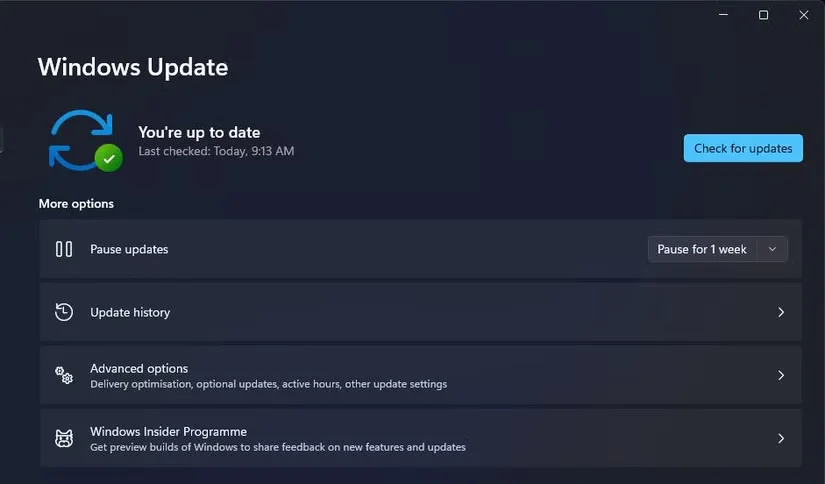
- Запустите приложение для настройки параметров. Вы можете им воспользоваться. победить + я Воспользуйтесь сочетанием клавиш, чтобы быстро открыть его.
- выбирать Центр обновления Windows Вдоль левой стороны помещения.
- Нажмите Проверьте наличие обновлений. Возможность инициировать поиск позволит Windows автоматически загрузить и установить все доступные обновления.
- Если вы видите какие-либо из перечисленных ниже дополнительных обновлений Проверьте наличие обновлений. Кнопка, щелчок Скачайте и установите Их выбор.
Процедура проверки обновлений в приложении «Параметры» Windows 10 немного отличается. Вам нужно выбрать... Обновления и безопасность В Windows 10 в разделе «Параметры» можно выбрать то же самое... Проверьте наличие обновлений. Выберите оттуда.
2. Устранение неполадок в приложениях Windows Store
Средство устранения неполадок приложений Windows Store может решить различные проблемы с приложениями UWP (Universal Windows Platform). Это средство не всегда эффективно, но его всегда стоит попробовать.
Вот как устранить неполадки при запуске приложений из Windows Store в Windows 10 или 11:
- Откройте настройки, чтобы просмотреть их. система Этикетка.
- Нажмите Вопросы и ответы затем Другие вопросы и ответы Внутри система Этикетка.
- Затем выберите бегать Это открывает параметры устранения неполадок приложений из магазина Windows.
- Дождитесь, пока средство устранения неполадок приложений из Windows Store обнаружит проблему. Возможно, оно автоматически применит необходимые исправления или предложит варианты решения.
В Windows 10 необходимо выбрать Обновления и безопасность Доступно в настройках Вопросы и ответы Теги. Затем вы можете выбрать один. Другие вопросы и ответы Выберите оттуда. Поиск неисправностей Параметры приложений из магазина Windows.
3. Сбросьте настройки приложения «Фотографии».
Вы можете выбрать одновременно. Перезагрузить и ремонт Варианты устранения неполадок с приложением «Фотографии» в Windows 11 и 10. Один из вариантов удаляет данные приложения, а другой выполняет восстановление без ущерба для данных. Вот варианты, которые вы можете выбрать для сброса и восстановления приложения «Фотографии» в Windows 11:
- Откройте «Параметры» через меню «Пуск» или с помощью соответствующей горячей клавиши.
- выбирать приложение Вкладки (или категории в Windows 10).
- Затем нажмите «Приложения и компоненты», чтобы просмотреть приложения для вашего настольного компьютера или ноутбука.
- выбирать Расширенные параметры Нажмите кнопку с тремя точками в приложении «Фотографии» (Microsoft Photos).
- Далее выберите ремонт Параметры.
- Если вы выберете ремонт Не удалось восстановить фотографию, пожалуйста, попробуйте нажать. Перезагрузить Да. (Выберите) Перезагрузить Позвольте снова удалить данные с фотографий.
4. Восстановите библиотеку изображений по умолчанию.
Иногда для решения этой проблемы может помочь восстановление стандартной фотобиблиотеки. Для этого выполните следующие действия:
- Чтобы открыть приложение «Проводник», щелкните значок папки на панели задач.
- Чтобы развернуть папку «Библиотека», дважды щелкните по ней в области навигации проводника Windows.
- Щелкните правой кнопкой мыши на библиотеке изображений, чтобы выбрать характерный.
- выбирать Восстановить значения по умолчанию Параметры.
- Нажмите Применять Сохраните настройки по умолчанию.
- Восстановите библиотеки по умолчанию и перезапустите Windows.
рекомендуют:Полное руководство по оптимизации Shopify для мобильных устройств
5. Очистите окно автозагрузки.
Чтобы исключить любое вмешательство сторонних приложений или служб в процесс загрузки фотографий, попробуйте выполнить чистую загрузку Windows. Настройка чистой загрузки с помощью утилиты MSConfig удалит ненужные программы и службы из процесса запуска Windows.
Вот шаги для выполнения чистой загрузки в Windows 10 и 11:
- Нажмите начинать Щелкните правой кнопкой мыши и выберите бегать.
- Откройте инструмент настройки системы, набрав [тип ввода]. файл конфигурации Запустите и нажмите ХОРОШО.
- Снять выделение Проекты систем погрузки флажки Общий Выберите вкладку, чтобы снять выделение с этого параметра.
- Нажмите Служить Возможность открыть эту вкладку.
- Чтобы исключить более важные услуги, пожалуйста, выберите... Скрыть все Microsoft Служить.
- Нажмите, чтобы отменить выбор всех остальных услуг. Отключить все.
- выбирать Применять Сохраните новые параметры.
- Затем нажмите ХОРОШО Отключите инструмент MSConfig.
- Нажмите перезапуск В диалоговом окне конфигурации системы.
- После перезагрузки попробуйте снова запустить приложение «Фотографии», чтобы проверить, повторяется ли ошибка файловой системы.
6. Переустановите приложение «Фотографии».
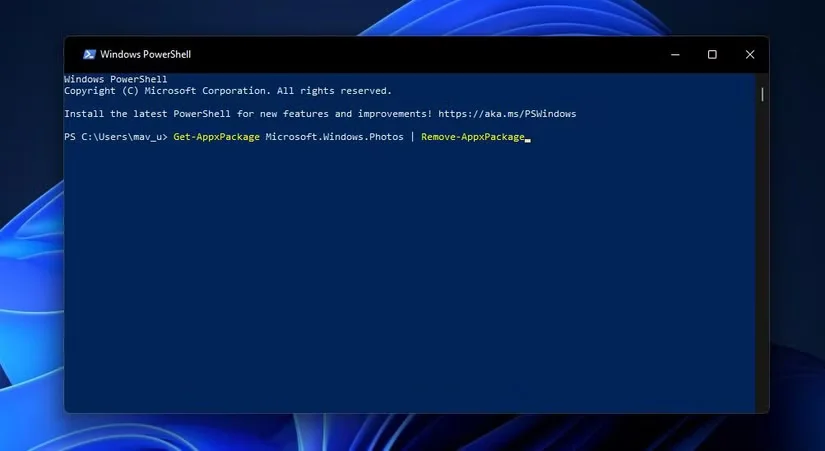
Если ни одно из вышеперечисленных решений не устранит ошибку файловой системы, возможно, потребуется переустановить приложение «Фотографии». Также рекомендуется тщательно удалить все оставшиеся файлы из приложения «Фотографии» после его удаления.
Вот как переустановить фотографии и удалить оставшиеся части в Windows:
- Сначала нажмите Win + С Используйте сочетание клавиш для вызова поля поиска.
- Введите ключевые слова Корпус блока питания В текстовом поле инструмента поиска.
- Щелкните правой кнопкой мыши по результату поиска Windows PowerShell и выберите... Запустить от имени администратора.
- Для удаления фотографий введите следующую команду PowerShell:
Get-AppxPackage Microsoft.Windows.Photos | Remove-AppxPackage - Пожалуйста, нажмите возвращаться Ключ к исполнению.
- Откройте веб-страницу PsExec v2.3.
- Нажмите Скачать PsTools Ссылка есть.
- Откройте окно Проводника Windows, чтобы перейти в папку, где сохранен ZIP-файл PsTools.
- Щелкните правой кнопкой мыши по файлу PsTools ZIP, чтобы выбрать его. Извлечь все.
- Нажмите Просматривать В открывшемся окне извлечения выберите пункт «Извлечь ZIP-файл в...» C:\Program Files (x86)\PsTools Расположение папки.
- выбирать очистка Распакуйте ZIP-файл.
- Откройте командную строку с правами администратора.
- Введите следующий текст и нажмите возвращаться:
С:\ПрограммаФайлы (x86)\PsTools\PsExec.Exe-сайдс:\окнасистема32\команда.Exe - выбирать соглашаться Параметры в открытом окне протокола PsExec.
- Далее в открывшемся новом окне командной строки введите команду rd (удалить каталог) и нажмите Enter. возвращаться:
рд /с «C:\Program Files\WindowsApps\Microsoft.Windows.Photos_2017.37071.16410.0_x64__8wekyb3d8bbwe” - Пожалуйста, нажмите да Используйте клавиши клавиатуры для подтверждения.
- Откройте Microsoft Store, щелкнув ярлык приложения в меню «Пуск».
- тип Фотографии Microsoft В поле поиска магазина Microsoft.
- Выберите открытие страницы «Фотографии Microsoft». Нажмите получать Эта кнопка переустанавливает приложение.
Обратите внимание, что номер версии в названии папки "Microsoft.Windows.Photos" на вашем компьютере может отличаться от номера версии в команде, указанной в шаге 15. Для открытия папки "WindowsApps" и проверки номера версии папки "Microsoft.Windows.Photos" на вашем компьютере вам необходимы права доступа к ней.
Вы можете получить права владельца папки WindowsApps, введя следующую команду PowerShell:
СНЯТИЕ /F "C:\Program Files\WindowsApps" /R /DYВоспользуйтесь этими потенциальными решениями, чтобы начать работу над фотографиями.
Ошибки файловой системы, влияющие на фотографии, не всегда легко исправить. Гарантированного решения этой проблемы нет. Однако потенциальные решения для ошибок файловой системы в Windows 10 и 11, безусловно, заслуживают внимания.
Пожалуйста, помните, что «Фотографии» — не единственное приложение для просмотра изображений в мире. Если ошибки файловой системы сохраняются после применения этих настроек, вы всегда можете просмотреть фотографии с помощью альтернативных приложений для просмотра изображений. FastStone Image Viewer и IrfanView — два лучших бесплатных приложения для просмотра изображений с неплохим набором функций.

 Chinese (China)
  English
  Chinese (Taiwan)
  Russian
  Japanese