
Как включить Hyper-V в Windows 11
Hyper-V — это внутреннее решение Microsoft для виртуализации в Windows 11. Оно позволяет создавать виртуальные машины и запускать их на виртуальном оборудовании. Другими словами, чтобы использовать Hyper-V на своем компьютере, необходимо сначала его включить.
В этой статье мы покажем вам три способа включить Hyper-V в Windows 11 и создать виртуальную машину без использования сторонних инструментов.
рекомендуют:Как переименовать, обновить или удалить виртуальную машину Hyper-V
Каковы сценарии использования Hyper-V?
Hyper-V — это встроенный инструмент виртуализации, позволяющий запускать несколько операционных систем виртуально на вашей системе без влияния на основную операционную систему.
С Hyper-V вам не нужно полагаться на сторонние решения для гипервизоров, такие как VirtualBox и VMware Workstation.
К примерам использования виртуальных машин Hyper-V относятся:
- Запускайте и тестируйте программное обеспечение для более старых версий Windows или операционных систем, отличных от Windows.
- Тестирование программного обеспечения на нескольких операционных системах с использованием нескольких виртуальных машин на одном хост-компьютере.
Предварительные условия для включения Hyper-V в Windows 11

Hyper-V предлагается в качестве дополнительной функции в версиях Windows 11 Pro, Enterprise и Education. Чтобы проверить версию Windows, перейдите по ссылке [ссылка на соответствующую страницу]. Настройки > Система > О системеЗатем проверьте. Технические характеристики окон В этом разделе вы можете узнать свою версию Windows.
Если у вас установлена версия Home, вот как установить Hyper-V на Windows 11 Home. Всё, что вам нужно сделать, это запустить пакетный скрипт для установки Hyper-V на несовместимые системы.
В зависимости от количества виртуальных машин, которые вы планируете запустить, и типов используемых приложений, вам может потребоваться больше ресурсов для их бесперебойной работы.
Кроме того, необходимо включить аппаратную виртуализацию в BIOS. Это базовая функция для запуска виртуальных машин в системах Windows, но обычно она отключена по умолчанию.
Как включить аппаратную виртуализацию в BIOS
На совместимых системах можно включить аппаратную виртуализацию в BIOS. Следующие шаги относятся к ПК HP. Если вы используете ПК или ноутбук другого производителя, обратитесь к руководству пользователя для получения подробных инструкций. В противном случае, обратитесь к нашему общему руководству по доступу к BIOS в Windows.
Чтобы включить виртуализацию оборудования в BIOS:
- Если ваш компьютер включен, пожалуйста, выключите его.
- Пожалуйста, нажмите сила Нажмите кнопку, чтобы запустить систему и начать нажатие. Эск Условные обозначения для просмотра Меню «Пуск».
- Внутри Меню «Пуск», в соответствии с F10 входить Настройки BIOS.

- В утилите настройки BIOS используйте клавиши со стрелками для открытия... Конфигурация Этикетка.
- Далее, используйте клавишу со стрелкой вниз, чтобы выделить нужный фрагмент. Технология виртуализации Параметры.

- бить Входить Затем выберите Давать возможность Из предложенных вариантов.
- в соответствии с F10 Сохраните изменения и выйдите. BIOS.
- Ваш компьютер перезагрузится и применит изменения. Это может занять некоторое время, поэтому, пожалуйста, подождите, пока система полностью перезагрузится.
После перезагрузки вы можете включить Hyper-V в Windows 11. Вот как это сделать.
рекомендуют:Как исправить ошибку входа в Windows 0x80280013
1. Откройте Hyper-V в Windows 11 через панель управления.
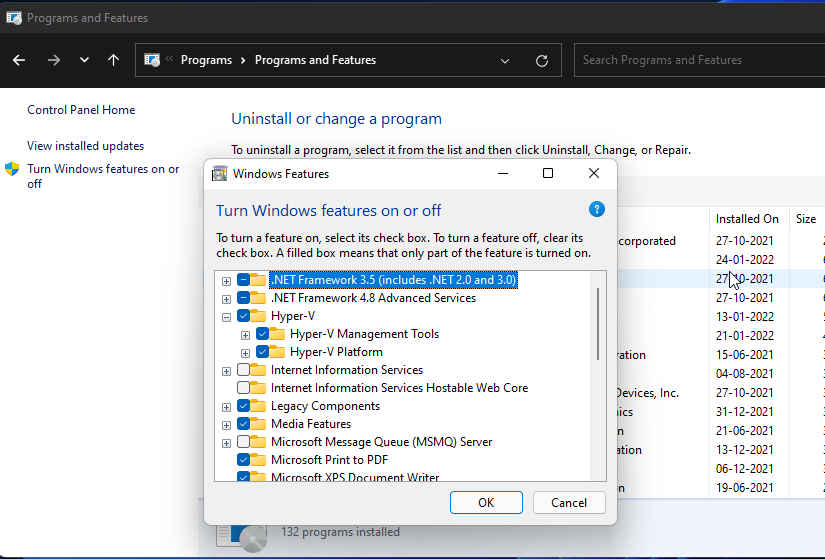
Включить Hyper-V можно с помощью диалогового окна «Компоненты Windows». Для добавления или удаления дополнительных компонентов в Windows 11 можно получить доступ к «Компонентам Windows» через панель управления. Вот как это сделать.
- в соответствии с выиграть + R Открыть бегать.
- тип контроль Затем нажмите ХОРОШО Откройте панель управления.
- В Панели управления перейдите в Программы > Программы и функции.
- В левой панели нажмите Включение и отключение компонентов Windows.
- Внутри функции Windows В диалоговом окне выберите Супер В. Если вы развернете Hyper-V, вы увидите Инструменты управления Hyper-V и Платформа Hyper-V.
- Убедитесь, что выбраны оба варианта, затем нажмите. ХОРОШОПоскольку это необязательные компоненты, Windows начнет их установку и активацию на вашем компьютере. Этот процесс может занять некоторое время.
- После завершения нажмите Перезапустить сейчас Перезапустите приложение и примените изменения.
После перезагрузки найдите Hyper-V, щелкните «Диспетчер Hyper-V», и вы сможете создать виртуальную машину в Windows 11.
2. Используйте командную строку, чтобы добавить Hyper-V в Windows 11.
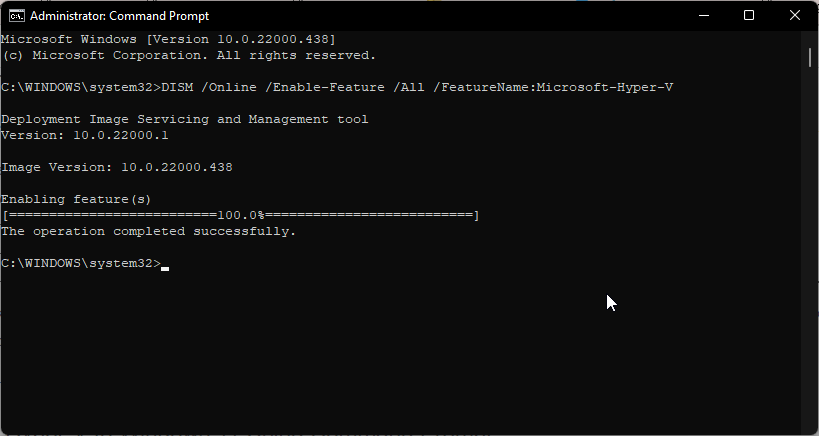
Командная строка предоставляет быстрый и эффективный способ выполнения повторяющихся задач. Вы можете использовать инструмент командной строки DISM (Deployment Image Servicing and Management) для доступа и установки дополнительных компонентов Windows через командную строку.
Чтобы включить Hyper-V в Windows 11 с помощью командной строки, выполните следующие действия:
- Пожалуйста, нажмите победить Нажмите клавишу, затем введите ЗаказЗатем щелкните правой кнопкой мыши. Командная строка И выберите Запустить от имени администратора.
- В окне командной строки введите следующую команду и нажмите Enter для ее выполнения:
DISM /Online /Enable-Feature /All /FeatureName:Microsoft-Hyper-V - Служба развертывания образов и инструменты управления начнут активировать функции Hyper-V и отображать ход выполнения в командной строке.
- После успешного завершения операции вам потребуется перезагрузить компьютер. Для этого нажмите... да Подтвердите операцию с помощью клавиатуры.
После перезагрузки компьютера вы можете открыть и использовать Диспетчер Hyper-V для создания виртуальной машины.
3. Включите Hyper-V с помощью PowerShell.
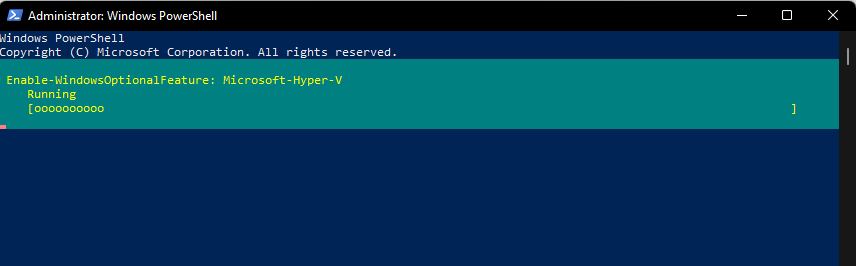
Если вы предпочитаете Windows PowerShell командной строке, вы также можете включить Hyper-V с помощью приложения-оболочки.
Однако, в отличие от командной строки, PowerShell использует командлет enable-WindowsOptional features для включения дополнительных функций в образе Windows.
Чтобы включить Hyper-V с помощью PowerShell:
- Пожалуйста, нажмите победить Нажмите клавишу, затем введите Корпус блока питанияЗатем щелкните правой кнопкой мыши. Корпус блока питания И выберите Запустить от имени администратора.
- В окне PowerShell введите следующую команду оболочки и нажмите Enter:
Enable-WindowsOptionalFeature -Online -FeatureName Microsoft-Hyper-V-All - PowerShell выполнит команду и запустит процесс включения Hyper-V. В случае успеха вам будет предложено перезагрузить компьютер.
- тип да Подтверждено. Ваш компьютер перезагрузится, чтобы применить изменения и активировать новые функции.
рекомендуют:Как исправить проблему с запуском Rocket League на Windows 10/11
Как отключить Hyper-V в Windows 11
Хотя Hyper-V можно безопасно включить и использовать, его легко отключить с помощью PowerShell. Это полезно, если инструмент виртуализации конфликтует с вашими антивирусными решениями и другими приложениями.
Отключение Hyper-V с помощью PowerShell:
- Открыть Корпус блока питания В качестве администратора.
- В окне PowerShell введите следующую команду и нажмите Enter:
Disable-WindowsOptionalFeature -Online -FeatureName Microsoft-Hyper-V-All - Дождитесь появления сообщения об успешном завершении, а затем закройте PowerShell.
- Перезагрузите компьютер, чтобы изменения вступили в силу.
Несколько способов включить Hyper-V в Windows 11
Hyper-V — это гипервизор класса 1, то есть он работает непосредственно на аппаратном обеспечении компьютера. Он предустановлен, бесплатен для использования без ограничений и обеспечивает стабильную производительность на системах потребительского класса.
Другими словами, выделенные виртуальные машины, такие как VMware Workstation Pro, могут использоваться на нескольких платформах, на устаревших системах и больше подходят для корпоративных решений. Ознакомьтесь с нашим сравнением трех популярных гипервизоров, чтобы найти тот, который вам больше всего подходит.

 Chinese (China)
  English
  Chinese (Taiwan)
  Russian
  Japanese