
修復Windows Waterfox無法載入網頁方法
Waterfox 是一款受歡迎的Windows 開源瀏覽器。 但與其他瀏覽器一樣,它也有自己的缺陷。 許多用戶報告說Waterfox 無法在Windows 上載入網頁。
這個問題非常令人沮喪,但幸運的是,它是可以治癒的。 當Waterfox 無法在Windows 上載入網頁時,您可以嘗試以下修復。
推薦:如何加速Squarespace網站
為什麼Waterfox 無法在Windows 上開啟或載入網頁?
沒有人喜歡擁有無法載入網頁的瀏覽器。 如果Waterfox 無法在Windows 上載入或開啟網頁,以下是所有可能對此負責的罪魁禍首:
- 如果您連接到較弱的互聯網連接,則可能會遇到此問題。
- 如果Waterfox 安裝檔案損壞,就會出現此問題。
- 惡意擴充功能可以中斷與伺服器的連接並阻止瀏覽器載入網頁。
- 如果瀏覽器程式碼有問題,網頁也將無法載入。
確定問題背後的原因後,讓我們開始修復。
1. 重啟Waterfox 並嘗試造訪網頁
您應該做的第一件事是重新啟動Waterfox 並嘗試重新訪問該網頁。 事實證明,問題可能是由於瀏覽器中的臨時故障引起的。 在這種情況下,您可以做的最好的事情是重新啟動瀏覽器並檢查問題。
2. 更新 Waterfox
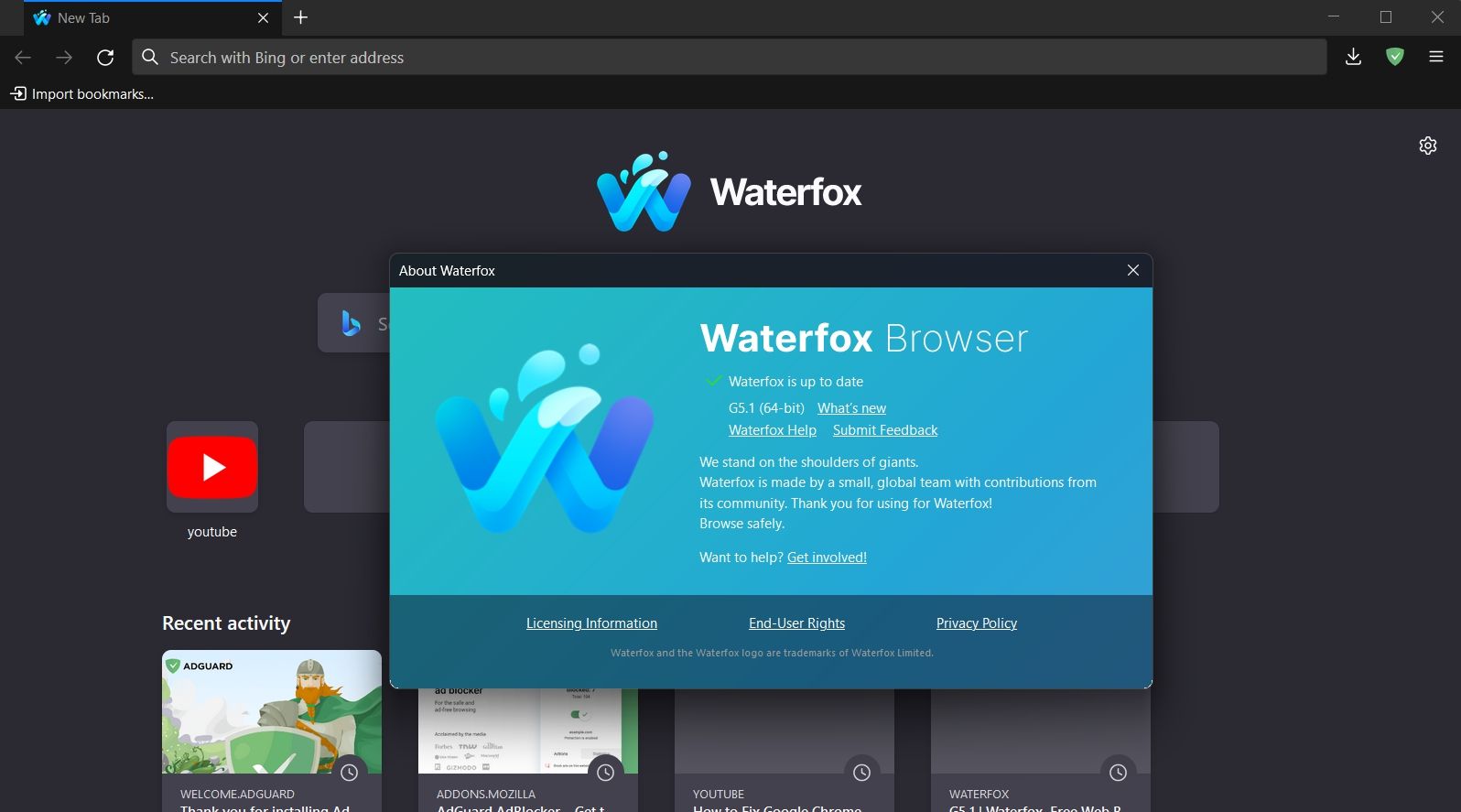
如果您使用的是過時版本的Waterfox,您可能會遇到各種問題,包括瀏覽器無法載入網頁。 當Waterfox 自動更新時,您可以自行更新它,讓它有機會消除錯誤。
若要下載最新的Waterfox 更新,請按照以下說明操作:
- 在您的電腦上啟動Waterfox。
- 點選 漢堡 右上角的選項,然後選擇 幫助 選項。
- 選擇 關於水狐 彈出的新視窗中的選項。
- Waterfox 現在將尋找並下載任何可用的更新。
安裝更新後,重新啟動電腦並檢查問題。
3. 確保您的網路連線正常
不用說,您需要穩定且強大的網路連線才能開啟網頁。 您的網路連線可能遇到問題,導致您的網頁無法載入。
若要檢查您的連線狀態,請開啟任何其他瀏覽器並嘗試開啟Google 或Yahoo 等網站。 如果網站打開,則連線沒有問題。
您也可以造訪網路速度檢查網站來檢查您的網路速度和穩定性。 如果結果顯示您的連線不穩定,請解決您的連線問題或聯絡您的ISP。
推薦:在Microsoft Excel中編輯連結的7種方法
4. 檢查你的DNS
網域名稱系統伺服器(DNS伺服器)是將網域名稱與IP位址配對的位址簿。 如果您目前的DNS 伺服器比較慢,Waterfox 將無法載入網站。
您可以變更DNS 設定以加快連線速度。 切換到Google 提供的伺服器可能會有所幫助,因為它比市場上的其他選項更快。
若要切換到Google DNS 伺服器,請依照下列說明操作:
- 推出 電源選單 透過按下 贏 + X 熱鍵,然後選擇 網路連線 從菜單列表。
- 選擇 進階網路設定。
- 展開 無線上網 選項並選擇 編輯 旁邊的按鈕 更多適配器 選項。
- 突出顯示標題為 網際網路協定版本4 (TCP/IPv4) 並選擇 特性 按鈕。
- 選擇 使用以下IP 位址 按鈕。
- 類型 8.8.8.8 在裡面 首選DNS 伺服器 盒子和 8.8.4.4 在裡面 備用網域名稱伺服器 盒子。
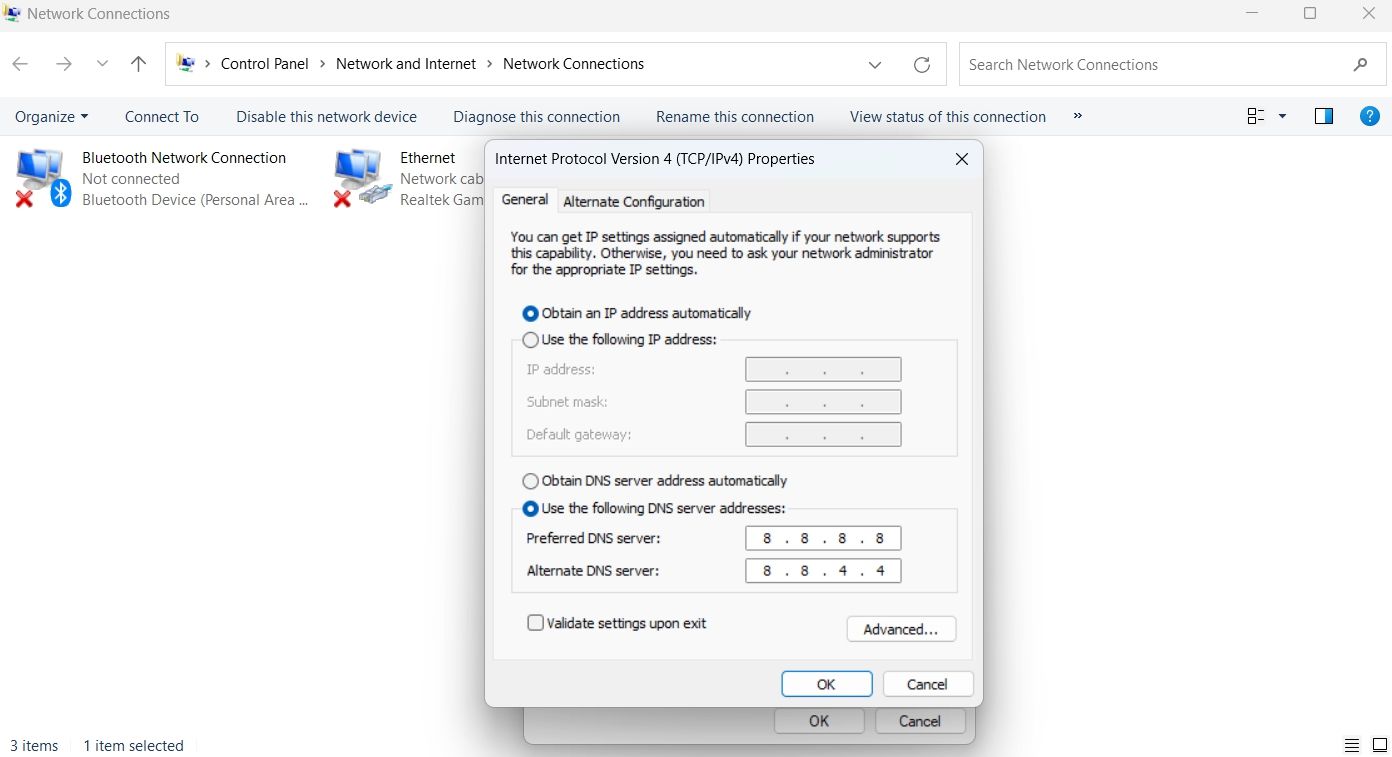
- 點選 好的 儲存設定。
- 突出顯示 網際網路協定版本6 (TCP/IPv6) 並選擇 特性。
- 類型 2001:4860:4860::8888 在裡面 首選DNS 伺服器 盒子和 2001:4860:4860::8844 在裡面 備用DNS 伺服器 盒子。
- 點選 好的 儲存IPv6 DNS 設定。
而已。 重新啟動瀏覽器,並檢查問題。
Waterfox 與其他瀏覽器一樣,儲存快取資料以改善使用者體驗。 但是突然的系統崩潰或惡意軟體攻擊可能會破壞快取資料並導致各種問題,包括討論中的問題。
要解決此問題,您必須清除快取和cookie。 方法如下:
- 啟動Waterfox 瀏覽器,然後點擊漢堡選項。
- 選擇 設定 從上下文選單。
- 選擇 隱私& 安全 從左側面板。
- 滾動並點擊 清除數據 下的按鈕 Cookie 和網站數據 部分。
- 在出現的提示中,勾選 餅乾和網站資料和快取的Web 內容 選項。
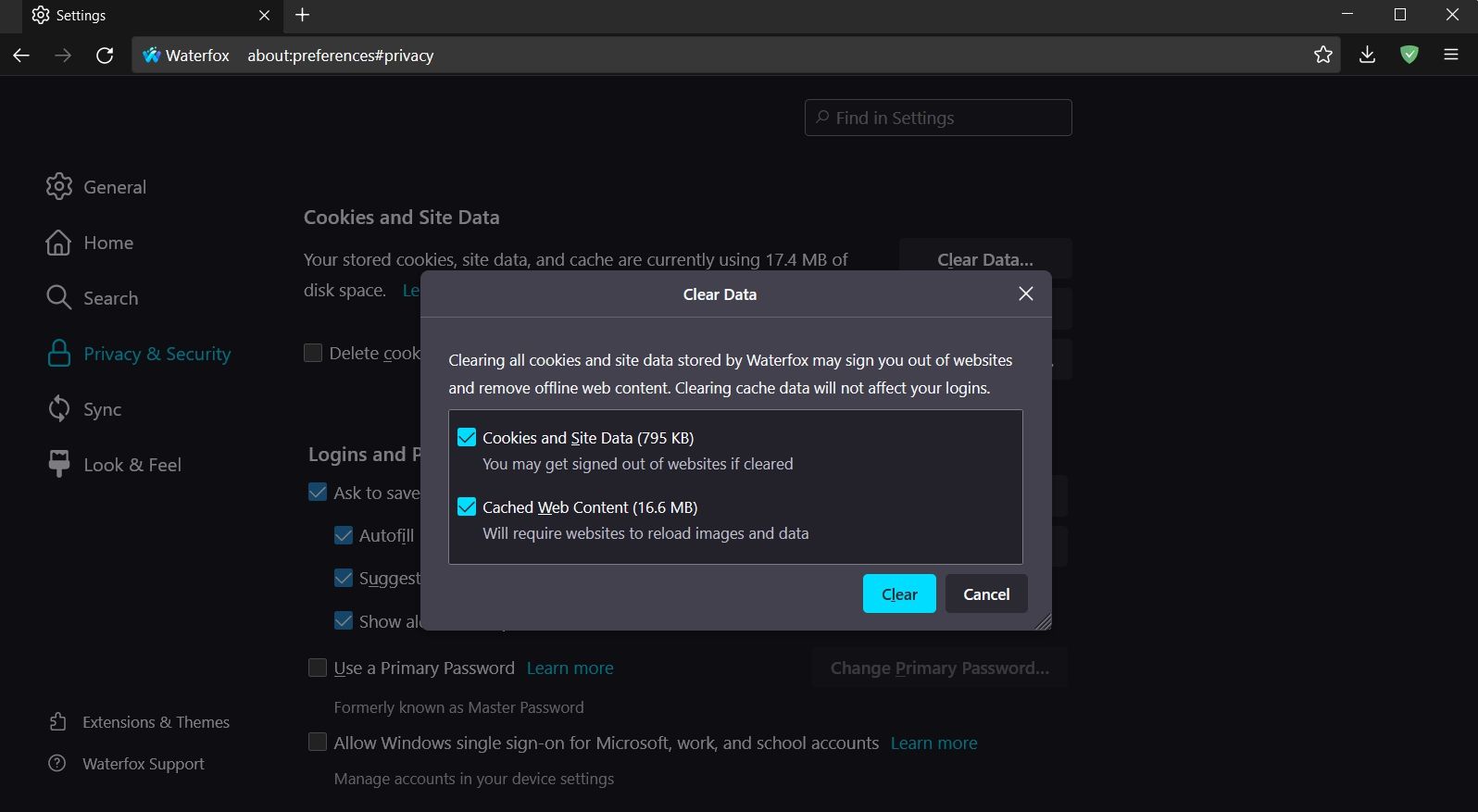
- 點選 清除, 然後點擊 立即清除 確認您的選擇。
6.刪除不需要的擴展
擴展很棒,因為它們有助於提高生產力。 但是商店中存在各種可能會損害您的瀏覽體驗的擴充功能。 如果您在Waterfox 上安裝了這些擴充功能中的任何一個,您可能會遇到這個問題。
在這種情況下,解決方案是從Waterfox 中刪除有問題的擴充功能。 就是這樣:
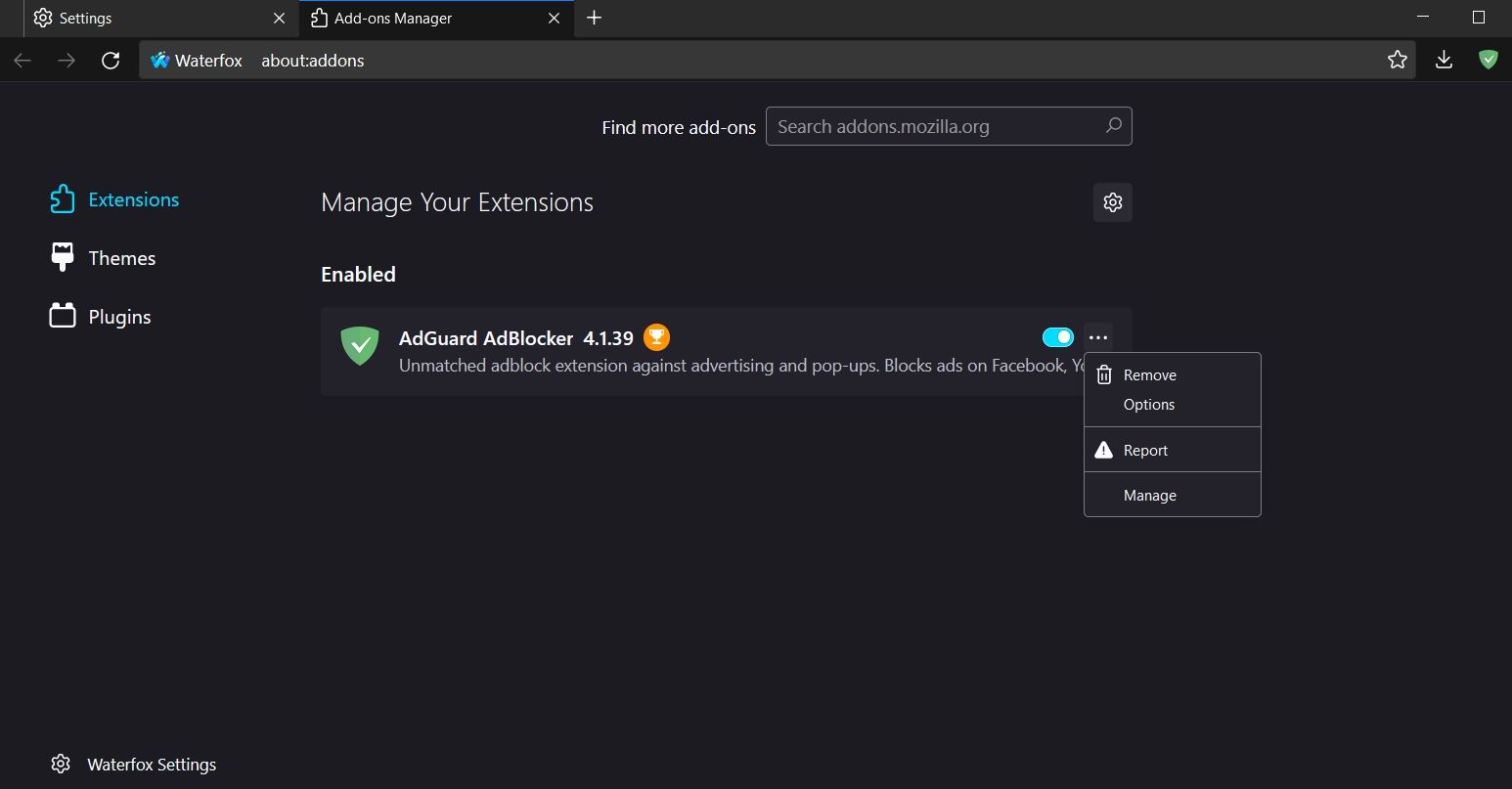
- 開啟Waterfox > 漢堡選項> 附加元件和主題。
- 選擇 擴充 從左側面板。
- 停用所有已安裝擴充功能旁邊的切換。
現在要縮小到底是哪個擴充功能造成了問題,開始一個一個啟用每個擴充功能並檢查問題。 一旦你知道哪個擴充是罪魁禍首,點擊 三點 在它旁邊並選擇 消除 選項。
推薦:如何在Microsoft Edge瀏覽器中管理網站權限
7. 重置Waterfox
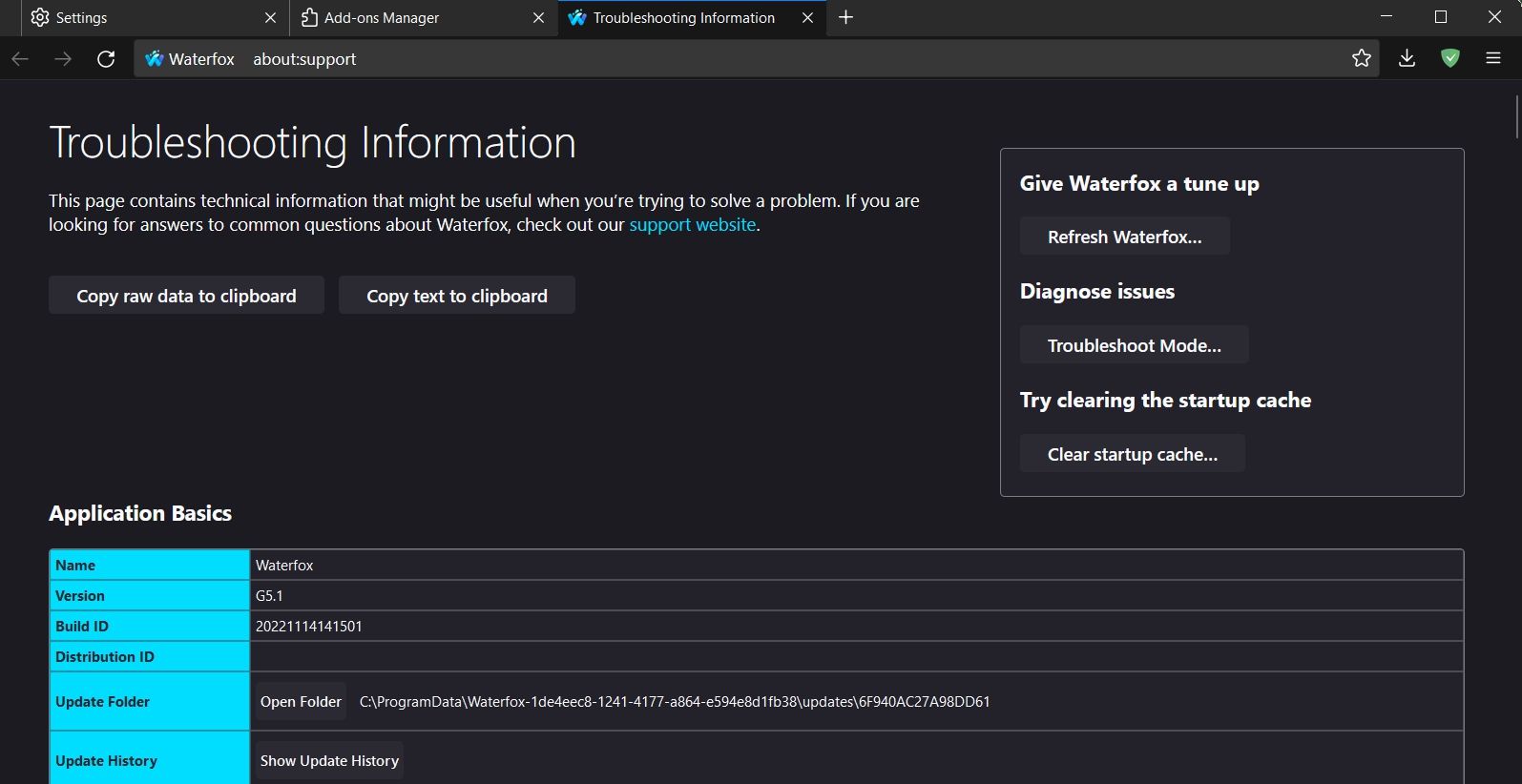
如果您仍然遇到問題,那麼可能是自訂瀏覽器設定之一是罪魁禍首。 您可以重置瀏覽器來解決問題。
- 點擊漢堡選項,然後選擇幫助。
- 選擇 更多故障排除選項。
- 點選 刷新水狐 下的按鈕 給水狐調整 陳述。
- 點選 刷新水狐 出現的提示。
在Waterfox 上造訪您最愛的網頁
瀏覽器無法載入網頁是很常見的。 這主要發生在您的網路連線不穩定或訊號較弱時。 如果Waterfox 無法載入網頁,您現在知道導致問題的原因以及解決方法。
但是,如果上述修復都無濟於事,您可以嘗試使用適用於Windows 的其他瀏覽器。

 Chinese (China)
  English
  Chinese (Taiwan)
  Russian
  Japanese