
Как импортировать отсканированные и нарисованные изображения с iPhone на Mac
Эта функция составляет серьёзную конкуренцию AirDrop, а в некоторых случаях может даже превосходить его, например, при отправке документов.
Для отправки файлов с iPhone на Mac достаточно всего нескольких шагов. Вам нужно всего лишь отправить их в iMessage или AirDrop, открыть на компьютере, и они будут там.
Однако, если вам когда-либо приходилось отправлять несколько документов одновременно, или если вы делаете это часто, вы можете задаться вопросом, существует ли более удобный способ.
К счастью, да. Благодаря функции «Импорт с iPhone» в macOS вы можете отправлять файлы непосредственно на свой рабочий стол, если сделали снимок на телефоне. Вот как это работает.
рекомендуют:Как настроить терминал на Mac
Сделайте снимок прямо на рабочем столе вашего Mac с помощью iPhone.
Вместо того чтобы делать снимок на своем iPhone и отправлять его себе вручную, Импорт с iPhone Эта функция позволяет сохранять файлы изображений непосредственно на рабочий стол вашего Mac. Вот что вам нужно сделать:
- Щелкните правой кнопкой мыши в любом месте рабочего стола.
- выбирать Импорт с iPhone > Сделать фото.
- Появится всплывающее окно с инструкцией сделать снимок на ваш iPhone. Вы увидите, что приложение камеры открыто и активно.
- Используйте его для фотосъемки, и вы получите доступ к различным опциям. Пересъемка или Используйте фотографии Оно появится в нижнем углу экрана телефона.
- Когда вы нажимаете Используйте фотографииИзображение появится на вашем рабочем столе.
После этого вы можете переименовать файл и вставить его в документ.
Использование функции импорта с iPhone также может помешать отображению изображения в приложении «Фотографии» на вашем телефоне или Mac. Поэтому, если вам необходимо сохранить файл, поместите его в папку, чтобы вы могли найти его позже.
Сканируйте документы непосредственно на рабочий стол вашего Mac с помощью iPhone.
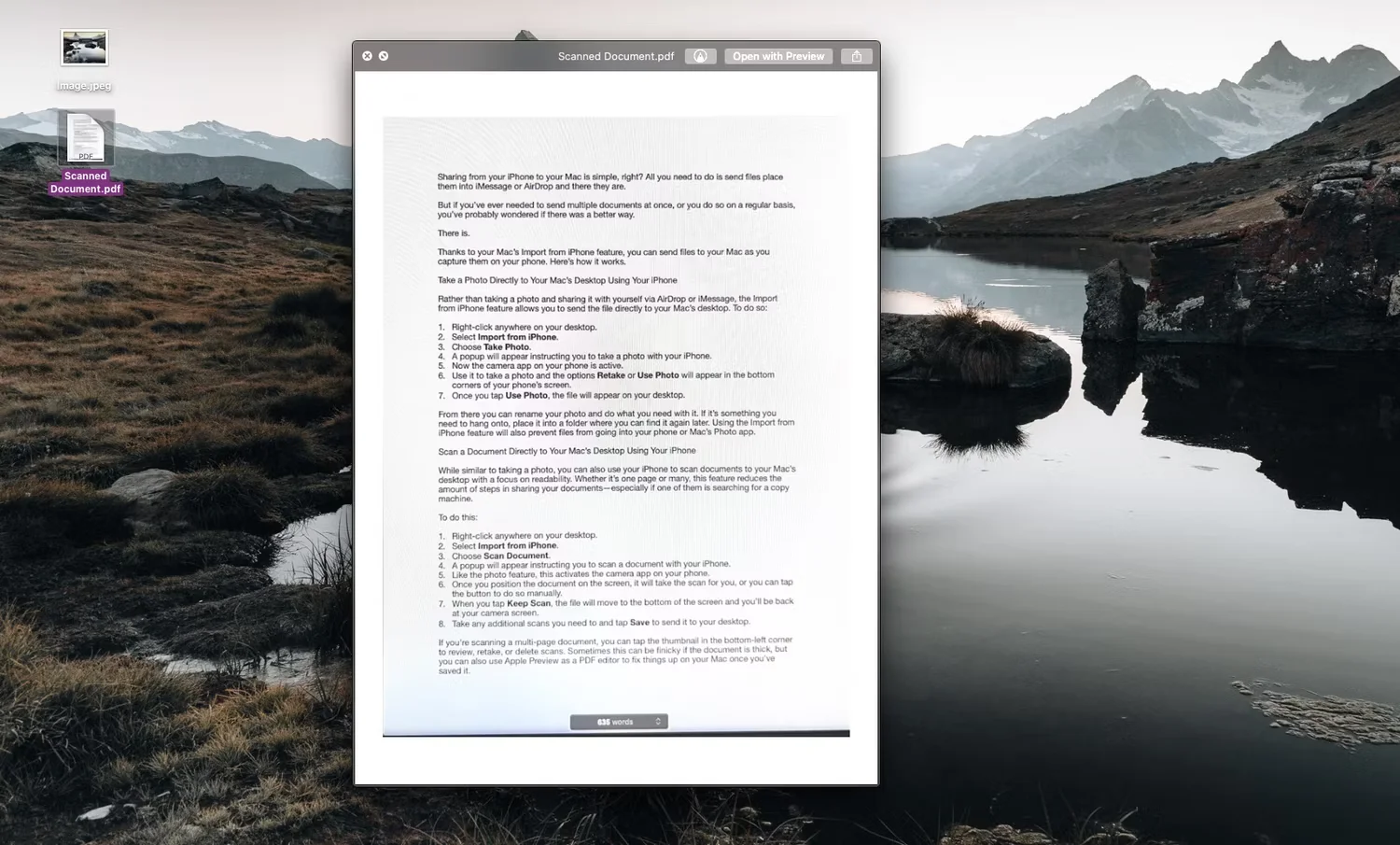
Вы также можете использовать свой iPhone для сканирования документов на рабочий стол Mac. Независимо от того, сканируете ли вы одну страницу или несколько, вы можете получить PDF-файл, качество которого будет аналогично качеству копировального аппарата.
Для этого следуйте этим простым инструкциям:
- Щелкните правой кнопкой мыши в любом месте рабочего стола.
- выбирать Импорт с iPhone > Отсканированный документ.
- Появится всплывающее окно с инструкцией отсканировать документ с помощью вашего iPhone. Как и при фотографировании, это активирует приложение камеры на вашем телефоне.
- После того как вы разместите документ на экране, ваш телефон автоматически сделает снимок, или вы можете сделать это вручную, нажав кнопку.
- Когда вы нажимаете Продолжайте сканированиеФайл переместится в нижнюю часть экрана, и вы вернетесь на экран камеры.
- Выполните необходимые дополнительные сканирования, затем нажмите сохранять Отправьте файл на свой рабочий стол.
При сканировании многостраничного документа вы можете щелкнуть миниатюру в левом нижнем углу, чтобы просмотреть, повторно отсканировать или удалить отсканированное изображение. Иногда это может быть сложно, если документ толстый, но вы также можете использовать Apple Preview на своем Mac для добавления, удаления или объединения страниц после сохранения.
Добавляйте эскизы прямо на рабочий стол Mac с помощью iPhone.
Иногда вам может понадобиться идеальный эскиз, чтобы проиллюстрировать свою мысль, или что-то, что проще нарисовать, чем выразить словами. С помощью функции «Импорт на iPhone» вы можете легко создавать эскизы и добавлять их в свои документы.
Чтобы узнать, как это работает, выполните следующие шаги:
- Щелкните правой кнопкой мыши в любом месте рабочего стола.
- выбирать Импорт с iPhone > Добавить эскиз.
- Появится всплывающее окно с инструкцией добавить эскиз с помощью вашего iPhone. На экране вашего iPhone появится пустое поле для разметки.
- Для создания эскиза вы можете использовать инструменты в нижней части экрана.
- Когда вы нажимаете полныйФайл появится на вашем рабочем столе.
Теперь вы можете перетащить его в нужный файл или сохранить в любом удобном для вас месте.
Если вы работаете в Apple Pages, вы также можете сэкономить себе еще один шаг, используя функцию импорта с iPhone непосредственно в Pages.
Импортируйте данные с iPhone для экономии времени.
Функция «Импорт с iPhone» на Mac значительно упрощает хранение документов. Вы также избежите захламления телефона фотографиями, сканами и эскизами, связанными с работой или проектами, и вам не придется удалять их позже. Импорт изображений на Mac действительно выводит вашу производительность на новый уровень.

 Chinese (China)
  English
  Chinese (Taiwan)
  Russian
  Japanese