
如何從iPhone匯入來擷取掃描和草繪圖影像到您的Mac
此功能為AirDrop 帶來了一場艱難的戰鬥,在某些情況下甚至可能會更好,例如發送文件。
從iPhone 分享到Mac 只需幾個步驟。 您需要做的就是將它們放入iMessage 或AirDrop,並在您的電腦上打開它們,它們就在那裡。
但是,如果您曾經需要一次發送多個文檔,或者您經常這樣做,您可能想知道是否有更好的方法。
幸運的是,有。 透過macOS 中的從iPhone 匯入功能,您可以在手機上擷取檔案時直接將檔案傳送到桌面。 這是它的工作原理。
推薦:如何自訂Mac終端
使用iPhone 直接在Mac 桌面上拍照
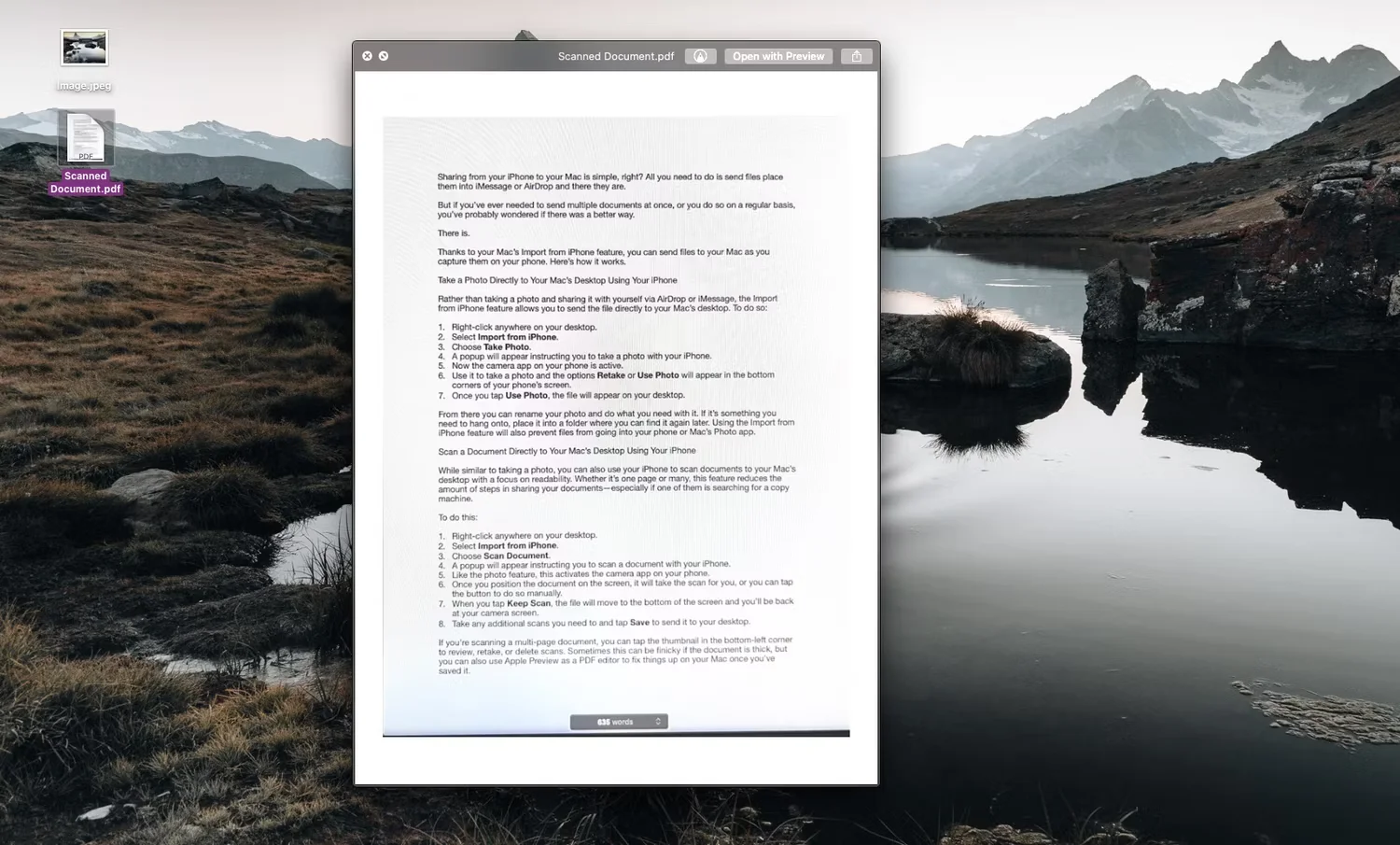
與其在iPhone 上拍照並手動發送給自己, 從iPhone 導入 功能可讓您將影像檔案直接擷取到Mac 的桌面。 這是您需要做的:
- 右鍵單擊桌面上的任意位置。
- 選擇 從iPhone 匯入> 拍照.
- 將出現一個彈出窗口,指示您使用iPhone 拍照,您會看到相機應用程式已開啟且處於活動狀態。
- 用它來拍照,以及選項 重拍 或者 使用照片 將出現在手機螢幕的底角。
- 當你點擊 使用照片,圖像將出現在您的桌面上。
從那裡,您可以重新命名文件並將其放入文件中。
使用從iPhone 匯入功能還可以防止影像出現在您的手機或Mac 的照片應用程式中。 因此,如果您需要保留該文件,請將其放在一個資料夾中,以便稍後再次找到它。
使用iPhone 將文件直接掃描到Mac 桌面
您也可以使用iPhone 將文件掃描到Mac 桌面。 無論您要掃描一頁還是多頁,您都可以捕獲並建立一個看起來與影印機品質相似的PDF。
為此,請按照以下簡單說明進行操作:
- 右鍵單擊桌面上的任意位置。
- 選擇 從iPhone 導入> 掃描文檔.
- 將出現一個彈出窗口,指示您使用iPhone 掃描文件。 與拍照功能一樣,這會啟動手機上的相機應用程式。
- 將文件放在螢幕上後,您的手機會為您擷取文檔,或者您可以按下按鈕手動進行。
- 當你點擊 保持掃描,檔案將移至螢幕底部,您將返回相機螢幕。
- 進行您需要的任何其他掃描,然後點擊 節省 將文件傳送到您的桌面。
如果您正在掃描多頁文檔,您可以點擊左下角的縮圖以查看、重新拍攝或刪除掃描件。 如果文件很厚,有時這可能會很挑剔,但您也可以在儲存後使用Mac 上的Apple Preview 來新增、刪除或合併頁面。
使用iPhone 將草圖直接加入Mac 的桌面
有時,您可能需要完美的草圖來說明您的觀點,或者更容易繪製而不是用文字表達。 使用「匯入到iPhone」功能,您可以輕鬆建立草圖並將其新增至文件。
請按照以下步驟學習流程:
- 右鍵單擊桌面上的任意位置。
- 選擇 從iPhone 導入> 新增草圖.
- 將出現一個彈出窗口,指示您使用iPhone 新增草圖。 iPhone 上會出現一個空白的標記畫面。
- 您可以使用螢幕底部的工具來建立草圖。
- 當你點擊 完畢,該文件將出現在您的桌面上。
現在,您可以將其拖曳到您需要的文件中或將其保存在您想要的位置。
如果您在Apple Pages 中工作,您也可以直接在Pages 中使用從iPhone 匯入功能來節省自己的另一個步驟。
從iPhone 導入節省時間
Mac 的「從iPhone 匯入」功能將使將文件放在一起變得輕而易舉。 您也不會因為工作或專案相關的照片、掃描件和草圖而使您的手機雜亂無章,從而省去了以後刪除它們的步驟。 將影像匯入Mac 時,它確實將您的工作效率提升到一個新的水平。

 Chinese (China)
  English
  Chinese (Taiwan)
  Russian
  Japanese