
Как устранить ошибку 0xC00D3E8C в приложении «Фильмы и ТВ» на Windows 11?
Приложение «Фильмы и ТВ» заменяет классический Windows Media Player в качестве приложения для воспроизведения видео по умолчанию в Windows 11. Однако из-за ограниченных возможностей воспроизведения и поддержки кодеков при попытке воспроизведения видео с помощью этого приложения может возникнуть ошибка 0xC00D3E8C.
Эта ошибка обычно вызвана несовместимостью кодеков. Однако, причиной могут быть и другие факторы, включая сбои в работе приложения. Здесь мы покажем несколько шагов по устранению неполадок, которые помогут вам исправить эту ошибку и воспроизводить медиафайлы.
рекомендуют:Как исправить ошибки OpenGL в Minecraft на Windows
1. Восстановите или перезагрузите видеоприложение.
В Windows есть встроенный инструмент восстановления для устранения временных неполадок в приложениях из Microsoft Store. Вы можете использовать эту функцию восстановления для решения проблем с приложениями, не затрагивая их данные.
Чтобы исправить приложение «Фильмы и ТВ»:
- в соответствии с победа + я Открыть настраивать.
- Далее откройте приложение Вкладки в левой панели.

Как устранить ошибку 0xC00D3E8C в приложении «Фильмы и ТВ» на Windows 11?
- Далее нажмите Приложения и функции В правой панели.
- Ожидание загрузки и обнаружения списка приложений. Приложения для просмотра фильмов и сериалов.

- Щелкните по меню с тремя точками рядом с названием приложения, а затем выберите... Расширенные параметры.
- Прокрутите вниз до Перезагрузить Частичный и клик ремонт Кнопка.
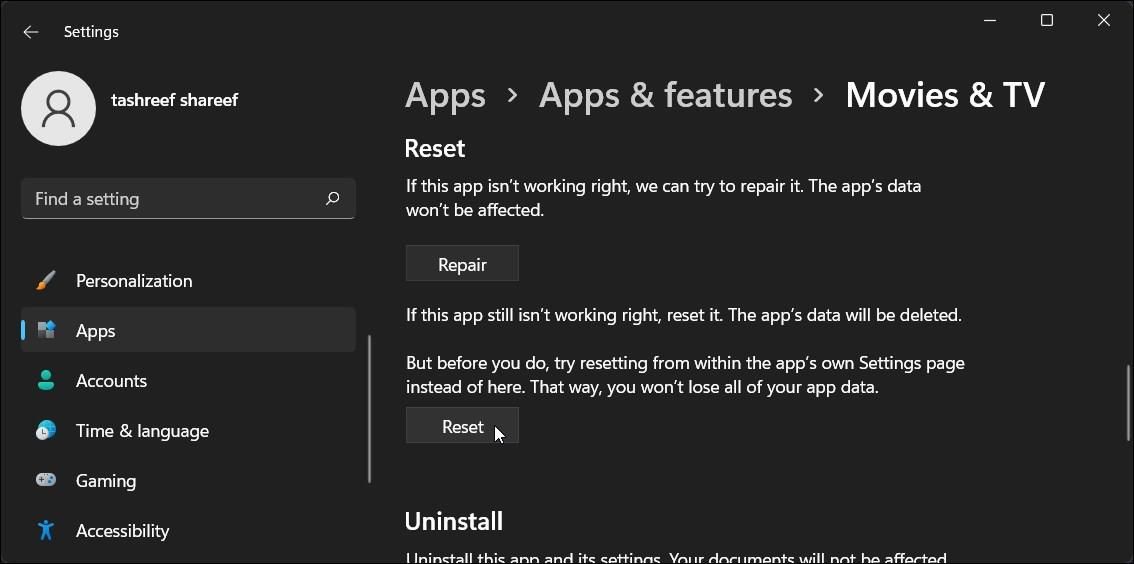
- После завершения вы заметите ремонт Кнопка указывает на то, что операция прошла успешно.
- Перезапуск Кино и телевидение Приложение было проверено, и были внесены необходимые улучшения.
Если ошибка сохраняется, вы можете попробовать вариант сброса настроек. Перед этим проверьте наличие доступных обновлений приложения и установите их.
2. Обновите видеоприложение.
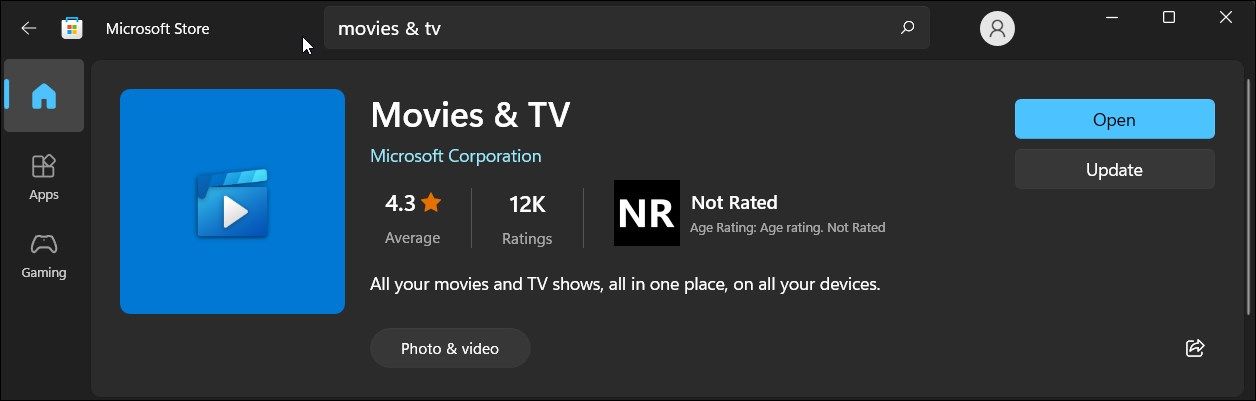
Новые обновления приложений часто содержат исправления ошибок и улучшения производительности. Поэтому, прежде чем сбрасывать настройки приложения, проверьте наличие доступных обновлений и установите их, чтобы убедиться, что это не поможет устранить ошибки.
Чтобы обновить приложение «Фильмы и ТВ»:
- посадочная дистанция Магазин Microsoft приложение.
- поиск Кино и телевидение.
- Нажмите обновить Нажмите кнопку, чтобы загрузить обновление. Это может занять некоторое время в зависимости от скорости вашего интернет-соединения.
- Нажмите Открыть Перезапустите приложение и проверьте, есть ли улучшения.
рекомендуют:Исправлена ошибка, из-за которой приложение Xbox не запускалось в Windows.
3. Сбросьте настройки приложений «Фильмы и ТВ» в Windows 11.
Для устранения проблем, вызванных поврежденными данными и кэшем, вы можете сбросить приложения «Фильмы» и «ТВ» до состояния по умолчанию.
Чтобы сбросить настройки приложения «Фильмы и ТВ»:
- Открыть Настройки Windows Панель управления.
- идти приложение Затем нажмите Приложения и функции.
- Нажмите Трехточечное меню рядом Кино и телевидение И выберите Расширенные параметры.
- Прокрутите вниз и нажмите Перезагрузить Кнопка.
- Прочитайте предупреждение и нажмите Перезагрузить Подтвердите действие.
- Сброс и запуск Кино и телевидение Затем приложение проверяет, устранена ли ошибка.
4. Переустановите видеоприложение.
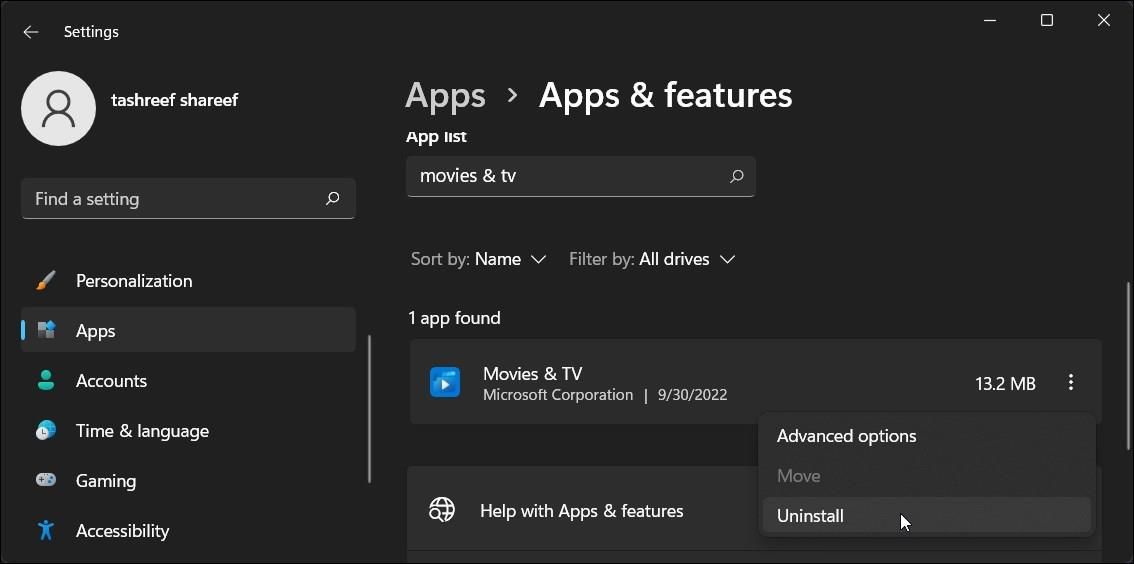
Если ошибка вызвана проблемой с приложением, попробуйте переустановить его. Вы можете удалить приложения из Microsoft Store через панель настроек или с помощью PowerShell.
Чтобы удалить приложение для просмотра фильмов и сериалов:
- в соответствии с победа + я Открыть настраивать.
- идти Приложения > Приложения и их функции.
- Нажмите Трехточечное меню Сторона Кино и телевидение Приложение и выбрать удалить.
- Нажмите удалить Перепроверьте действия.
- После завершения перейдите на страницу «Приложения для фильмов и сериалов» и установите приложение.
Чтобы удалить приложения «Фильмы и ТВ» с помощью PowerShell:
- в соответствии с победа + S И ввод Корпус блока питания.
- Щелчок правой кнопкой мыши Корпус блока питания И выберите Запустить от имени администратораНажмите Да При появлении запроса от службы контроля учетных записей пользователей.
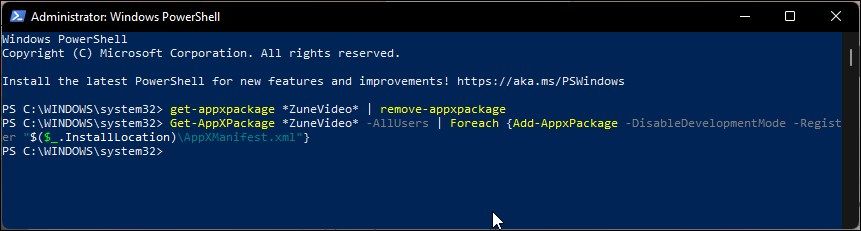
- В окне PowerShell скопируйте и вставьте следующую команду:
get-appxpackage *ZuneVideo* | remove-appxpackage - После удаления перезагрузите компьютер.
- Для переустановки приложения «Фильмы и ТВ» используйте следующую команду в PowerShell от имени администратора:
Get-AppXPackage *ZuneVideo* -AllUsers | Foreach {Add-AppxPackage -DisableDevelopmentMode -Register "$($_.InstallLocation)\AppXManifest.xml"}c - Перезагрузите компьютер и проверьте, есть ли улучшения.
рекомендуют:BerqWP — плагин для оптимизации скорости загрузки страниц WordPress.
5. Установите декодер стороннего производителя.
Если ошибка возникает из-за неподдерживаемого формата файла, вы можете установить необходимые кодеки для воспроизведения видео. K-Lite Codec Pack и Advanced Shark007 Codecs — популярные кодеки для операционных систем Windows.
Установите пакет кодеков K-Lite:
- Перейдите на страницу руководства по кодеку K-Lite.
- Компания K-Lite предлагает несколько версий кодека. Выберите и нажмите. базовый, стандарт или Полная версия Выберите версию, которую хотите скачать.
- Далее выберите свой сервер, чтобы загрузить установочный файл.
- Запустите установочный файл и выберите передовой В качестве режима установки.

- Нажмите Следующий.
- Нажмите на выпадающее меню ниже. Предпочитаемое видеоИгроки И выберите Приложения для просмотра фильмов и сериалов.

- Нажмите Следующий.
- Внутри Выберите компоненты На экране снимите флажки с тех компонентов, которые вы не хотите устанавливать. Если таковые не будут найдены, оставьте значение по умолчанию и нажмите N.электронныйxt.
- Продолжайте нажимать Следующий До вашего приезда Другие программные предложения Экран.

- Кликните сюда. отклонить.
- Далее нажмите Установить Затем нажмите Заканчивать.
Теперь попробуйте воспроизвести видеофайл, чтобы проверить, сохраняется ли ошибка. Если да, перейдите на страницу кодеков K-Lite Codec Media Foundation. Здесь вы можете вручную загрузить некоторые кодеки, используемые приложениями для просмотра фильмов и сериалов. Загрузите пакеты Appx и запустите их, чтобы установить или обновить необходимые кодеки.
6. Преобразуйте файл в формат MWA/WMV.
Windows Media Audio/Video (WMA/A) — это семейство аудио- и видеокодеков, разработанных компанией Microsoft. Если у вас есть другие аудио- или видеофайлы в неподдерживаемых форматах, вы можете преобразовать их в формат WMA/WMV, чтобы устранить ошибку.
Это полезно, если у вас возникли проблемы с несколькими файлами, и вы не хотите устанавливать на свой компьютер дополнительное программное обеспечение или кодеки.
Даже для конвертации файлов не требуется установка сторонних инструментов. Вы можете использовать бесплатные онлайн-конвертеры файлов для преобразования медиафайлов в нужный вам формат.
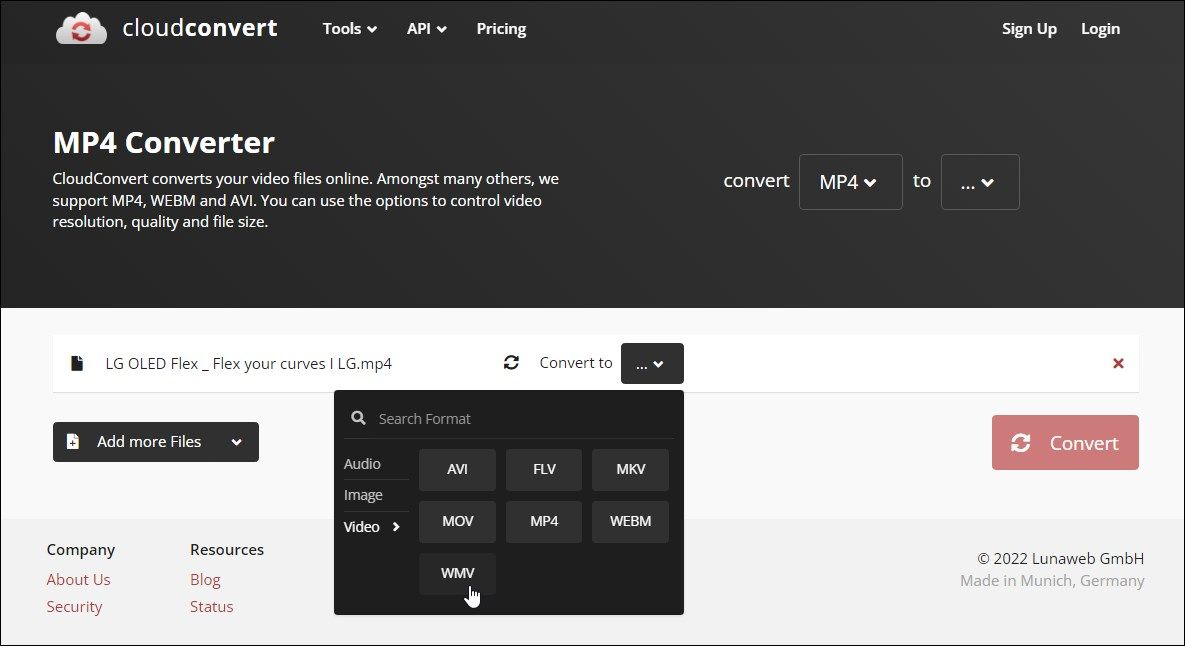
Выполните следующие шаги, чтобы преобразовать ваши медиафайлы в формат WMV:
- Перейдите на Cloud Converter. Это онлайн-конвертер файлов, который поддерживает преобразование мультимедийных файлов и документов.
- Далее нажмите Выберите файл И загрузите свои аудио/видеофайлы.
- Далее нажмите обмен Перейдите и выберите В.
- Нажмите значок настроек (значок гаечного ключаИзмените параметры вывода видео и звука.
- Нажмите обмен Нажмите кнопку и дождитесь завершения процесса загрузки и конвертации.
- После завершения нажмите скачать Эта кнопка сохраняет видео на локальный накопитель.
- Чтобы удалить видео с сервера CloudConvert, пожалуйста, нажмите [ссылка]. удалить Кнопка (значок X).
Приложение «Фильмы и ТВ» может быть вытеснено новым медиаплеером в Windows 11. Однако существуют отличные альтернативы приложению «Фильмы и ТВ».
VLC Media Player, PotPlayer, Media Player Classic и ACG Player возглавляют этот список. Если ваши приложения для просмотра фильмов и сериалов продолжают работать со сбоями, подумайте о переходе на более продвинутый медиаплеер.

 Chinese (China)
  English
  Chinese (Taiwan)
  Russian
  Japanese