
Как управлять iPhone через Windows/Mac
Давайте будем честны, проверять рабочую почту на iPhone, одновременно работая за компьютером, невероятно утомительно. Это всего лишь один пример. Часто вам может понадобиться использовать телефон и Windows или Mac одновременно. В таких случаях возможность управлять iPhone с компьютера становится очень удобной.
Итак, что, если мы расскажем вам, как управлять своим iPhone с Windows/Mac? Да, существует несколько способов! Конечно, некоторые из них более удобны и эффективны, чем другие. Хотите узнать, какие именно? Вот тут-то и пригодится это руководство! Читайте дальше, чтобы узнать о них всё.
Способ 1: Использование Imyfone Mirror
Мы протестировали множество сторонних приложений, позволяющих управлять iPhone с компьютера. Ни одно из них не сравнится с Imyfone Mirrorto — лучшим приложением для зеркального отображения экрана. Хотите узнать, как оно работает? Давайте разберемся:
Управляйте своим iPhone с помощью USB-кабеля, используя Imyfone Mirrorto.
Таким образом, Imyfone Mirrorto позволяет управлять вашим iPhone на компьютере через USB-кабель. Для этого вам нужно выполнить следующие шаги:
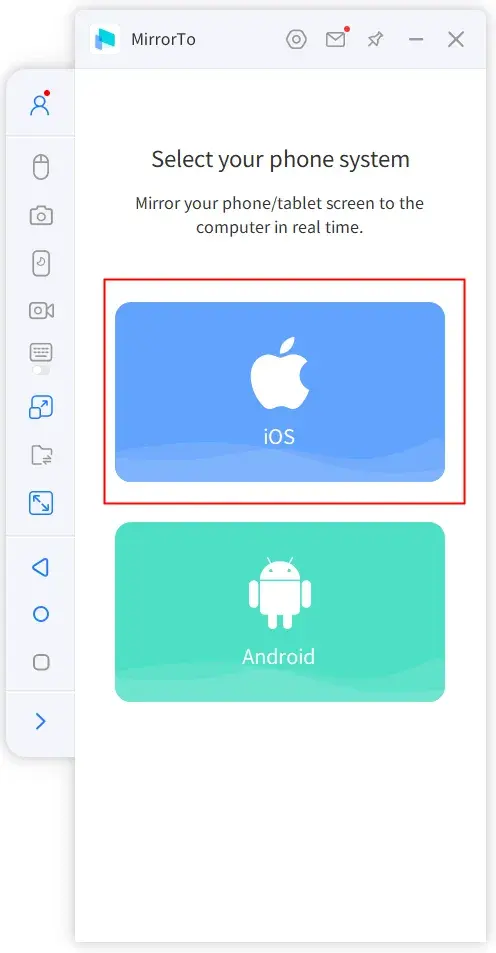
- Запустите приложение Mirror, затем нажмите iOS.
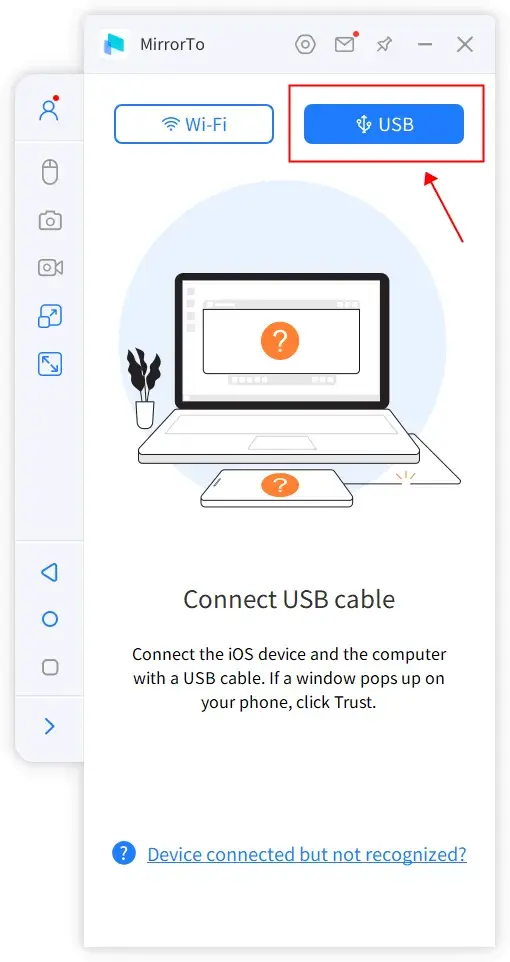
- Подключите свой iPhone к компьютеру с помощью USB-кабеля, а затем выберите опцию USB в приложении.
- На вашем iPhone вам будет предложено подтвердить доверие к компьютеру; нажмите «Доверять».
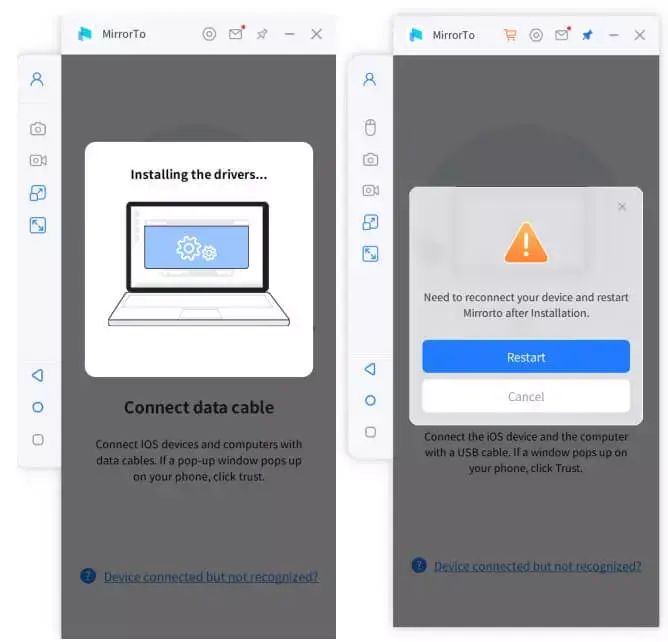
- Если на вашем компьютере с Windows или Mac отсутствуют необходимые драйверы, позвольте приложению Mirrorto загрузить их. Закройте приложение после установки драйверов.
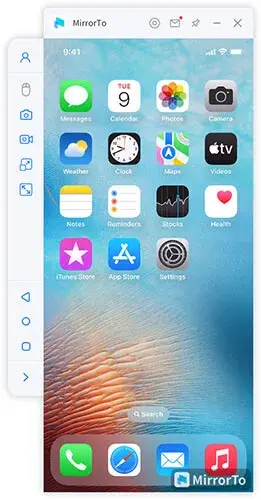
- Перезапустите приложение Imyfone Mirrorto, выберите iOS, снова подключите свой iPhone и нажмите USB. На экране вашего компьютера должно отобразиться зеркало вашего устройства iOS.
Управляйте своим iPhone через Wi-Fi на компьютере с помощью Imyfone Mirrorto.
Не хотите постоянно держать телефон подключенным к USB-кабелю? И не нужно! В этом и прелесть этого приложения. Оно также позволяет отображать экран вашего iPhone через Wi-Fi. Все, что вам нужно сделать, это выполнить следующие шаги:
- Запустите приложение Mirror, затем нажмите iOS.
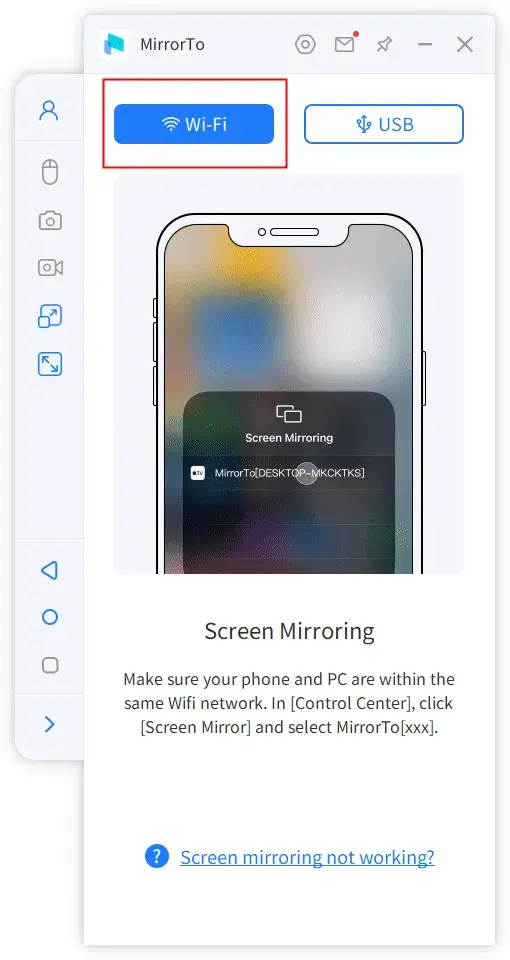
- В следующем окне выберите Wi-Fi. Обратите внимание, что при использовании компьютера вам потребуется вручную включить точку доступа и подключить свой iPhone к той же сети.
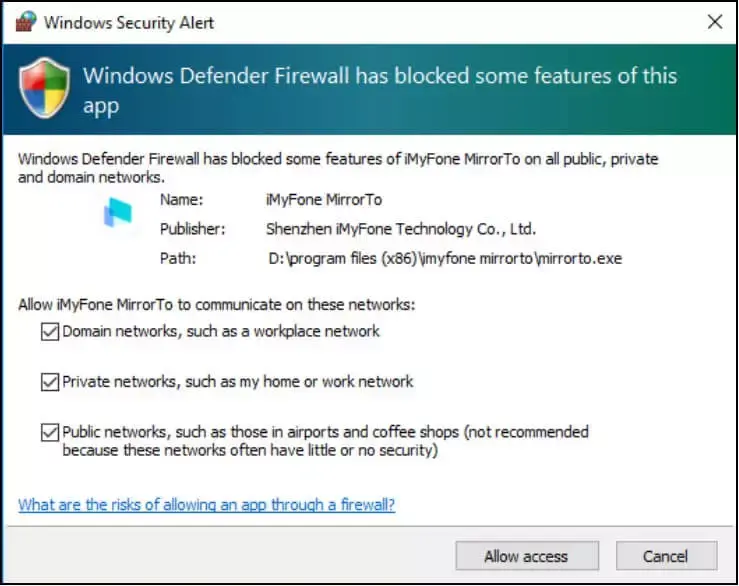
- Предоставьте Mirrorto необходимые разрешения для доступа к вашей сети.
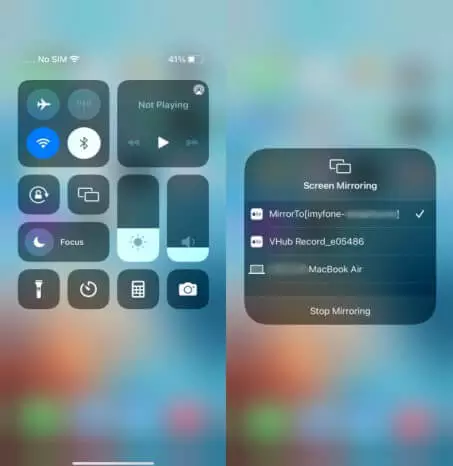
- На экране вашего компьютера должно появиться зеркальное отображение экрана iPhone.
Другие шаги для управления iPhone с компьютера.
После того, как вы получили изображение с экрана телефона на компьютере, выполнив описанные выше шаги, вам необходимо выполнить сопряжение iPhone и компьютера через Bluetooth для управления. Перейдем к следующему шагу:
- Зайдите в «Настройки» на своем iPhone и нажмите «Bluetooth».
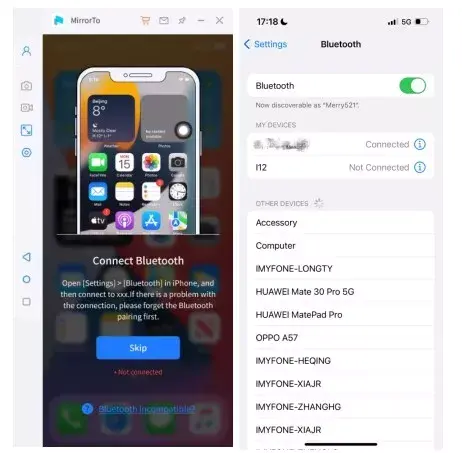
- Подключитесь к компьютеру, который вы используете для трансляции экрана. Когда появится соответствующее окно, нажмите «Сопряжение». Если вы видите два порта Bluetooth с одинаковым именем, подключитесь к обоим.
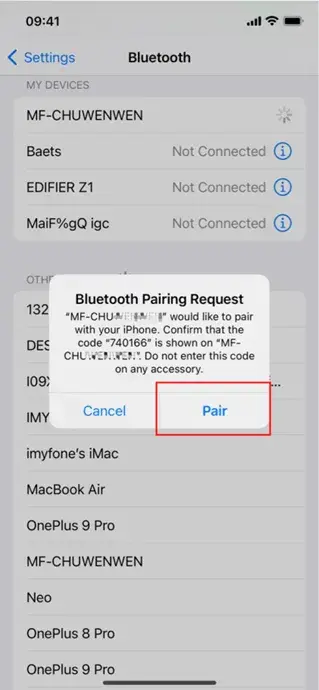
- На компьютере, когда откроется новое окно, нажмите кнопку «Да».
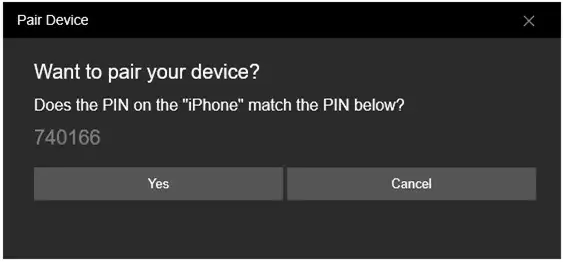
- Вы должны увидеть сообщение об успешном подключении. После этого вы сможете управлять своим iPhone с компьютера.
рекомендуют:Включение или отключение шифрования файлов виртуальной памяти в Windows 11
Способ 2: Используйте TeamViewer для управления iPhone с компьютера.
Вы можете управлять своим iPhone с компьютера с помощью TeamViewer. Однако помните, что в отличие от Imyfone Mirrorto, вы не можете управлять всеми функциями телефона через TeamViewer. Настройка приложения также не так проста. Тем не менее, вот шаги для его использования:
- Загрузите и установите приложение TeamViewer на свой iPhone. После запуска оно сгенерирует уникальный идентификатор для вашего устройства.
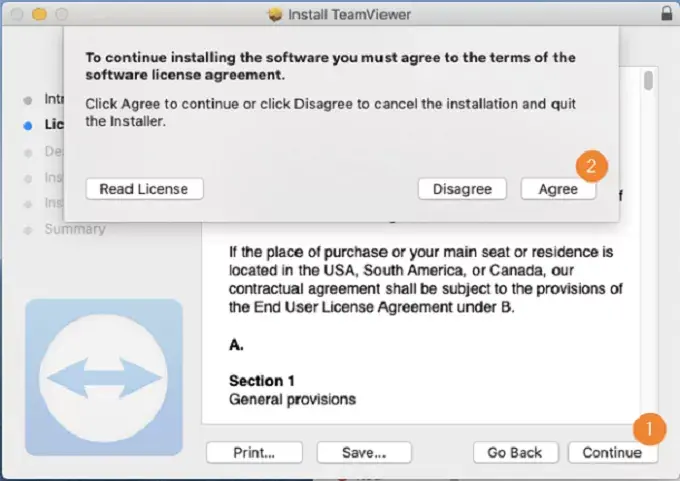
- На компьютере откройте программу TeamViewer и нажмите «Удаленное управление».
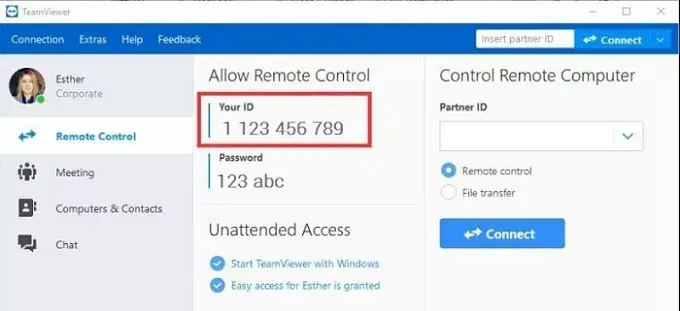
- Введите уникальный идентификатор, сгенерированный на вашем iPhone, а затем нажмите «Подключиться».
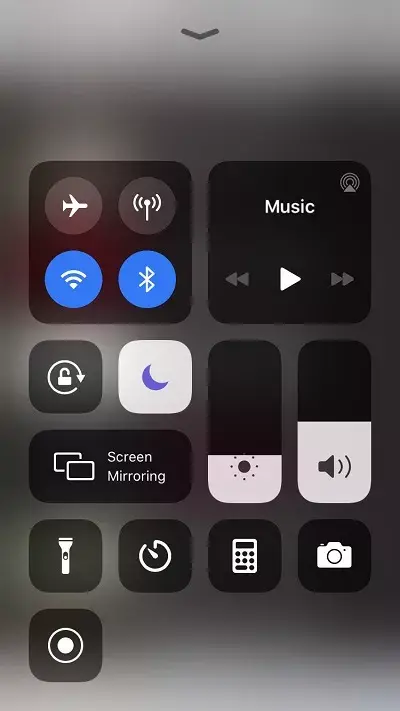
- Проведите пальцем вниз по экрану вашего iPhone, чтобы открыть Центр управления. Найдите пункт «Зеркалирование экрана» и нажмите на него, чтобы включить.
Метод 3: Использование света ISL
Ещё один отличный инструмент для управления iPhone с компьютера — ISL Light. Обратите внимание, что для его использования необходимо загрузить приложение как на телефон, так и на компьютер. Вот пошаговая инструкция:
- Скачайте ISL Light на свой компьютер и iPhone.
- Откройте приложение на своем компьютере и начните сессию.
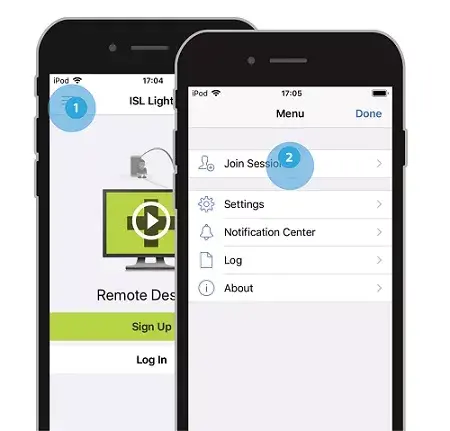
- Откройте приложение на телефоне и присоединитесь к сессии. Введите предоставленный в приложении код на компьютере.
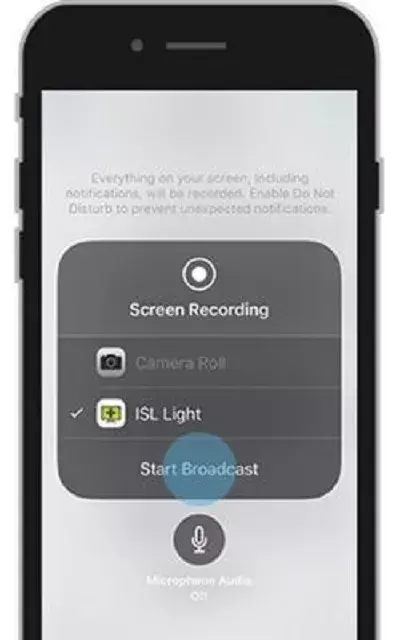
- Чтобы записать экран в Центре управления iPhone, выберите ISL Light, а затем нажмите «Начать трансляцию».
рекомендуют:Как импортировать отсканированные и нарисованные изображения с iPhone на Mac
Метод 4: Использование Веенси
Ещё одна программа, позволяющая управлять iPhone с помощью компьютера, — это Veency. Хотя она обеспечивает полный контроль, вам потребуется взломанный iPhone. Кроме того, известно, что она быстро разряжает батарею. Поэтому будьте осторожны.
- Откройте Apple App Store и установите Veency.
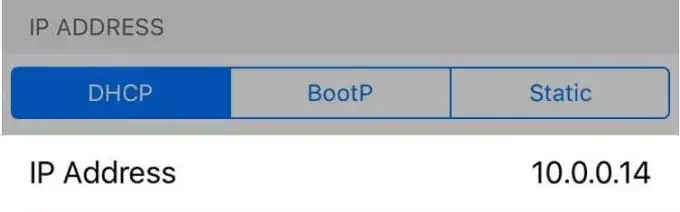
- Зайдите в «Настройки» на своем iPhone, затем в «Wi-Fi» и запишите IP-адрес своего iPhone.
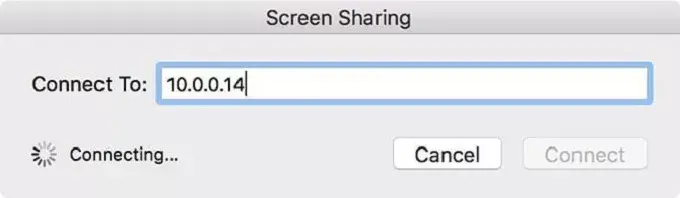
- Загрузите и запустите Veency на своем iPhone. В поле IP-адреса введите IP-адрес вашего iPhone, а затем нажмите «Подключиться».
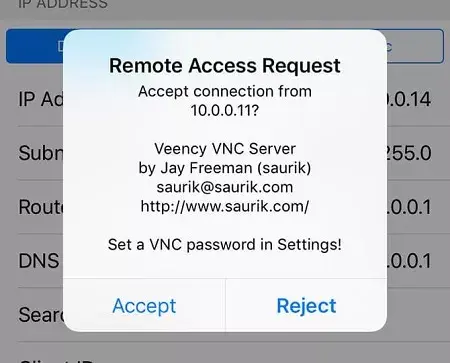
- После принятия запроса телефона вы сможете просматривать и управлять экраном телефона со своего компьютера.
Подведите итоги
У вас есть несколько вариантов управления iPhone с компьютера. Однако, как вы видите, некоторые из них удобнее других. Если вы спросите нас, мы рекомендуем Imyfone Mirrorto. Его преимущество в том, что он работает не только на iPhone, но и на Android. Вы также можете проецировать изображение на несколько экранов, делать пометки на общем экране, а затем играть в игры на своем телефоне.

 Chinese (China)
  English
  Chinese (Taiwan)
  Russian
  Japanese