
如何從Windows 11工作列隱藏語言列
以下是隱藏Windows 11 語言列並在工作列上騰出更多空間的方法。

您是否注意到工作列周圍掛著Windows 11 語言列? 這是一些人可能希望擺脫的功能,特別是如果您不打算很快更改您輸入的語言。
讓我們來看看如何從Windows 11 中隱藏語言列。
推薦:如何在Safari Mac中匯入匯出和管理密碼
什麼是語言欄?
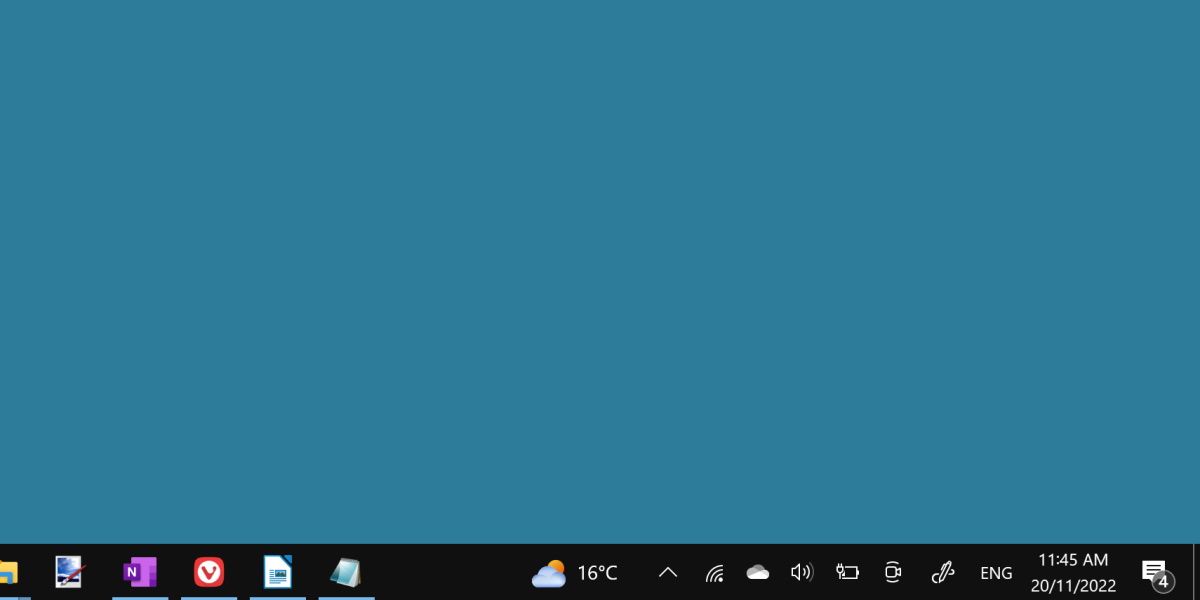
語言欄是任務欄上的一個小圖標,通常由三個字母的語言代碼表示,例如,ENG 表示英語。
它允許用戶在不同的鍵盤佈局之間快速切換。 如果您在Windows 11 中新增了不只一種鍵盤佈局或語言,語言列將顯示在螢幕的右下角。
如果您不熟悉此功能,請考慮在刪除它之前閱讀如何在Windows 11 中安裝不同的語言和佈局。 對於使用多種語言輸入的人來說,這是一個方便的功能,但一般使用者可能很難找到它的用途。
如何刪除語言欄
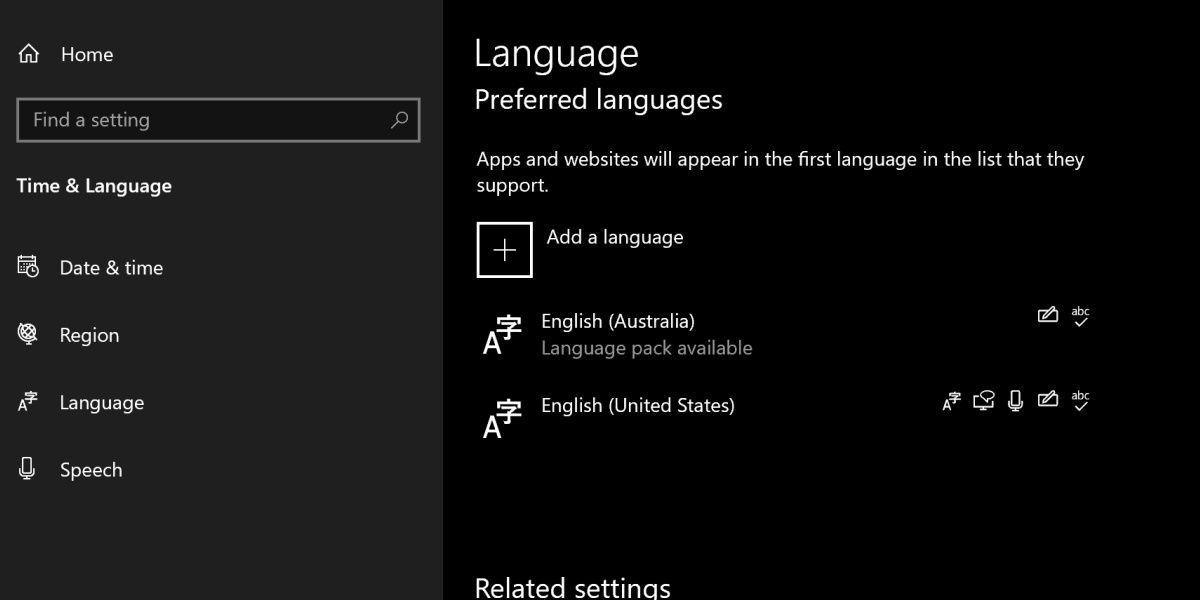
透過確保只安裝一種鍵盤語言,最容易刪除語言列。
您可以透過搜尋查看安裝了多少種語言 編輯語言 在開始功能表的搜尋欄中。
你會想要打開 編輯語言和鍵盤選項。
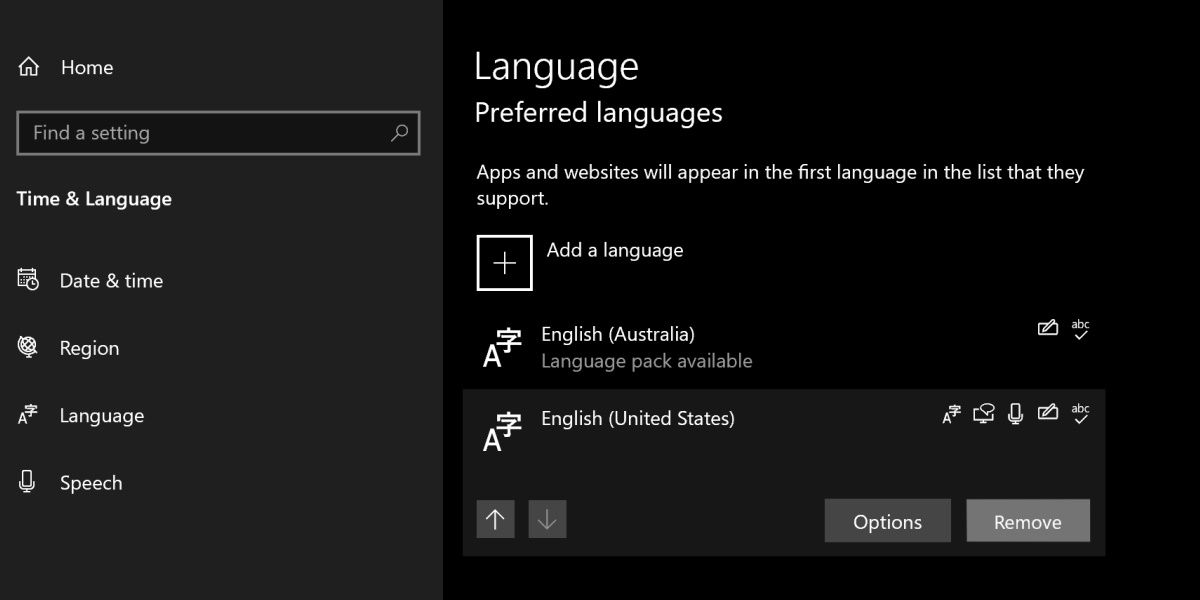
點擊您要刪除的語言並點擊 消除。 這應該會立即清除語言欄。
推薦:適合初學者的10個最佳會員聯盟計劃
語言欄還在嗎?
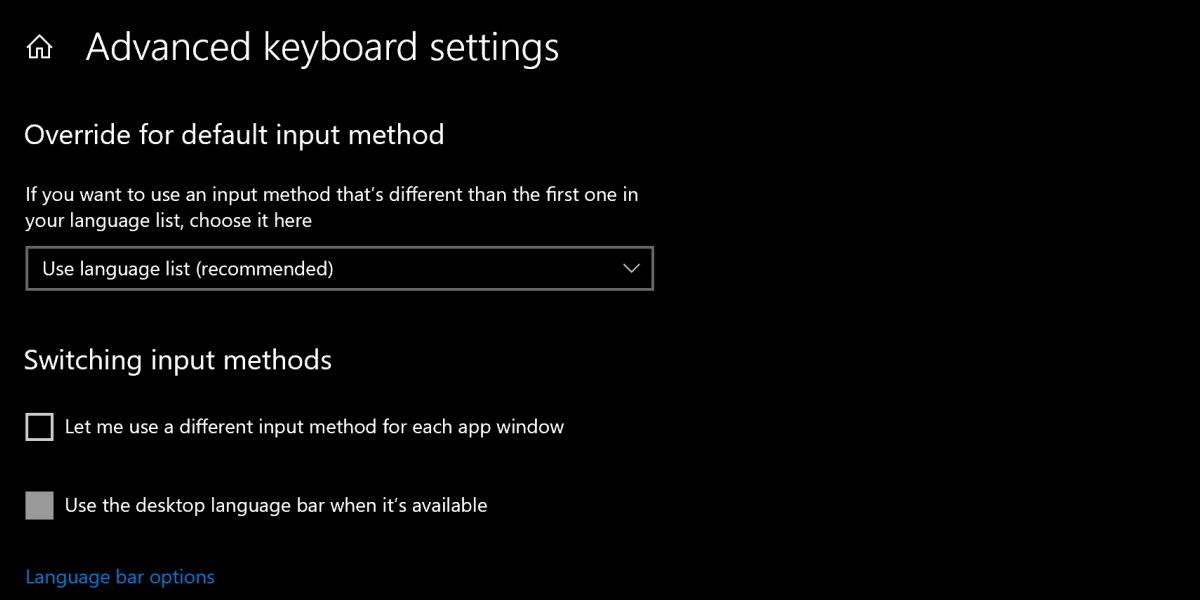
如果語言欄沒有消失,還有另一種方法可以將其刪除。
搜尋 進階鍵盤選項 在開始功能表搜尋欄中。 開啟此系統設定視窗並勾選 在可用時使用桌面語言欄。 然後,點擊進入 語言欄選項。
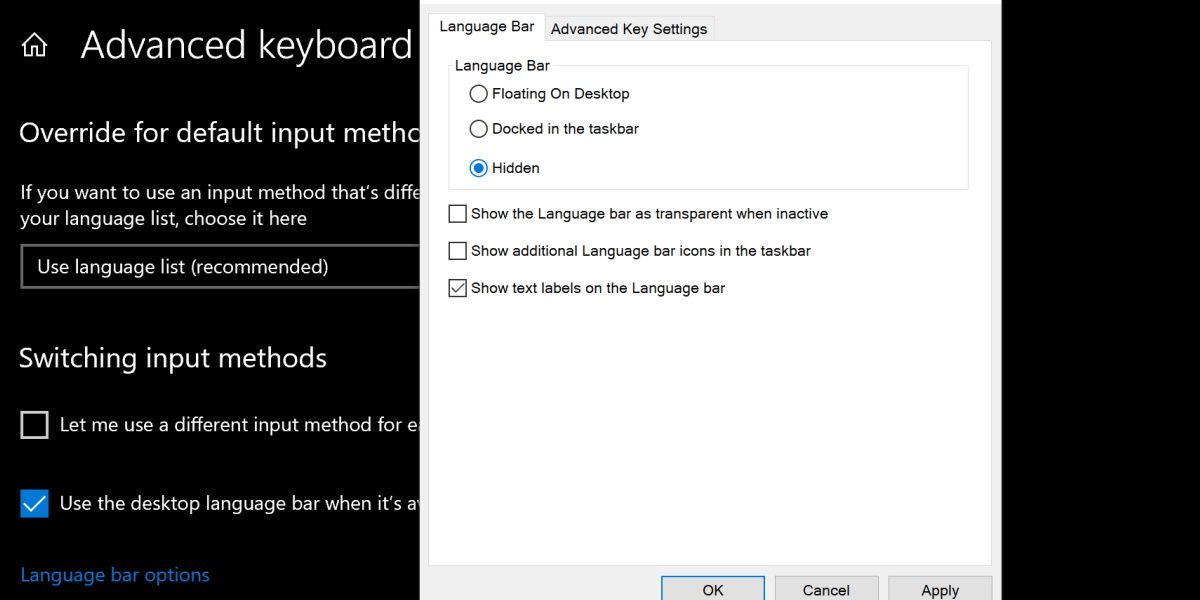
勾選 隱 下面的選項 語言欄 標題,然後點擊 申請. 這將阻止語言欄以任何方式顯示。
語言欄可能比它應該的更難隱藏。 對於某些用戶,即使用戶只安裝了一種語言,語言欄也會顯示。
值得慶幸的是,無論如何它仍然可以被刪除或隱藏。 如果您從未使用過此功能,請享受透過刪除它在工作列上獲得的少量額外空間。

 Chinese (China)
  English
  Chinese (Taiwan)
  Russian
  Japanese