
如何修復Windows 10和11中的照片檔案系統錯誤
許多Windows 使用者使用照片應用程式在Windows 10 和11 中檢視和編輯影像。但是,一些用戶在Microsoft 的支援論壇上報告了照片應用程式的檔案系統錯誤。 這些用戶說當他們嘗試啟動照片時彈出「檔案系統錯誤(-2147219196)」訊息。
此系統錯誤可能由照片引起,但也可能在您啟動其他Windows 應用程式時出現。 不幸的是,您無法使用照片解決此啟動問題,因此這裡有一些修復程式可以實際解決Windows 10 和11 中的檔案系統錯誤。
推薦:如何修復Windows 11/10 NVIDIA控制面板Access denied拒絕存取錯誤
1. 檢查Windows 更新
微軟經常發布補丁更新來修復各種Windows 錯誤。 由於此檔案系統錯誤已被廣泛報道,它可能並沒有逃脫大M 的注意。 因此,建議您檢查、下載和安裝所有其他Windows 更新,如下所示:
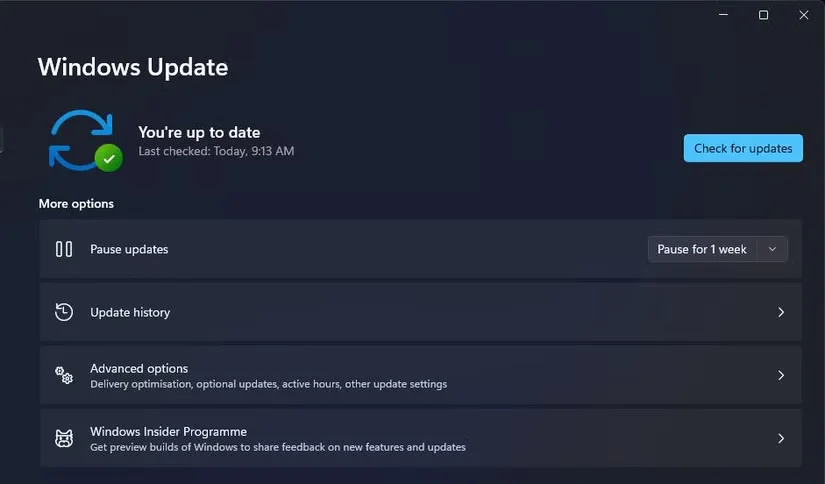
- 啟動設定配置應用程式。 你可以使用它的 贏 + 我 快速打開它的鍵盤快捷鍵。
- 選擇 Windows更新 沿著設定的左側。
- 點選 檢查更新 啟動搜尋的選項。 Windows 將自動下載並安裝找到的任何可用修補程式更新。
- 如果您看到下面列出的任何可選更新 檢查更新 按鈕,點擊 下載並安裝 他們的選擇。
在Windows 10 的「設定」應用程式中檢查更新的步驟略有不同。 您需要選擇 更新和安全 Windows 10中的設定類別。然後您可以選擇相同的 檢查更新 從那裡選擇。
2. 執行Windows 應用程式商店應用程式疑難排解
Windows 應用程式商店應用程式疑難排解可以解決各種UWP(通用Windows 平台)應用程式問題。 該疑難排解程式並不總是有效,但運行它總是值得一試。
這是在Windows 10 或11 中執行Windows 應用程式商店應用程式疑難排解的方法:
- 打開設定查看其 系統 標籤。
- 點選 疑難排解 接著 其他疑難排解 內 系統 標籤。
- 然後選擇 跑步 調出Windows 應用程式商店應用程式疑難排解的選項。
- 等待Windows 應用程式商店應用程式疑難排解來偵測問題。 它可能會自動套用維修或提出建議供您執行。
在Windows 10 中,您需要選擇 更新與安全 在設定中到達 疑難排解 標籤。 然後你可以選擇一個 其他疑難排解 從那裡選擇。 選擇 運行疑難排解 Windows 應用程式商店應用程式的選項。
3.重置照片應用
您可以同時選擇 重置 和 維修 Windows 11 和10 中照片的故障排除選項。一個選項刪除應用程式的數據,另一個選項應用修復而不影響數據。 這是您可以選擇在Windows 11 中重設和修復照片的方式:
- 透過開始功能表或其熱鍵開啟設定。
- 選擇 應用 選項卡(或Windows 10 中的類別)。
- 然後點擊應用程式和功能以查看您的桌上型電腦或筆記型電腦的應用程式。
- 選擇 進階選項 點擊Microsoft 照片應用程式的三點按鈕。
- 接下來,選擇 維修 選項。
- 如果選擇 維修 無法修復照片,請嘗試點擊 重置 也是。 選擇 重置 再次允許清除照片的資料。
4.恢復預設圖片庫
有時,恢復預設圖片庫有助於解決此問題。 為此,請按照下列步驟操作:
- 按一下資料夾工作列圖示以開啟資源管理器檔案管理器應用程式。
- 雙擊資源管理器導覽窗格中的庫資料夾以將其展開。
- 右鍵單擊圖片庫以選擇 特性.
- 選擇 恢復預設值 選項。
- 點選 申請 儲存預設設定。
- 恢復預設庫後重新啟動Windows。
推薦:Shopify行動優化綜合指南
5.清潔啟動窗口
為確保沒有第三方應用程式或服務以任何方式乾擾照片,請嘗試乾淨啟動Windows。 使用MSConfig 公用程式設定乾淨啟動將從Windows 啟動中刪除多餘的程式和服務。
以下是乾淨啟動Windows 10 和11 的步驟:
- 點選 開始 用滑鼠右鍵選擇 跑步.
- 透過輸入開啟系統設定工具 設定檔 在運行並單擊 好的.
- 取消選取 載入系統項目 複選框 一般的 選項卡以取消選擇該設定。
- 點選 服務 打開該選項卡的選項。
- 若要排除更多基本服務,請選擇 隱藏所有微軟 服務。
- 透過點選取消選擇所有其他服務 停用所有.
- 選擇 申請 儲存新選項。
- 然後點擊 好的 關閉MSConfig 工具。
- 點選 重新開始 在系統配置對話方塊中。
- 重新啟動後再次嘗試啟動照片以查看檔案系統錯誤是否仍然出現。
6.重新安裝照片應用程式
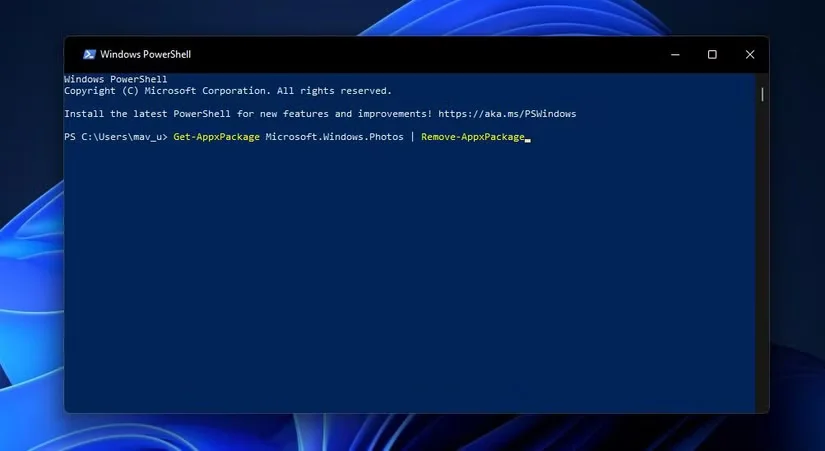
如果上述解決方案均無法修復其檔案系統錯誤,則可能需要重新安裝照片應用程式。 也建議您在卸載應用程式後徹底清除照片中的剩餘檔案。
這是在Windows 中重新安裝照片並從中刪除剩餘部分的方法:
- 首先,按下 Win + S 組合鍵調出搜尋框。
- 輸入關鍵字 電源外殼 在搜尋工具的文字方塊中。
- 用滑鼠右鍵點選Windows PowerShell 搜尋結果並選擇 以管理員身份執行.
- 若要解除安裝照片,請輸入以下PowerShell 指令:
Get-AppxPackage Microsoft.Windows.Photos | Remove-AppxPackage - 請按 返回 執行的關鍵。
- 開啟PsExec v2.3 網頁。
- 點選 下載PsTools 鏈接那裡。
- 啟動資源管理器的視窗以導航至儲存PsTools ZIP 的資料夾。
- 右鍵點選PsTools ZIP 以選擇 提取所有.
- 點選 瀏覽 在打開的提取視窗中。 選擇將ZIP 解壓縮到 C:\Program 檔案(x86)\PsTools 資料夾位置。
- 選擇 提煉 解壓縮ZIP。
- 使用提升的使用者權限開啟命令提示字元。
- 輸入以下文字並點擊 返回:
C:\程式文件 (x86)\PsTools\PsExec。 EXE文件-sidc:\視窗系統32\命令。 EXE文件 - 選擇 同意 開啟的PsExec 協定視窗上的選項。
- 接下來,在開啟的新提示視窗中輸入此rd(刪除目錄)命令,然後按 返回:
rd /s “C:\Program Files\WindowsApps\Microsoft.Windows.Photos_2017.37071.16410.0_x64__8wekyb3d8bbwe“ - 請按 是 鍵盤鍵給予批准。
- 透過點選「開始」功能表上該應用程式的捷徑開啟Microsoft Store。
- 類型 微軟照片 在MS Store 的搜尋框中。
- 選擇開啟Microsoft 照片頁面。 點選 得到 按鈕重新安裝應用程式。
請注意,您PC 上的「Microsoft.Windows.Photos」資料夾的標題中的版本號可能與第15 步驟中指定命令中的版本號不同。您需要擁有「WindowsApps」資料夾的所有權才能開啟該資料夾目錄並檢查PC 上「Microsoft.Windows.Photos」資料夾的版本號。
您可以輸入以下PowerShell 指令來取得WindowsApps 資料夾的擁有權:
接管 /F "C:\Program Files\WindowsApps" /R /DY使用這些潛在修復啟動照片
照片的檔案系統錯誤並不總是完全容易修復。 該錯誤沒有任何保證的修復方法。 但是,對於檔案系統錯誤的那些潛在的Windows 10 和11 解決方案當然值得一試。
請記住,照片並不是世界上唯一的圖像檢視器應用程式。 如果應用這些解析度後檔案系統錯誤仍然存在,您可以隨時查看照片的一些替代圖像檢視器應用程式。 FastStone Image Viewer 和IrfanView 是兩個最好的免費軟體圖像檢視器,具有不錯的功能集。

 Chinese (China)
  English
  Chinese (Taiwan)
  Russian
  Japanese