
如何將資料從iOS傳輸轉移到Android
平均而言,人們每兩到四年就會換一支新手機。研究表明 相當多的 人們每六個月換一部新手機。買一部新智慧型手機讓人興奮,但 你知道嗎 有什麼不好玩的?過程 轉讓 資料從一個傳輸到另一個。
如果不這樣做,將資料從一部手機傳輸到另一部手機可能需要幾個小時 一整天。 當您將資料從iOS 傳輸到Android 時,事情會變得非常複雜。 那麼,什麼 如果我們告訴你 那裡 有一些簡單的方法可以做到這一點嗎?是的,它們存在,還有一些 讓整個過程變得輕而易舉。 想要了解他們嗎? 你 想要 請堅持閱讀本指南直到最後。
推薦:3種BIOS設定可防止PC遊戲卡頓
在任何傳輸之前從iPhone 備份資料的最簡單方法
當發生以下情況時,很多事情都可能出錯: 你是 將資料從一部手機傳輸到另一部手機。因此,我們始終建議事先備份。現在,當涉及到在電腦上進行資料備份時,使用Wondershare 的MobileTrans 會更容易。查看步驟:
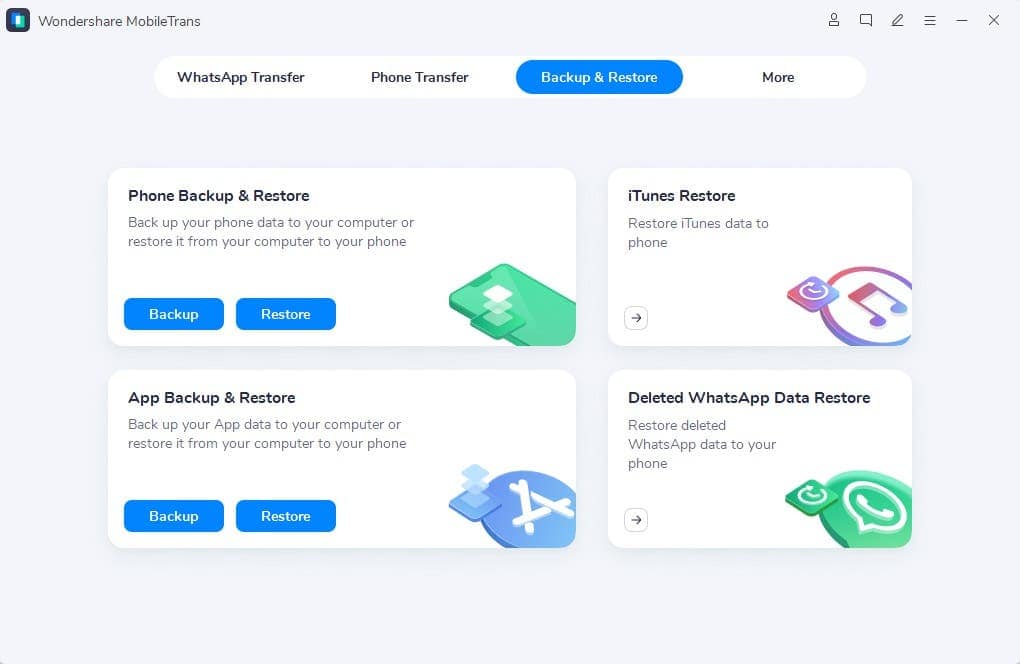
- 將手機連接到電腦。
- 點擊“備份和恢復”選項。

- 選擇您想要在電腦上備份的檔案類型,然後按一下開始。

- 讓MobileTrans 完成備份。
當您想要在傳輸後從PC 還原備份時,請按照以下步驟操作:
- 打開Wondershare MobileTrans。
- 將手機與電腦連接。
- 按下“備份和還原”選項。
- 選擇要恢復的備份文件,然後按一下開始。
- 允許MobileTrans 恢復備份。
推薦:如何從iPhone匯入來擷取掃描和草繪圖影像到您的Mac
如何將資料從iPhone 傳輸到Android
因此,您可以嘗試多種方法將資料從iPhone 傳輸到Android。但有些方法比其他方法更簡單。讓我們為您介紹一下:
使用將資料從iOS 傳輸到Android 行動通訊
在所有方法中 我們已經 嘗試過, Wondershare 手機翻譯 是迄今為止最簡單的。它讓整個過程感覺輕鬆無憂。 什麼是 更多的 你可以使用它來執行其他任務 以及。其中包括行動WhatsApp 訊息, 後退 將手機連接到電腦, 恢復 已刪除WhatsApp 訊息等等。
然而,我們的 主要的 本指南的重點是將資料從iPhone 傳輸到Android。因此,以下是使用MobileTrans 行動資料需要遵循的步驟:

- 在iOS 裝置上執行的MobileTrans 應用程式上選擇「電話傳輸」。


- 請依照螢幕上的指示建立連線。

- 選擇要從iPhone 傳輸到Android 的資料。您將看到照片、影片、訊息、音樂、筆記等選項。
- 選擇資料後,按“發送”,讓MobileTrans 發揮它的魔力。

使用將資料從iOS 移至Android Dropbox
雖然使用Dropbox 等雲端儲存服務是可行的選擇,但您 需要 請記住這些存儲 提供 有限的自由空間。 如果你有大量資料需要從iPhone 傳輸到Android,則需要進行多次傳輸。此外,下載和上傳可能需要 好的 時間量。
如果您同意以上所有要求,請按照以下步驟使用Dropbox 將資料從iOS 傳輸到Android:
- 在您的iPhone 和新的Android 裝置上取得Dropbox 應用程式。在每支手機上登入您現有的Dropbox 帳號。
- 在iPhone 上, 找到您想要移動的檔案並將其上傳到您的Dropbox 帳戶。 您可以輕鬆地從大多數應用程式直接將它們分享到Dropbox。
- 在Android 手機上開啟Dropbox。現在您將看到從iPhone 上傳的文件 容易 可用的。
- 簡單地 從Dropbox 下載所需內容或將其移至您的Android 裝置的儲存空間以便於存取。

使用Google 將檔案從iOS 傳輸到Android 駕駛
您也可以使用Google Drive 將資料從iPhone 移至Android。但是,您同樣會面臨同樣的限制和缺點。話雖如此,步驟如下:
- 在iPhone 上下載並安裝Google Drive 應用程式。登入您將要使用的Google 帳戶 使用 在您的新Android 裝置上。
- 在iPhone 上開啟Google Drive 應用程式並上傳您想要移動的數據,例如照片和文件。
- 在新的Android 手機上啟動Google Drive 應用程式。現在您將看到從iPhone 上傳的檔案。
- 簡單地 從Google Drive 下載所需內容或將其移至Android 裝置的內部儲存以便於存取。

使用Samsung Smart Switch 將資料從iPhone 傳輸到 安卓
如果你要切換到 全新 三星手機,你真幸運!三星提供專用 名為“Smart Switch”的應用程式 簡化了從iPhone 到Android 的資料傳輸過程。以下是如何利用Smart Switch 實現平穩過渡:
- 下載Smart Switch 應用程式 兩個都 你的iPhone 和新的三星手機。
- 在三星裝置上開啟Smart Switch,然後按照螢幕上的指示將其連接到您的iPhone。
- 當iPhone 上的Smart Switch 提示時,授權連接和資料傳輸。
- 選擇要移動的特定資料類型,例如聯絡人、照片、訊息、 以及更多。
- 點擊傳輸按鈕,讓Smart Switch 處理您的內容從 iPhone 到您的新三星手機。您只需坐下來放鬆,等待資料轉移!

最後的話
從iPhone 轉移到Android 不一定是資料災難!使用上述方法,您可以 各種各樣的 選項可無縫傳輸您的基本內容,確保順利過渡到新裝置。
但如果您想要一個用戶友好的解決方案,MobileTrans 是最佳推薦。 MobileTrans 提供簡化的傳輸流程,支援多種數據 類型,和 給你選擇 僅使用一個應用程式即可完成更多操作。 如果你有更多問題 轉移 數據從iOS 到 安卓, 你可以 訪問官方網站 了解更多。

 Chinese (China)
  English
  Chinese (Taiwan)
  Russian
  Japanese