
iPhoneでスキャンしてスケッチした画像をMacにインポートする方法
この機能はAirDropにとって厳しい競争相手となり、場合によっては、例えば書類の送信などにおいては、AirDropよりも優れている可能性さえある。
iPhoneからMacへの共有は、ほんの数ステップで完了します。iMessageまたはAirDropで送信し、コンピューターで開くだけで、すぐに共有できます。
しかし、一度に複数の文書を送信する必要があった場合、あるいは頻繁に送信する場合は、もっと良い方法はないかと考えるかもしれません。
幸いなことに、可能です。macOSの「iPhoneからインポート」機能を使えば、iPhoneで撮影したファイルをデスクトップに直接送信できます。その仕組みは以下のとおりです。
推薦する:Mac端末をカスタマイズする方法
iPhoneを使ってMacのデスクトップ上で直接写真を撮影できます。
iPhoneで写真を撮って手動で自分に送信する代わりに、 iPhoneからインポート この機能を使うと、画像ファイルをMacのデスクトップに直接キャプチャできます。手順は以下のとおりです。
- デスクトップ上の任意の場所を右クリックします。
- 選ぶ iPhoneからインポート > 写真を撮る.
- ポップアップウィンドウが表示され、iPhoneで写真を撮るように指示されます。カメラアプリが起動してアクティブになっていることが確認できます。
- 写真撮影に使用し、オプション 再撮影 または 写真を使用する それはスマートフォンの画面の右下隅に表示されます。
- クリックすると 写真を使用する画像はデスクトップに表示されます。
そこから、ファイル名を変更してドキュメントに挿入できます。
iPhoneから画像をインポートする機能を使うと、画像がiPhoneやMacの「写真」アプリに表示されなくなる場合があります。そのため、ファイルを保存する必要がある場合は、後で見つけやすいようにフォルダに保存しておきましょう。
iPhoneを使って、書類をMacのデスクトップに直接スキャンできます。
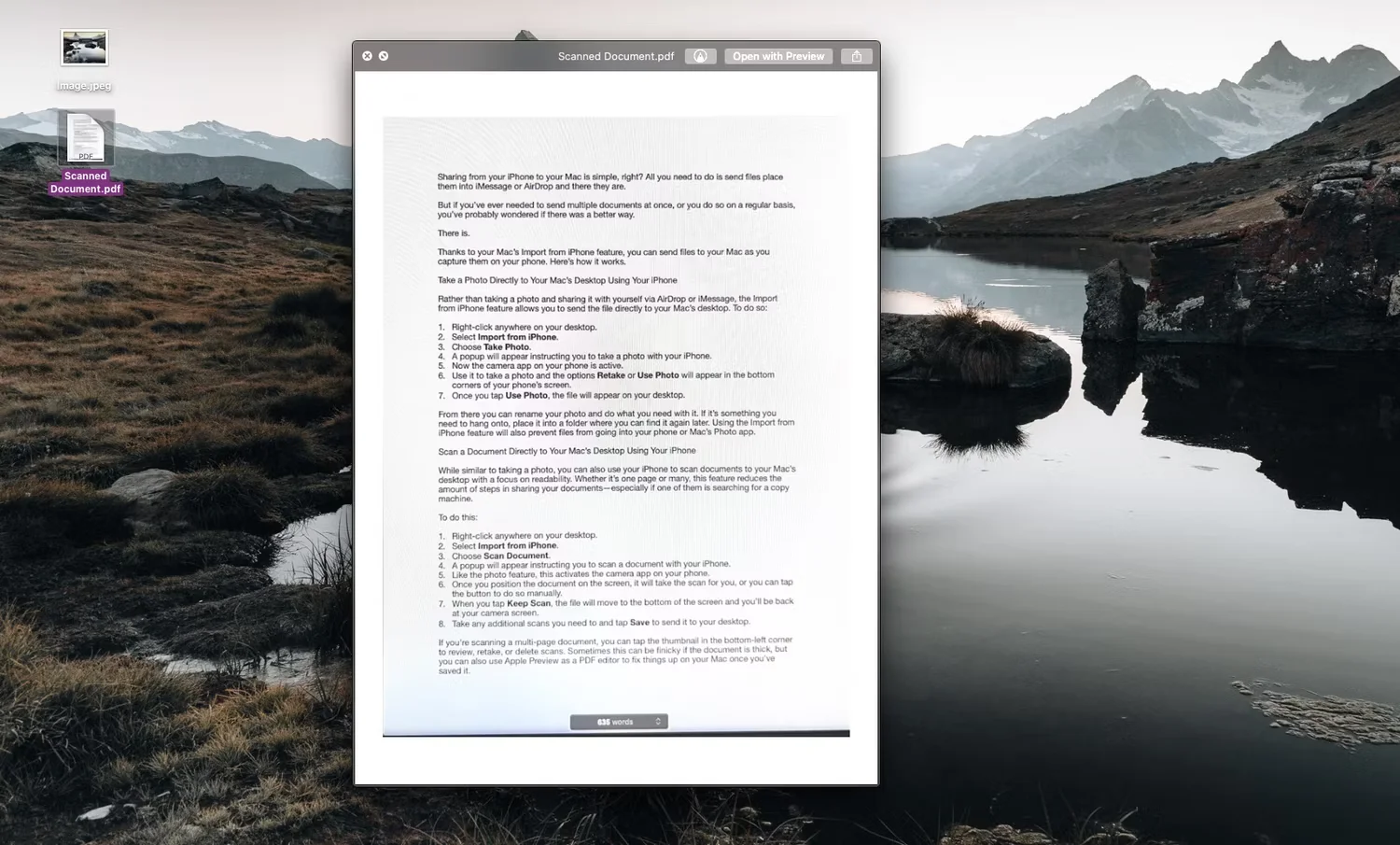
iPhoneを使って書類をスキャンし、Macのデスクトップに保存することもできます。1ページでも複数ページでも、コピー機で印刷したような高品質なPDFファイルを作成できます。
そのためには、以下の簡単な手順に従ってください。
- デスクトップ上の任意の場所を右クリックします。
- 選ぶ iPhoneからインポート > スキャンしたドキュメント.
- ポップアップウィンドウが表示され、iPhoneを使って書類をスキャンするように指示されます。写真を撮るのと同様に、これによりスマートフォンのカメラアプリが起動します。
- 画面上に書類を置くと、スマートフォンが自動的に画像をキャプチャします。または、ボタンを押して手動でキャプチャすることもできます。
- クリックすると スキャンを続けるファイルは画面下部に移動し、カメラ画面に戻ります。
- 必要に応じて追加のスキャンを実行し、次にクリックします。 保存 ファイルをデスクトップに送信してください。
複数ページの文書をスキャンする場合、左下隅のサムネイルをクリックすると、スキャン画像の表示、再スキャン、または削除を行うことができます。文書が厚い場合は操作が難しい場合もありますが、MacのApple Previewを使用すれば、保存後にページを追加、削除、または結合することも可能です。
iPhoneを使って、スケッチをMacのデスクトップに直接追加できます。
時には、自分の主張を分かりやすく説明するために、完璧なスケッチが必要になることがあります。言葉で表現するよりも、絵で描いた方が簡単な場合もあります。「iPhoneにインポート」機能を使えば、簡単にスケッチを作成してドキュメントに追加できます。
手順を学ぶには、以下の手順に従ってください。
- デスクトップ上の任意の場所を右クリックします。
- 選ぶ iPhoneからインポート > Sketchを追加.
- ポップアップウィンドウが表示され、iPhoneを使ってスケッチを追加するように指示されます。iPhoneに空白のマーキング画面が表示されます。
- 画面下部のツールを使ってスケッチを作成できます。
- クリックすると 完了ファイルはデスクトップに表示されます。
これで、必要なファイルにドラッグ&ドロップしたり、好きな場所に保存したりできます。
Apple Pagesを使用している場合は、PagesのiPhoneからのインポート機能を直接使用することで、さらに手順を省くことができます。
時間を節約するためにiPhoneからインポートします
Macの「iPhoneからインポート」機能を使えば、書類の整理が驚くほど簡単になります。仕事やプロジェクト関連の写真、スキャン画像、スケッチなどでiPhoneが散らかることもなくなり、後で削除する手間も省けます。画像をMacにインポートすることで、生産性が飛躍的に向上します。

 Chinese (China)
  English
  Chinese (Taiwan)
  Russian
  Japanese