
Windows版Skyrim Script Extenderが動作しない場合の対処法
新しい Skyrim MOD を実行しようとしたときに、Skyrim Script Extender (SKSE64) ツールが誤動作しますか?SKSE64 ツールが動作しない原因は様々で、MOD の不具合、ゲームファイルの破損、SKSE とゲームバージョンの互換性の問題、そして最も重要なのは、ウイルス対策ソフトの干渉などが考えられます。
この記事では、Skyrim Script Extenderを再び動作させるために適用できるさまざまな修正方法について説明します。
推薦する:Weeblyの代替となるウェブサイトビルダー6選
あなたはスカイリムのクラック版を使っていますか?
海賊版や違法版のSkyrimをプレイしている場合、以下の修正方法は効果がありません。その場合は、正規版を入手してください。問題が解決する可能性があります。ただし、正規版を使用しているにもかかわらずこの問題が発生している場合は、以下の修正方法を試してみてください。
1. モジュールに欠陥がないことを確認してください。
最近有効化したMODが破損している場合、SKSEが正常に動作しない可能性があります。使用しているMODが最新バージョンのSkyrimまたはSKSEに対応していないか、長期間更新されていないことが原因かもしれません。また、最近追加したMODが他のMODと互換性がない場合も、同様の問題が発生する可能性があります。
したがって、新しいMODを有効にした後に問題が発生した場合は、そのMODを無効にしてツールを再度実行してください。無効にすることで問題が解決する場合は、インストールフォルダ内のファイルを含め、そのMODを削除してください。ただし、問題がランダムに発生する場合は、MODに関連する問題を排除するために、各MODを個別に有効/無効にしてみてください。
2. SKSEを管理者として実行します。
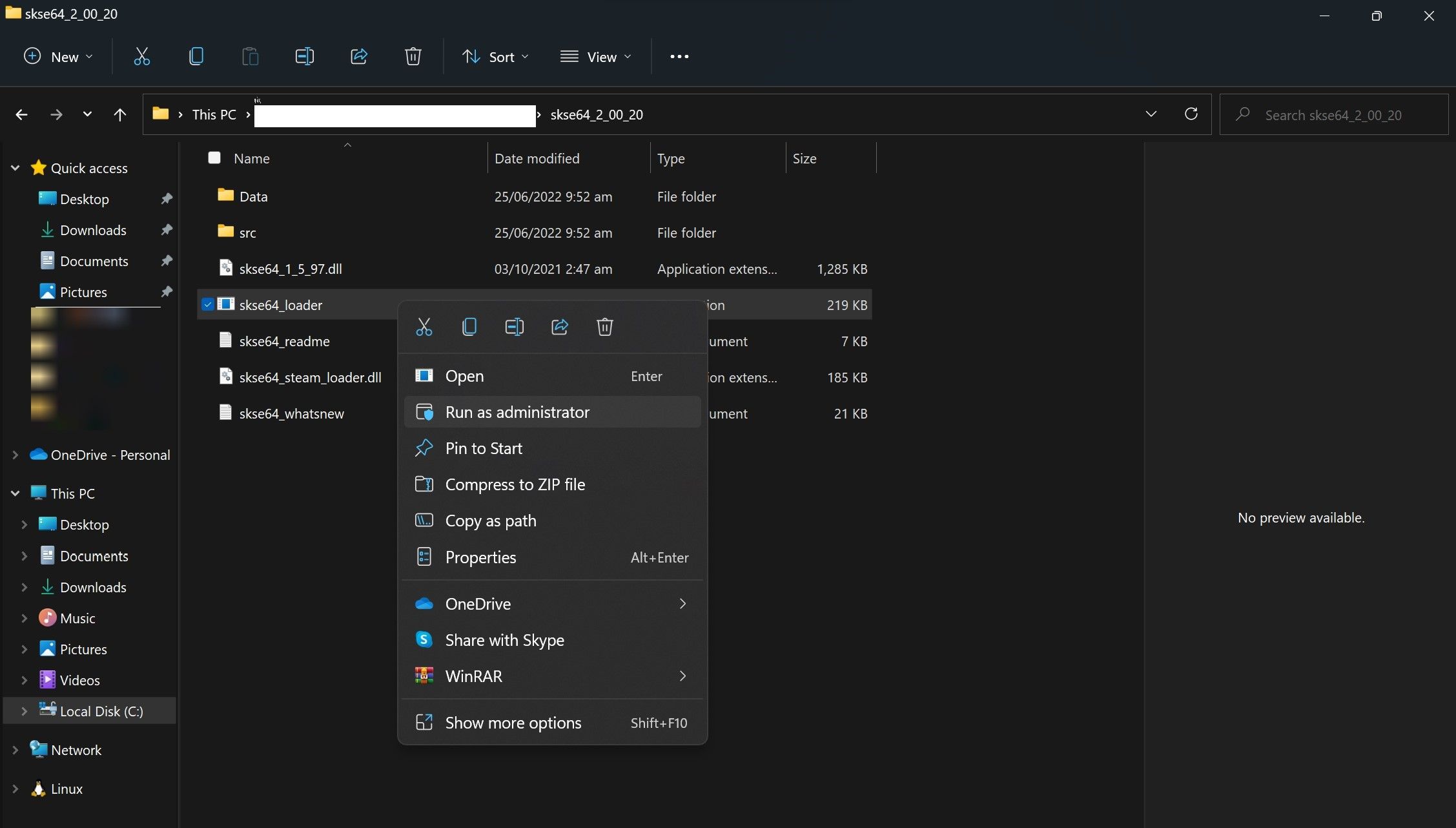
SKSEを管理者として実行することで、オペレーティングシステムがツールのシステムファイルへのアクセスを制限し、ツールが正常に動作しなくなる可能性を排除できます。これを行うには、実行可能ファイルを右クリックして、[管理者] をクリックします。 管理者として実行してください。
3. ゲームファイルの整合性を確認します。
安心してプレイするために、ゲームファイルの整合性を確認しましょう。Steamには、破損したゲームファイルを修復するツールが内蔵されています。以下の手順に従ってください。
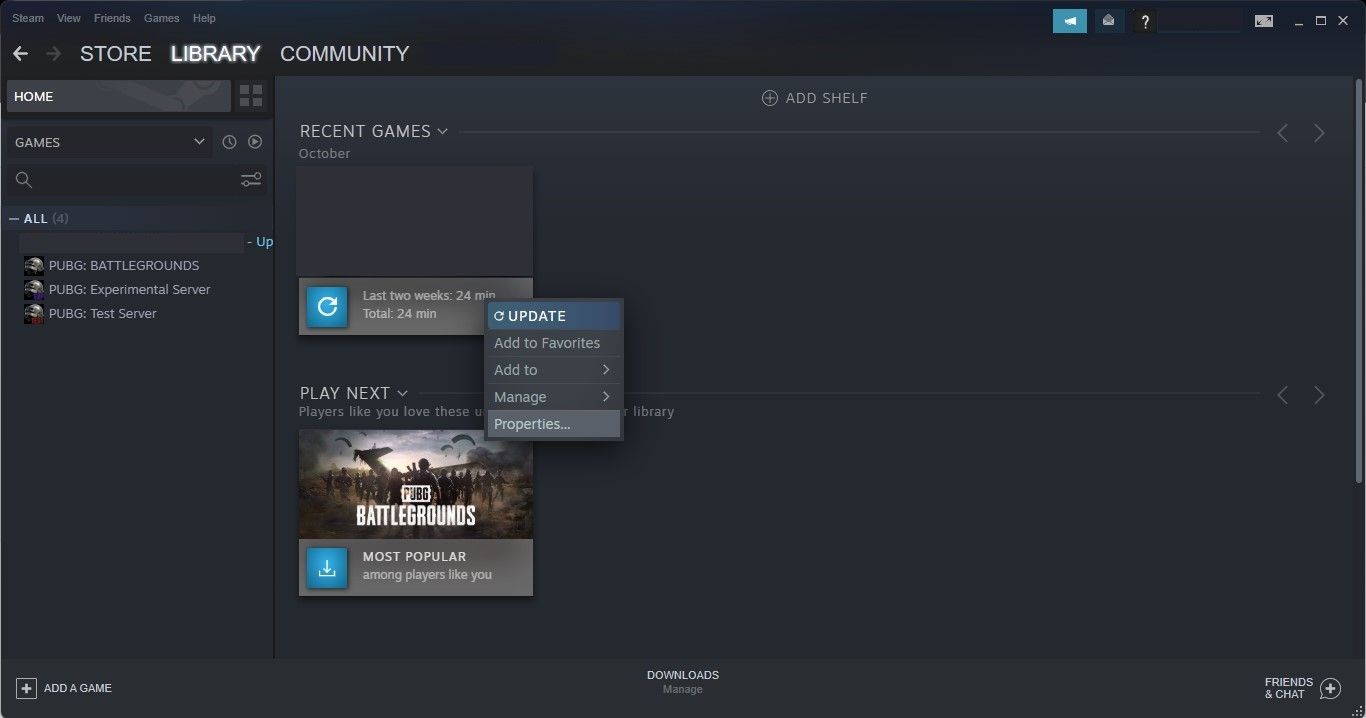
- 蒸気を発生させる。
- へ移動 Steamライブラリ.
- 空を右クリックして選択 特性.
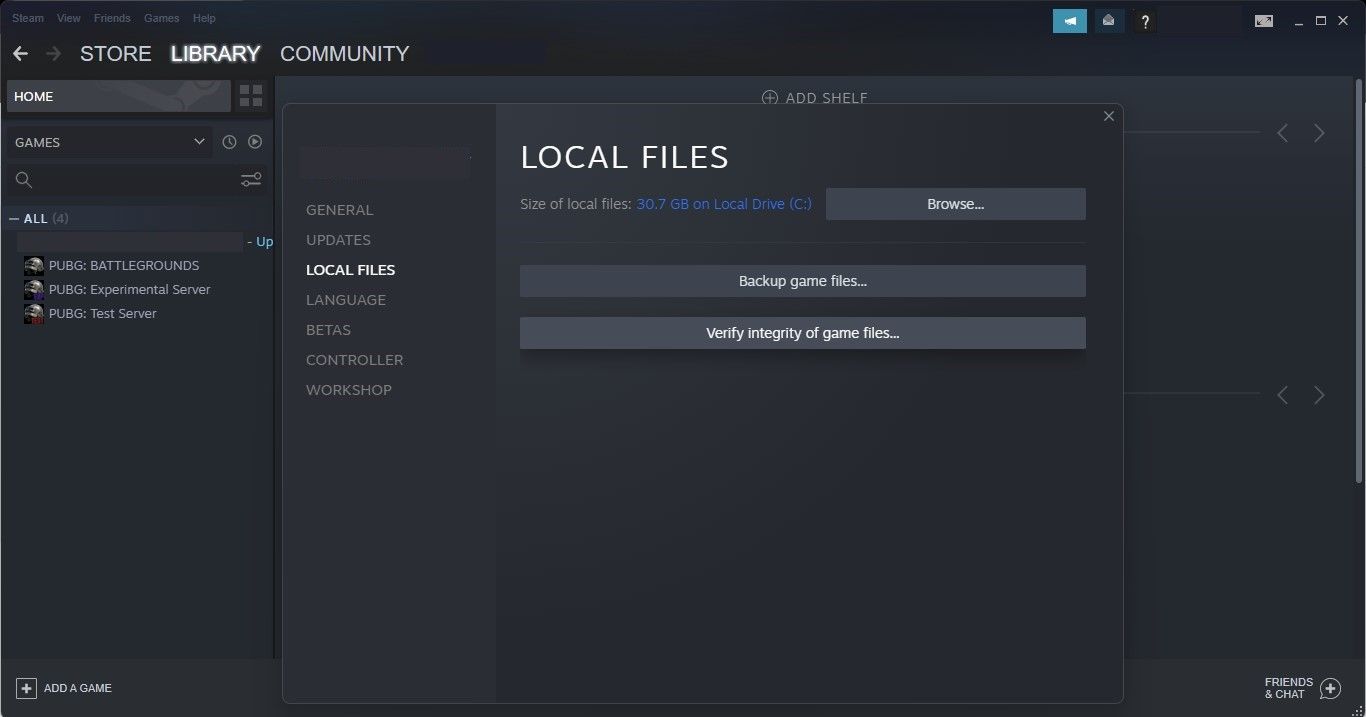
- 左側のサイドバーで、 ローカルファイル.
- 右側のペインで、 ゲームファイルの整合性を確認する.
整合性チェックで問題が解決しない場合は、互換性の問題が原因ではないことを確認してください。
推薦する:Google Chromeで画像が読み込まれない問題を修正する
4. 互換性の問題を解消する
互換性のないMODを実行するとSKSEが誤動作するのと同様に、互換性のないゲームバージョンでSKSEを実行するとSKSEが動作しなくなります。この可能性を排除するために、以下の手順に従ってください。
- 以下のパスに移動してください。
C:/Program Files (x86)/Steam/steamapps/common - ゲームの実行ファイルを探してください。
- 右クリックして、 特性.
- ゲームのバージョンにご注意ください。 詳細 ラベル。
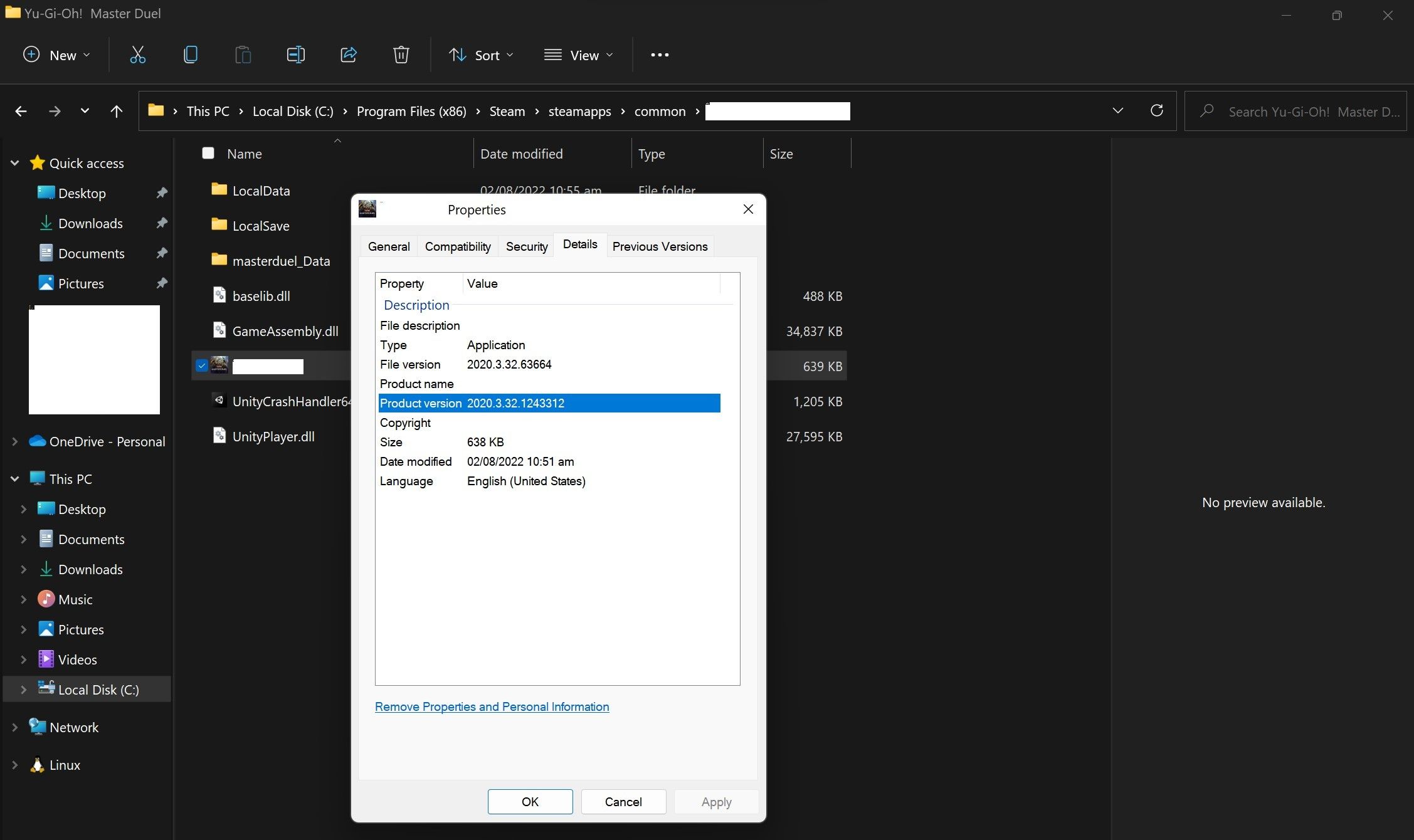
- SKSEのダウンロードページにアクセスして、お使いのバージョンとゲームのバージョンを比較してください。
SKSEのビルドがゲームのバージョンと互換性がある場合は、次の修正に進んでください。そうでない場合は、互換性のあるバージョンをダウンロードして問題を解決してください。
5. Skyrimの自動アップデートを防止する。
互換性のあるバージョンのSKSEをダウンロードすることで問題が解決した場合は、互換性の問題が再び発生しないように、Skyrimの自動更新を無効にしてください。Skyrimの自動更新を停止するには、以下の手順に従ってください。
- 蒸気をオンにする。
- へ移動 Steamライブラリ ラベル。
- 右クリック スカイライン そして選択 特性.
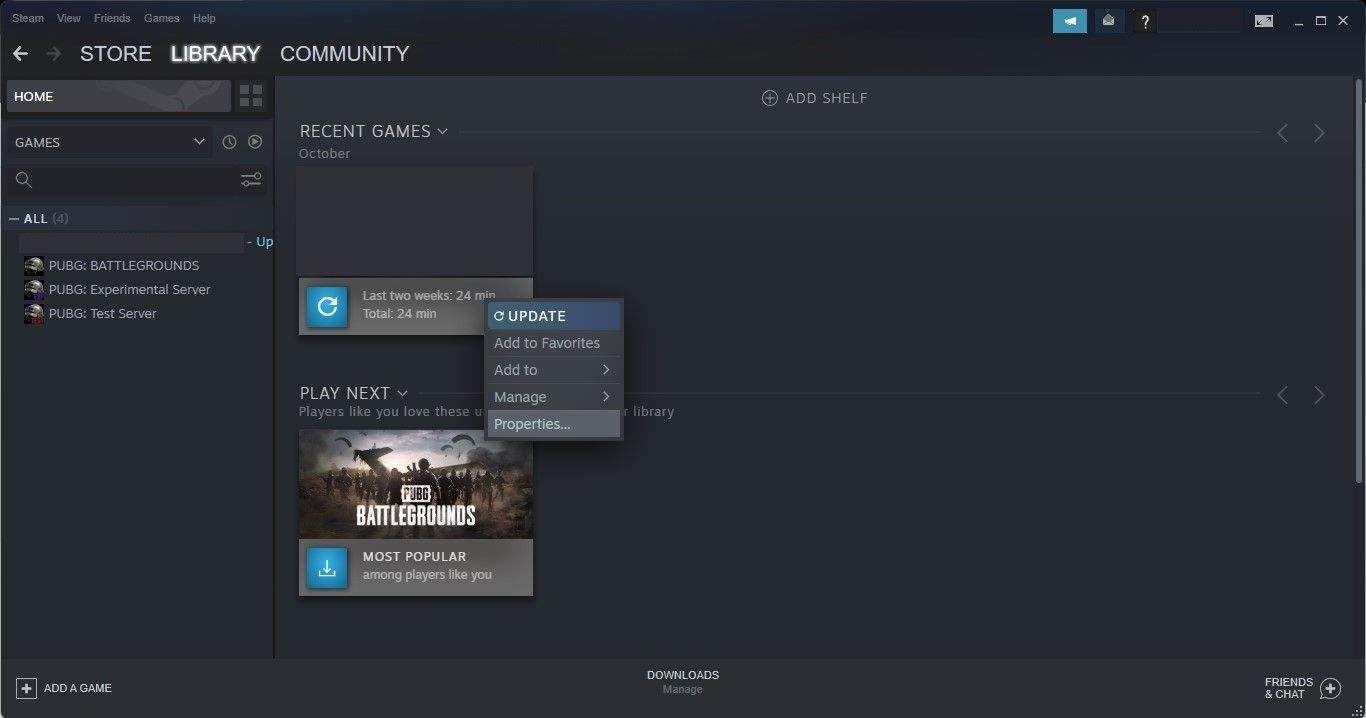
- 左側のサイドバーで、 更新する ラベル。
- 選ぶ このゲームは私が起動した時のみアップデートしてください から 自動更新 秋。
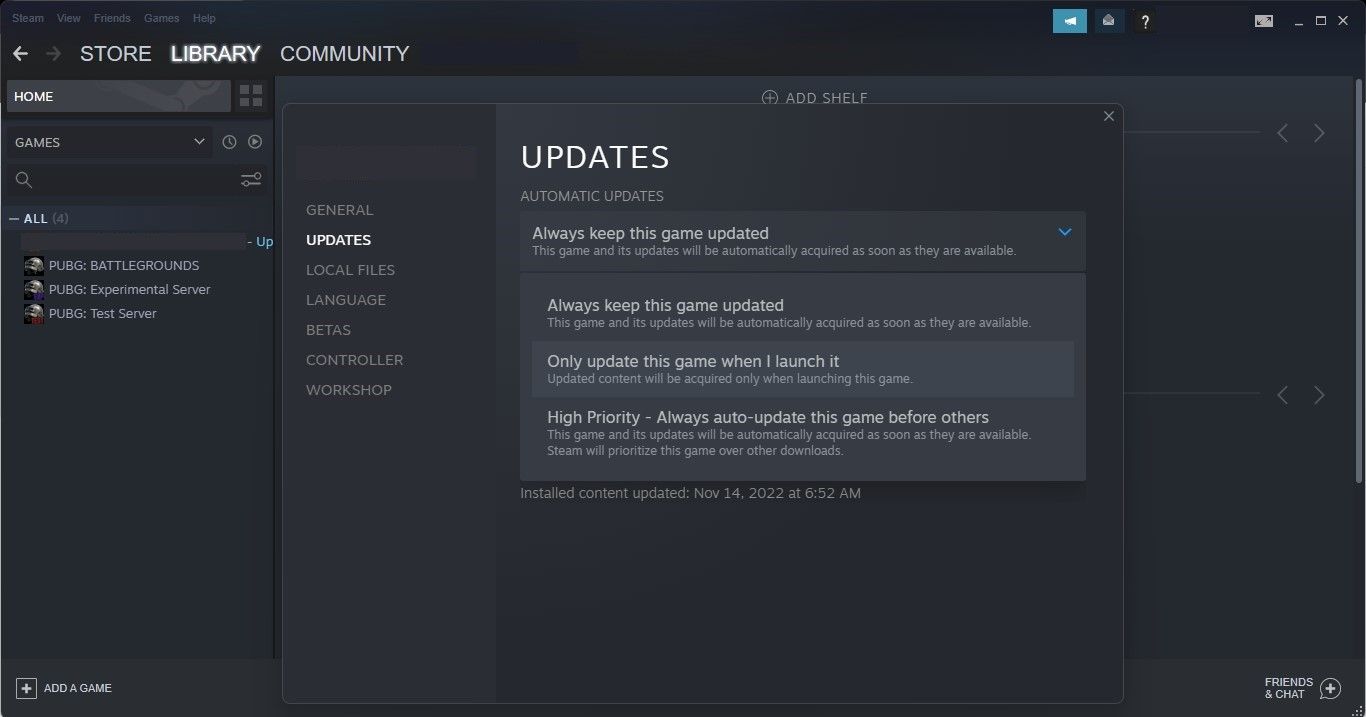
- 内部 背景画像のダウンロード ドロップダウンメニューを選択し、 バックグラウンドでのダウンロードは固く禁じられています。.
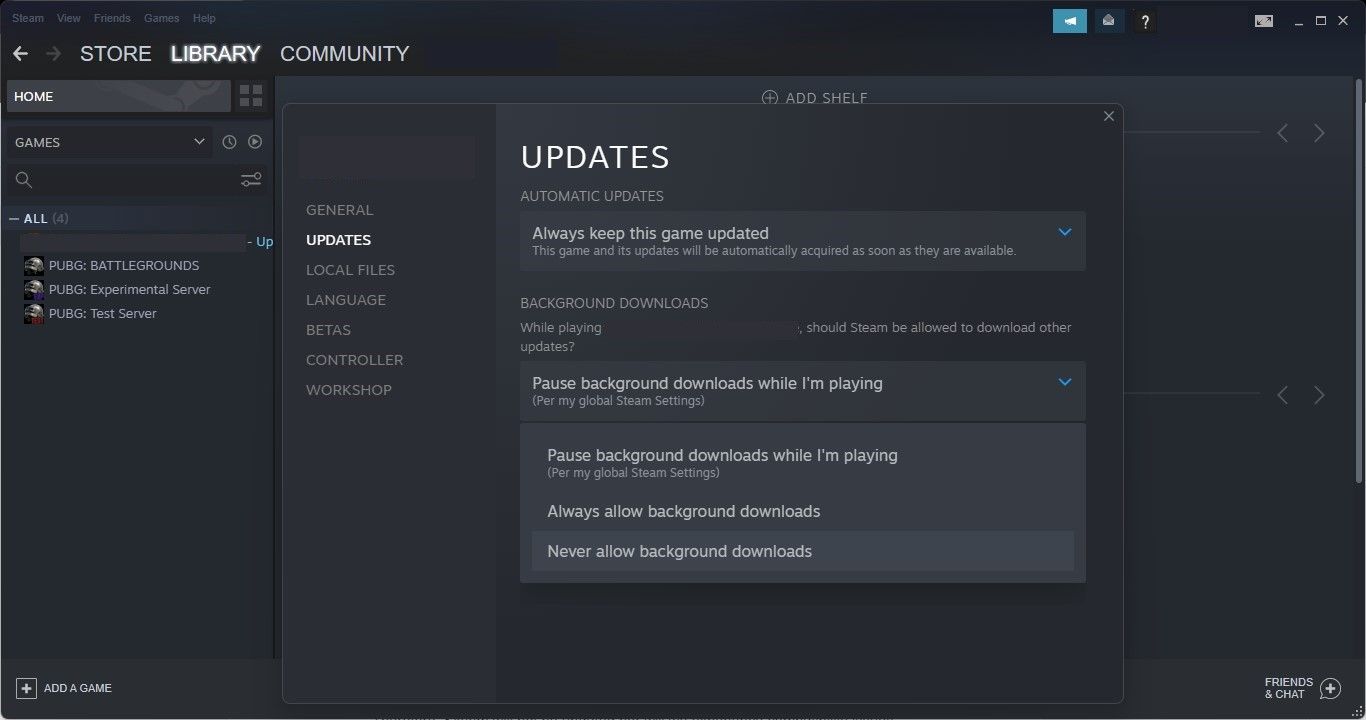
自動アップデートをSkyrim起動時のみ開始するように設定した場合、Steamからゲームを再度起動しないでください。Steamから起動すると、ゲームが再度アップデートされ、現在のSKSEバージョンとの互換性が失われる可能性があります。したがって、SKSE自体を使用するか、MODマネージャー経由でゲームを起動してください。
推薦する:Windows 11のタスクバーから言語バーを非表示にする方法
6. Mod Organizerを使用してゲームを起動します。
Mod Organizer(Mod Organizer 2やVortexなど)を使用してSkyrimを起動することには、主に2つの利点があります。
- まず、MODマネージャーを使用することで、Steam経由でゲームを起動する必要がなくなります。そのため、Skyrimはアップデートされず、互換性の問題も発生しません。
- 第二に、Skyrimはランチャーや実行ファイルから起動すると、しばしばMODをスキップしてしまうことがあります。MODオーガナイザーを使用することで、この問題は解消されます。
MODマネージャーを使用していない方は、互換性の問題を解消するためにもMODマネージャーの使用をお勧めします。ただし、MODマネージャーを使いたくない場合は、SKSE自体を使用してください。将来的な互換性の問題に備え、常にSkyrimのバックアップを作成しておくことをお勧めします。
7. バックアップを通じて互換性の問題を解決する
Steamで時折MODなしでSkyrimを起動すると、Steamが自動的にゲームをアップデートする場合があります(弊社の設定による)。そのため、SKSEを実行すると互換性の問題が再発する可能性があります。
ただし、互換性の問題を回避するための回避策があります。ゲームファイルのバックアップを作成し、同じ問題が再び発生した場合に復元できるようにしてください。手順は以下のとおりです。
- 以下のパスに移動してください。
C:/Program Files (x86)/Steam/steamapps/common - Skygamesフォルダをコピーしてください。
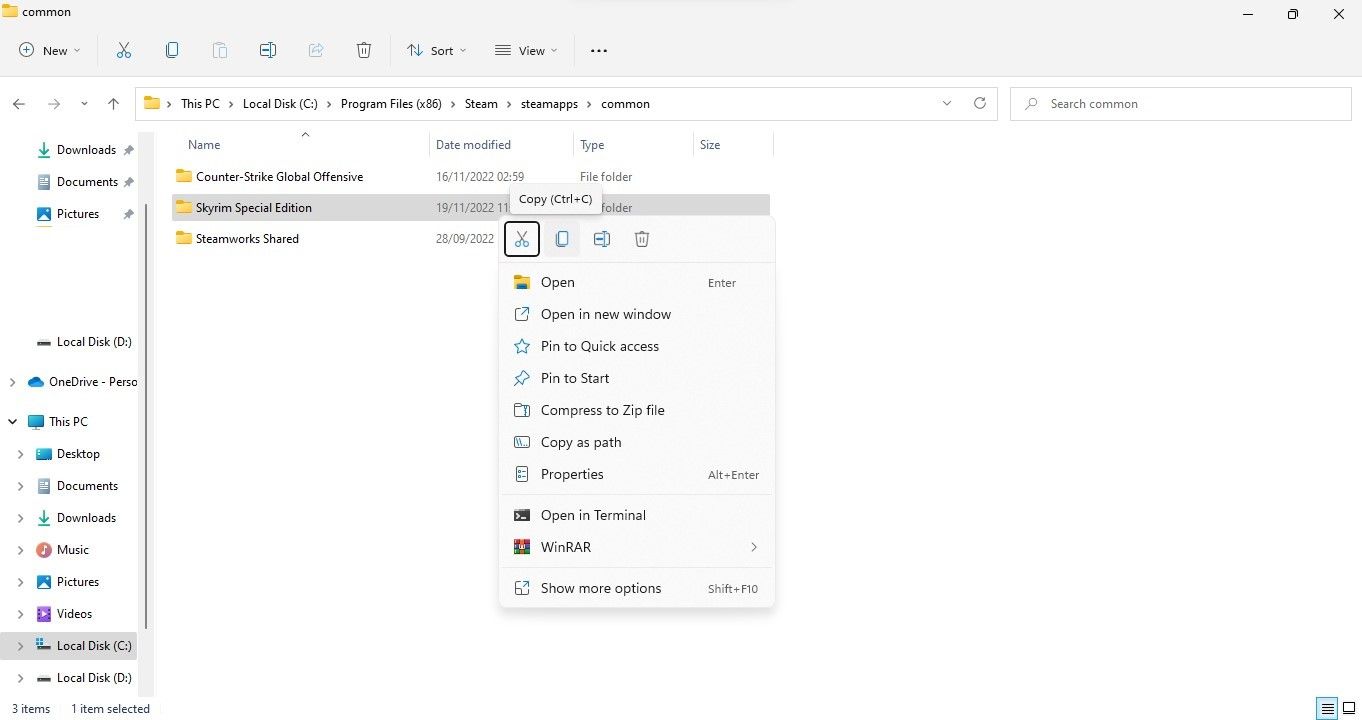
- ゲームファイルをコンピューター上の別の場所に貼り付けてください。また、Windowsデータをクラウドにバックアップする方法に関するガイドに記載されている方法のいずれかを使用することもできます。
以上です。アップデート後に互換性の問題が発生した場合は、バックアップ場所に戻り、Steamディレクトリ内の元のゲームフォルダをバックアップファイルで置き換えてください。
8. ファイアウォールやウイルス対策ソフトが干渉していないことを確認してください。
SKSEはゲームファイルを直接変更するため、アンチウイルスソフトやWindows Defenderファイアウォールが脅威として検出することがよくあります。これにより、ファイアウォールやアンチウイルスソフトがSKSEとゲーム間の通信を妨害する可能性があります。
この問題を解決するには、ファイアウォールでSKSEへの排他的アクセスを許可する必要があります。つまり、ホワイトリストに登録する必要があります。手順がわからない場合は、Windows Defenderファイアウォールでファイルをホワイトリストに登録する方法に関するガイドを参照してください。サードパーティ製のウイルス対策ソフトウェアを使用している場合は、アプリケーションのホワイトリスト登録方法について、そのソフトウェアの公式ドキュメントを参照してください。
9. 別の場所からSteamを再インストールする。
全ての修復が失敗した場合は、Steamを再インストールしてください。オペレーティングシステムと同じドライブにインストールされていないことを確認してください。Windowsのセキュリティ機能がSKSEによるゲームファイルの変更をブロックし、通信を妨げてしまうためです。Steamを別の場所に再インストールしてください。これで問題が解決するはずです。
SKSE64で新しいモジュールを試してみてください。
せっかく新しいMODを試そうと意気込んでいるのに、Skyrim Script Extenderが動作しないと、本当にがっかりしてしまいますよね。この記事で解説した修正方法を適用すれば、SKSE64の問題が解決し、新しいMODを楽しめるようになるはずです。MODはゲームに新たな息吹を吹き込む力を持っていることは間違いありません。ぜひ一度試してみてください。

 Chinese (China)
  English
  Chinese (Taiwan)
  Russian
  Japanese