
WinBubbleを使ってWindows 10と11をカスタマイズする方法
Windows 11と10のデフォルトのカスタマイズオプションは比較的限られています。しかし、サードパーティ製のソフトウェアパッケージの中には、Microsoftデスクトップオペレーティングシステムをカスタマイズするためのより多くのオプションを提供するものがあります。WinBubbleは、Windowsプラットフォームをさまざまな方法で調整できる無料のカスタマイズソフトウェアです。WinBubbleを使用して、Windows 11/10を次の8つの方法で調整できます。
推薦する:Microsoft Excelで目次を作成する4つの方法
まず、WinBubbleをダウンロードして解凍します。
WinBubbleの最新バージョンは、主にWindows 10のカスタマイズを目的として設計されています。そのタイトル「WinBubble for Windows 10」からも、対象プラットフォームが明確に分かります。旧バージョンはWindows 7およびVista向けに提供されています。
WinBubbleはWindows 11のカスタマイズに引き続き使用できます。ただし、一部のカスタム設定はMicrosoftの最新デスクトップOSでは正しく動作しない場合があります。そのため、Windows 11でWinBubbleを使用する前に、復元ポイントのバックアップを作成することをお勧めします。
WinBubbleはポータブルアプリケーションなので、インストーラーは付属していません。ZIPアーカイブとしてダウンロードされるため、ソフトウェアを実行する前に解凍する必要があります。
ZIPファイルを入手するには、WinBubble for Windows 10のSoftpediaページを開き、以下を選択してください... 今すぐダウンロード > Softpediaミラーサイト(米国).
Windowsでファイルを解凍する方法に関するガイドに従って、アーカイブを解凍できます。ダブルクリックしてください... WinBubble.exe 解凍したWinBubblesディレクトリにあるソフトウェアを開いてください。
1. WinBubbleを使用してデスクトップショートカットアイコンをカスタマイズする方法
Windowsのデスクトップショートカットアイコンには通常、小さな矢印が含まれています。しかし、WinBubbleのカスタムショートカットアイコンオプションを使用すると、これを変更できます。このオプションを使用すると、矢印を削除したり、星、ハート、またはWindowsロゴに変更したりできます。デスクトップショートカットアイコンは次のように調整できます。
- WinBubbleを選択してください 特定の ラベル。
- 次にクリック ショートカットアイコンをカスタマイズする ドロップダウンメニューから選択してください 矢印なし, 心臓, 星、 または 勝つ (Windowsロゴ)オプション。

WinBubbleを使ってWindows 10と11をカスタマイズする方法
- 押してください 置く ボタン。
- クリック わかりました 再起動を促すダイアログボックスが表示されます。
- このカスタマイズを有効にするには、Windowsを再起動する必要があります。
2. WinBubbleを使ってWindowsのスクリーンセーバーをカスタマイズする方法。
Windows 10と11には、バブル、ミスティファイ、リボンといったスクリーンセーバーが標準搭載されていますが、カスタマイズオプションはありません。これらのスクリーンセーバーはレジストリを手動で編集することで調整できますが、WinBubbleを使えば、バブル、ミスティファイ、リボンといったスクリーンセーバーのカスタマイズがより簡単になります。
これ 特定の WinBubbleのタブには、これらのスクリーンセーバーを調整するためのオプションが含まれています。クリックすることで、スクリーンセーバーのプリセットを変更できます。 プリセット メニューを開いて、別のオプションを選択してください。
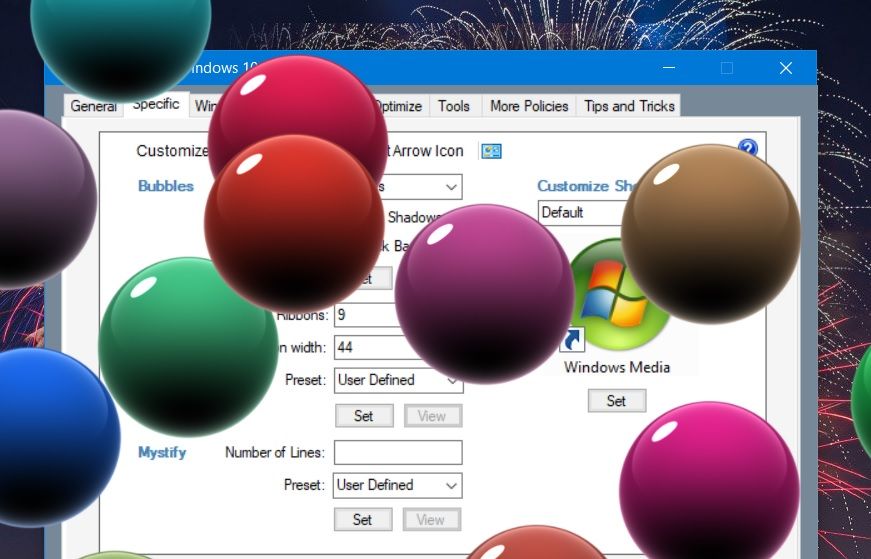
例えば、 ガラスのような泡 または メタルバブル バブルスクリーンセーバーは、さまざまなサイズオプションを提供しています。 メタルバブル このオプションを選択すると、下のスクリーンショットに示されているような色のついた吹き出しが表示されます。
リボンや線の数を、さまざまなニーズに合わせて調整することもできます。 リボン そして ミステリーを作る スクリーンセーバーのプリセット。プリセットを選択し、数値ボックスに値を入力して、スクリーンセーバーに含まれる線または帯の数を変更します。また、... リボン幅 箱。
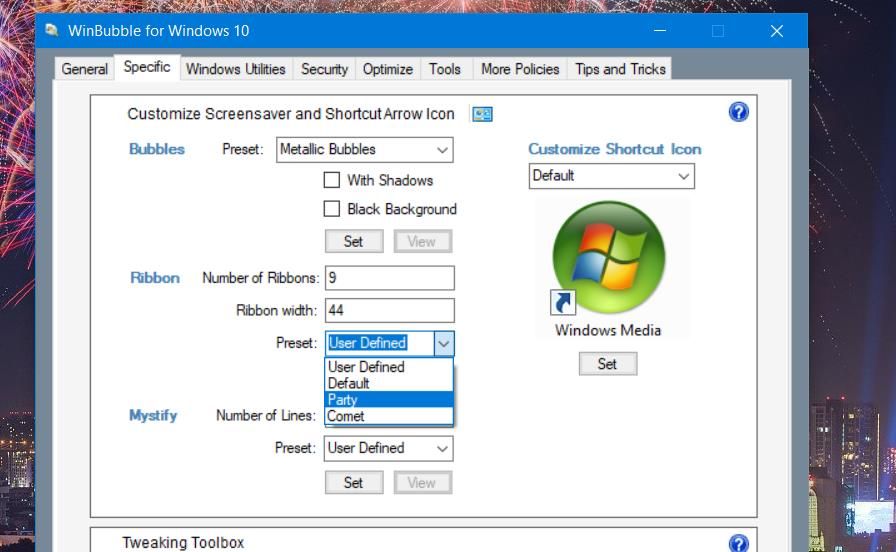
スクリーンセーバーをカスタマイズしたら、クリックしてください。 ビュー ボタンをクリックしてプレビューします。選択 置く 設定を保存してください。また、コントロールパネルの「スクリーンセーバーの変更」アプレットで、カスタムスクリーンセーバーを選択して設定する必要がある場合もあります。
メニューの遅延時間を短縮することで、メニューの動作を少し速くすることができます。Windows のデフォルトのメニュー遅延時間は 400 ミリ秒ですが、これをゼロに短縮できます。WinBubble には、... メニュー表示の遅延 他の多くの最適化設定でもオプションを設定できます。
この設定を構成するには、以下を選択してください... 最適化 タグ。クリック メニュー表示の遅延 値が400未満のオプションを選択してください。 適用する 新しい値を保存します。
この操作を行うと、Windowsのシャットダウン処理を若干高速化することもできます。そのためには、WinBubbleを選択してください。 サービス停止時間を削減する そして シャットダウン時にページファイルをクリアしないでください。 同じチェックボックス 最適化 ラベル。
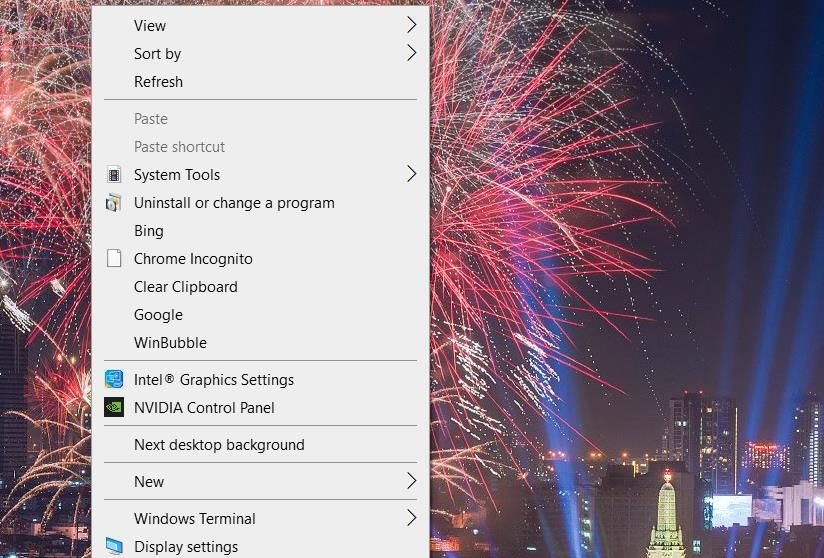
WinBubbleには、Windowsデスクトップのコンテキストメニューをカスタマイズするための設定が豊富に用意されています。デスクトップのコンテキストメニューに、3つの代替ショートカットサブメニューを追加できます。コントロールパネルのアプレット、Microsoftアプリケーション、システムツールを開くためのコンテキストメニューサブメニューを追加できます。
クリック 一般的な タブを使用して、コンテキストメニューのカスタム設定を表示します。いずれかを選択してください。 コントロールパネルメニュー, MSソフトウェアメニュー、 または システムツールメニュー このタブのオプションを使用すると、これらのサブメニューのいずれかを追加できます。クリックしてください... 跑 開いているファイルに関する警告ダイアログボックスすべてに適用されます。
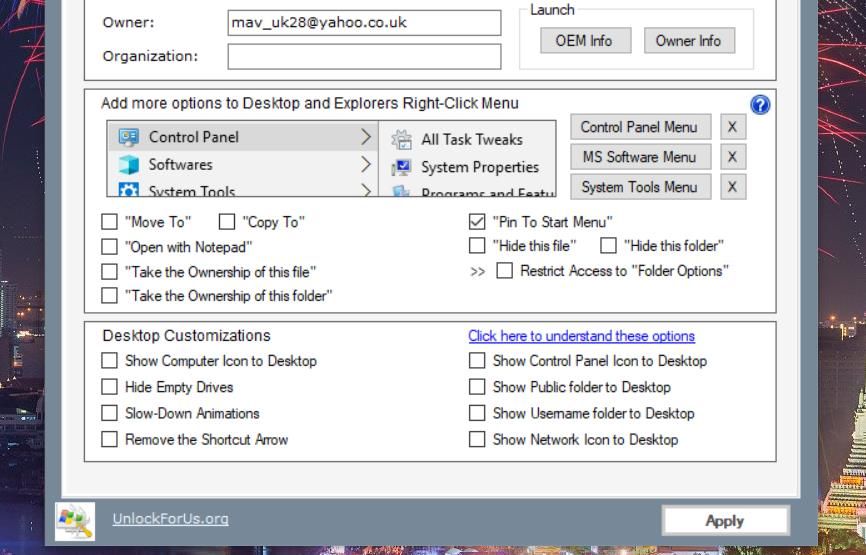
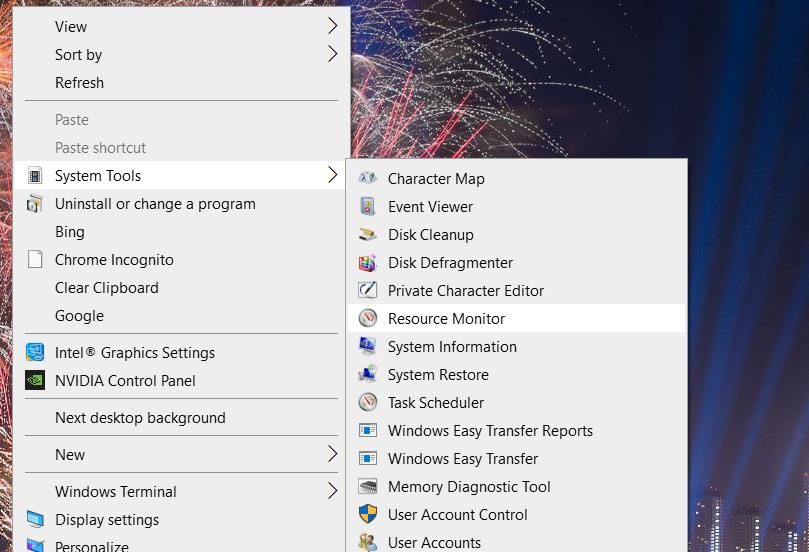
次に、デスクトップ領域を右クリックして、新しい…を表示します。 コントロールパネル, システムツール、 または ソフトウェア サブメニュー。Windows 11では、さらにクリックする必要があります... その他のオプションを表示 この調整は、従来のコンテキストメニューに適用されます。各サブメニューには、便利なショートカットが多数含まれています。
推薦する:Windowsの電源オプションメニューで、「画面を暗くする時間」オプションを表示または非表示にするにはどうすればよいですか?
5. ファイルとフォルダーに新しい「所有権の取得」エクスプローラーオプションを追加する方法。
Windows 11/10では、所有権がない限り、アクセスが制限されているフォルダーを開くことはできません。フォルダーの所有権を手動で取得するには、フォルダーのプロパティウィンドウからセキュリティ設定を変更する必要があります。
しかし、WinBubbleを使ってフォルダやファイルの所有権を取得するオプションをコンテキストメニューに追加する方がはるかに簡単です。そうすれば、ファイルエクスプローラーでフォルダやファイルを右クリックして選択できます。 所有権の取得 オプション。
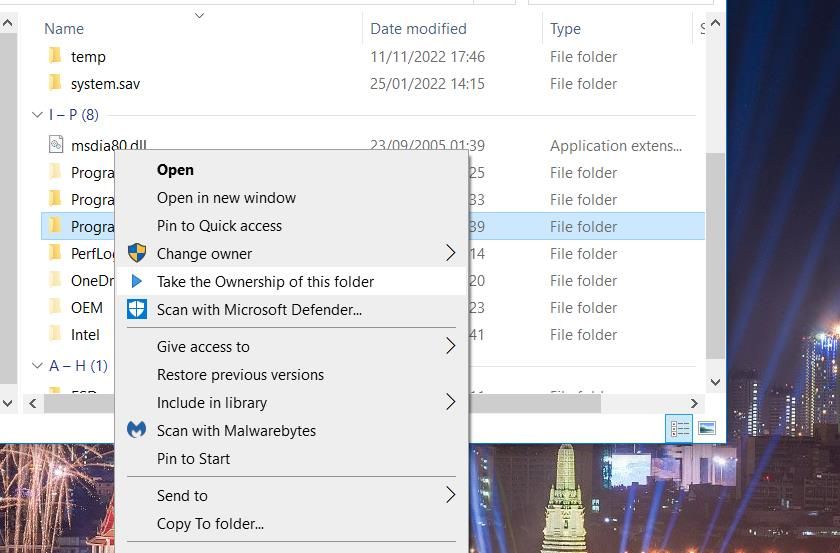
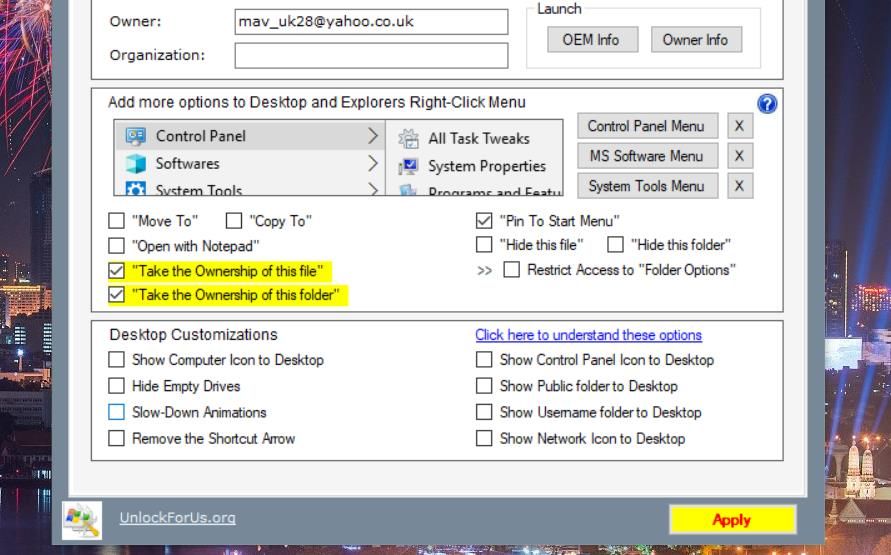
ウィンバブル 一般的な このタブには、ファイルエクスプローラーのコンテキストメニューに所有権オプションを追加するための設定が2つ含まれています。(さらに選択してください…) 「このフォルダの所有権を取得する」 そして 「このフォルダの所有権を取得する」 これらのオプションを追加するには、チェックボックスをオンにしてください。また、クリックする必要があります... 適用する この調整に関して。
デスクトップにソフトウェアのショートカットが多すぎてごちゃごちゃしたくない場合は、コンテキストメニューが理想的な代替手段です。WinBubble を使用すると、Windows レジストリを手動で編集することなく、さまざまなコンテキストメニューに多数のショートカットを追加できます。Windows でデスクトップの右クリックメニューにプログラムを開くためのショートカットを追加する方法は次のとおりです。
- 選ぶ 道具 WinBubbleのタブ機能。
- 押してください ファイルエクスプローラー/デスクトップ そのタブにあるボタン。
- クリック 省略記号 ボタン 注文 箱。
- メニューに追加したいソフトウェアを選択し、クリックしてください... 開ける オプション。
- 内部のソフトウェア名を入力してください。 名前 箱。

- 押してください 添加 ボタン。
- 選ぶ わかりました 表示されるプロンプト。
次に、デスクトップを右クリックしてコンテキストメニューを表示します([選択]を選択します)。その他のオプションを表示 Windows 11では、ここで追加したソフトウェアを開くためのショートカットが表示されます。そのショートカットをクリックしてプログラムを起動してください。
WinBubbleエクスプローラー/デスクトップボックスでショートカットを選択することで、追加したショートカットを削除できます。 道具 タグ。クリック なくす そこに選択肢があります。それを選んでください。 はい 削除の確認を求められた際。
7. コントロールパネルに新しい項目を追加する方法
ウィンバブル 道具 タブには、コントロールパネルに新しい項目を追加できるセクションも含まれています。以下の手順に従って、そこからサードパーティ製ソフトウェアへのショートカットを追加できます。
- 選ぶ コントロールパネル ラジオボタン。
- 押してください 省略 ボタン フォルダ 箱には 道具 ラベル。
- コントロールパネルに含めたいプログラムを選択してください。
- クリック 開ける ソフトウェアへのパスを追加してください。
- 選択したソフトウェアのタイトルを該当欄に入力してください。 名前 箱。

- 押してください 置く ボタン。
- 次にクリック わかりました ポップアップメッセージダイアログボックスを閉じます。
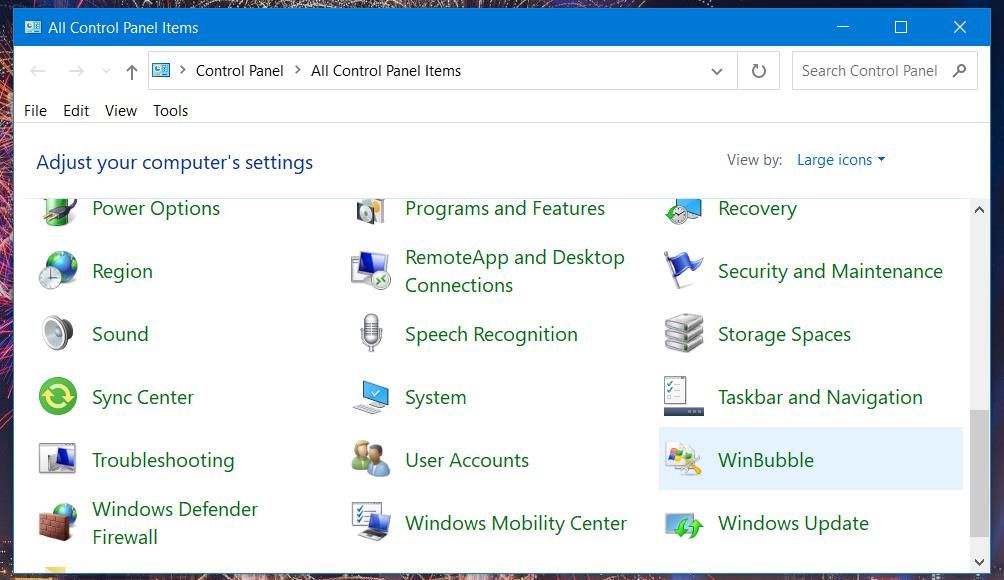
これで、コントロール パネルから追加したソフトウェアを開くことができるようになります。コントロール パネル ウィンドウを開き、次に…を選択してください。 大きなアイコン から 視聴方法 そこにドロップダウンメニューがあります。そこから新しいソフトウェアのショートカットをクリックしてください。
推薦する:Windows 11でローカルグループポリシーエディターを開く9つの方法
8. WinBubbleでレジストリエディタを無効にする方法
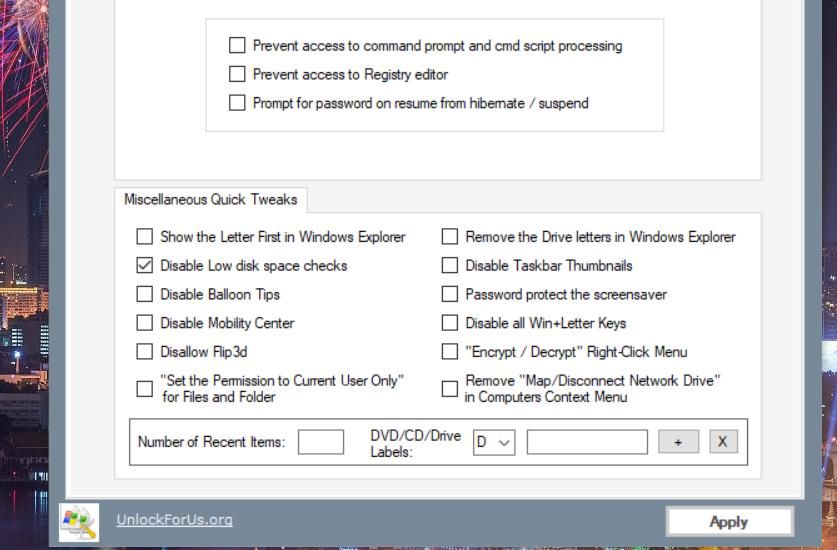
これ その他のポリシー WinBubbleのタブ機能を使うと、Windowsの様々な機能を無効にできます。デスクトップ、スタートメニュー、タスクバー、マシン、システム、コントロールパネルに関連する機能を無効にできる4つのサブタブが用意されています。さらに、その他の便利なクイック調整設定もいくつか利用できます。
例えば、他のユーザーがレジストリを操作できないようにしたい場合は、レジストリエディターを無効にすることができます。そのためには、[レジストリエディターへのリンク]をクリックしてください。 その他のポリシー > システム タブを選択します。 レジストリへのアクセスを防止するレジストリエディターへ チェックボックスと 適用する オプション:ユーザーがレジストリエディターを開こうとすると、「アクセス拒否」メッセージが表示されます。
WinBubbleでWindowsを自分好みにカスタマイズしよう
これらは、WinBubbleを使ってWindows 10と11をカスタマイズできる方法のほんの一例です。WinBubbleには、Windowsを好みに合わせてカスタマイズできる便利な設定が他にもたくさんあります。さあ、WinBubbleでWindowsのカスタマイズを楽しみましょう!

 Chinese (China)
  English
  Chinese (Taiwan)
  Russian
  Japanese