
Как настроить Windows 10 и 11 с помощью WinBubble
Параметры настройки по умолчанию в Windows 11 и 10 относительно ограничены. Однако некоторые сторонние программные пакеты предлагают больше возможностей для настройки вашей операционной системы Microsoft. WinBubble — это бесплатное программное обеспечение для настройки, которое позволяет изменять платформу Windows различными способами. Вы можете использовать WinBubble для настройки Windows 11/10 следующими восемью способами.
рекомендуют:Четыре способа создания оглавления в Microsoft Excel
Сначала скачайте и распакуйте WinBubble.
Последняя версия WinBubble в первую очередь предназначена для настройки Windows 10. Ее название, WinBubble для Windows 10, четко указывает на целевую платформу. Более старые версии программы доступны для Windows 7 и Vista.
Вы по-прежнему можете использовать WinBubble для настройки Windows 11. Однако некоторые из его пользовательских настроек могут работать некорректно в новейшей настольной операционной системе Microsoft. Поэтому перед использованием WinBubble в Windows 11 рекомендуется создать резервную копию точки восстановления.
WinBubble — это портативное приложение, то есть у него нет установщика. Оно загружается в виде ZIP-архива, который необходимо распаковать перед запуском программы.
Чтобы получить ZIP-файл, откройте страницу WinBubble для Windows 10 на Softpedia и выберите... Скачать сейчас > Зеркала Softpedia (США).
Вы можете распаковать архив, следуя нашему руководству по распаковке файлов в Windows. Дважды щелкните... WinBubble.exe Откройте программу в распакованной папке WinBubbles.
1. Как настроить значки ярлыков на рабочем столе с помощью WinBubble
Обычно значки ярлыков Windows на рабочем столе содержат маленькую стрелку. Однако вы можете изменить это с помощью параметра «Настроить значок ярлыка» в WinBubble. Этот параметр позволяет удалить стрелку или заменить её на звездочку, сердечко или логотип Windows. Вы можете настроить значки ярлыков на рабочем столе следующим образом:
- Выберите WinBubble Специфический Этикетка.
- Затем нажмите Настройте значки быстрого доступа Выберите из выпадающего меню Стрелы отсутствуют, Сердце, Звезда, или победить (Логотип Windows) опция.

Как настроить Windows 10 и 11 с помощью WinBubble
- Пожалуйста, нажмите помещать Кнопка.
- Нажмите ХОРОШО В диалоговом окне, предлагающем перезапустить систему.
- После этого вам потребуется перезагрузить Windows, чтобы изменения вступили в силу.
2. Как настроить заставку Windows с помощью WinBubble.
В Windows 10 и 11 есть заставки Bubbles, Mystify и Ribbon, но для них нет параметров настройки. Вы можете изменить эти заставки, вручную отредактировав реестр. Однако параметры настройки заставок Bubbles, Mystify и Ribbon в WinBubble значительно упрощают работу.
этот Специфический Вкладками в WinBubble можно управлять настройками этих заставок. Изменить предустановленные параметры заставки можно, щелкнув по ним. Предустановка Выпадающий список меню позволяет выбрать один из вариантов.
Например, вы можете выбрать стеклянные пузырьки или Металлический пузырь Заставка «Пузыри» предлагает различные варианты размеров. Металлический пузырь Эта опция отобразит цветные пузырьки, показанные на снимке ниже.
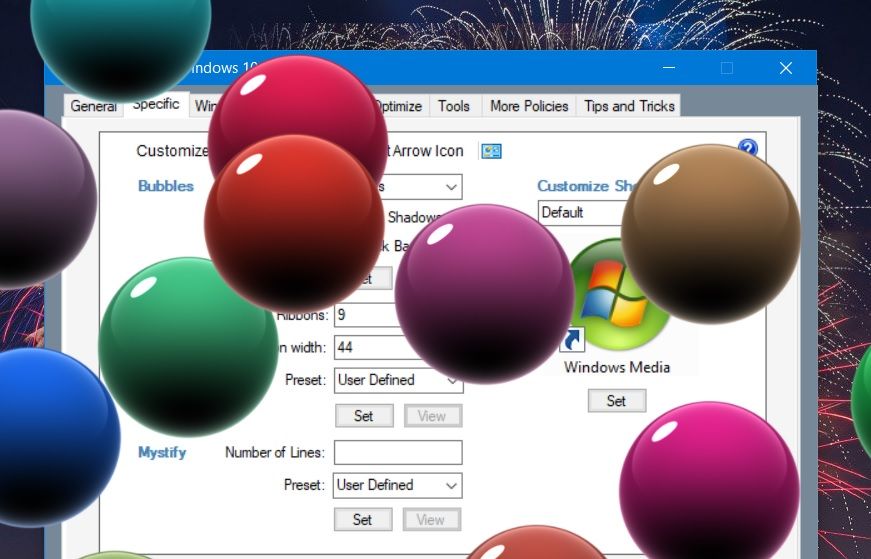
Вы также можете регулировать количество лент или линий в соответствии с различными потребностями. лента и Создание тайны Предустановки заставки. Выберите предустановку, а затем введите значение в числовое поле, чтобы изменить количество строк или полос, входящих в заставку. Вы также можете... ленташирина Коробка.
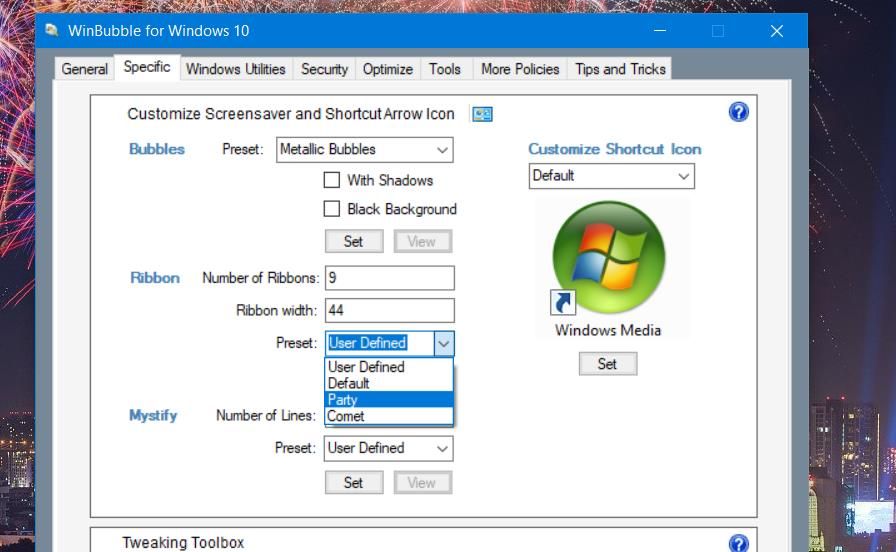
После настройки заставки нажмите вид Нажмите кнопку для предварительного просмотра. Выберите помещать Сохраните настройки. Возможно, вам также потребуется выбрать и установить пользовательскую заставку в апплете панели управления «Изменение заставки».
Вы можете немного ускорить загрузку меню, уменьшив задержку его отображения. В Windows задержка отображения меню по умолчанию составляет 400 миллисекунд, и вы можете уменьшить её до нуля. WinBubble включает в себя... Задержка отображения меню Вы можете настроить параметры во многих других настройках оптимизации.
Для настройки этого параметра выберите... оптимизация Теги. Нажмите. Задержка отображения меню Выберите вариант со значением меньше 400; Выберите Применять Сохраните новое значение.
Сделав это, вы также сможете немного ускорить процесс завершения работы Windows. Для этого выберите WinBubble. Сокращение времени простоя сервиса и Не очищайте файл подкачки при завершении работы системы. Флажки в одном и том же месте оптимизация Этикетка.
WinBubble включает в себя множество настроек для контекстного меню рабочего стола Windows. Он позволяет добавить три альтернативных подменю быстрого доступа в контекстное меню рабочего стола. Вы можете добавить подменю контекстного меню для открытия апплетов панели управления, приложений Microsoft и системных инструментов.
Нажмите Общий Используйте вкладки для просмотра пользовательских настроек контекстного меню. Выберите одну из них. Меню панели управления, Меню программного обеспечения MS, или Меню «Системные инструменты» На этой вкладке вы можете добавить одно из этих подменю. Нажмите... бегать Применить ко всем диалоговым окнам с предупреждением об открытом файле.
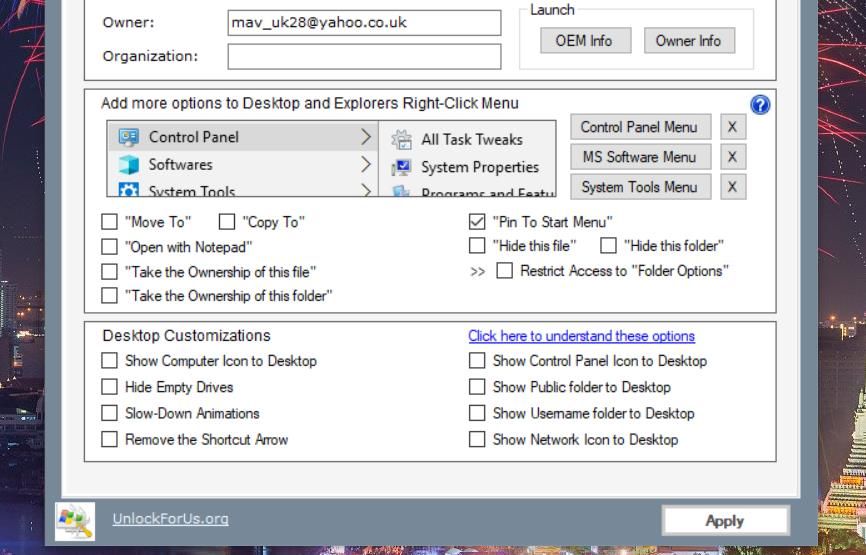
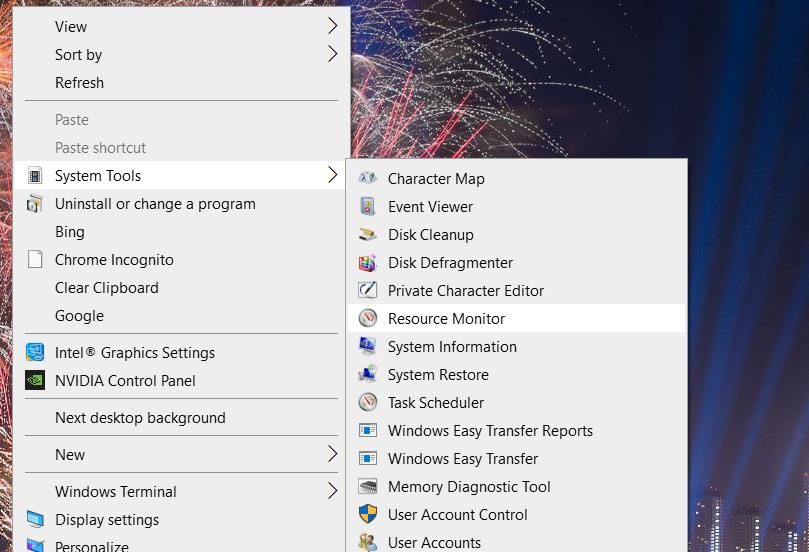
Затем щелкните правой кнопкой мыши по области рабочего стола, чтобы просмотреть свой новый... панель управления, Системные инструменты, или программное обеспечение Подменю. В Windows 11 также необходимо нажать... Показать больше вариантов Это изменение касается классического контекстного меню. Каждое подменю содержит множество удобных сочетаний клавиш.
рекомендуют:Как отобразить или скрыть параметр «Затемнить экран после» в меню «Параметры электропитания» Windows?
5. Как добавить новую опцию «Взять на себя права владельца» в меню файлов и папок проводника.
В Windows 11/10 невозможно открыть папки с ограниченным доступом, если вы не являетесь их владельцем. Чтобы вручную получить права владельца папки, необходимо изменить параметры безопасности через окно свойств.
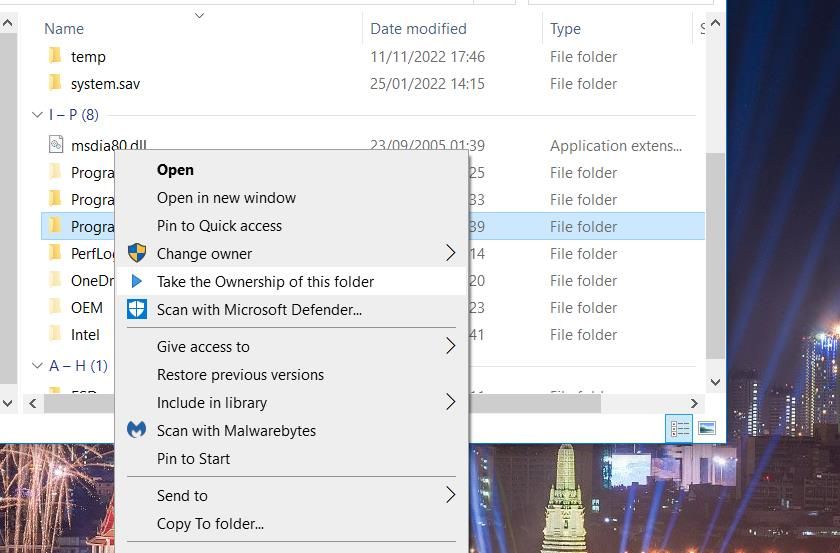
Однако, гораздо проще использовать WinBubble для добавления в контекстное меню параметров получения прав доступа к папкам и файлам. Затем вы можете щелкнуть правой кнопкой мыши по папке или файлу в проводнике и выбрать их. Приобретение права собственности Параметры.
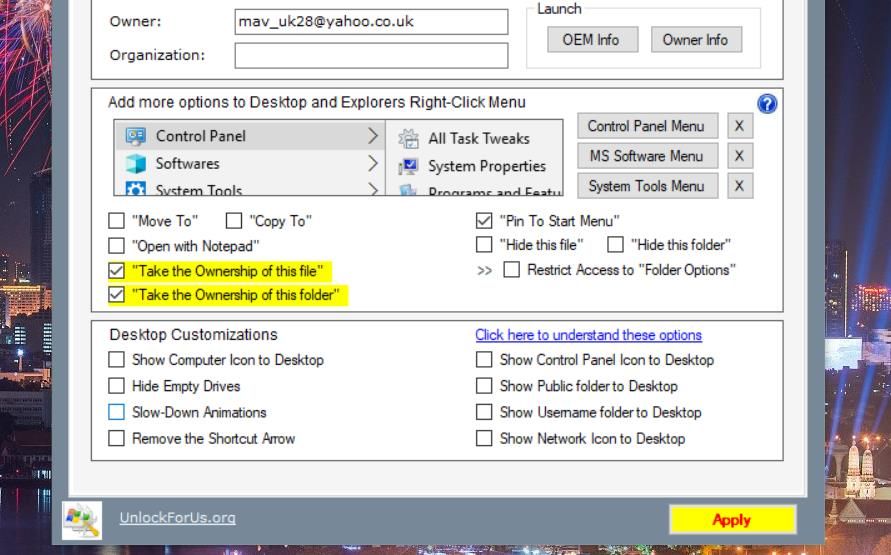
WinBubble Общий На вкладке представлены два параметра для добавления параметров владения в контекстное меню проводника файлов. (Также выберите...) "Возьмите на себя права владельца этой папки" и "Возьмите на себя права владельца этой папки" Отметьте галочками нужные пункты, чтобы добавить эти опции. Вам также необходимо нажать... Применять Что касается этой корректировки.
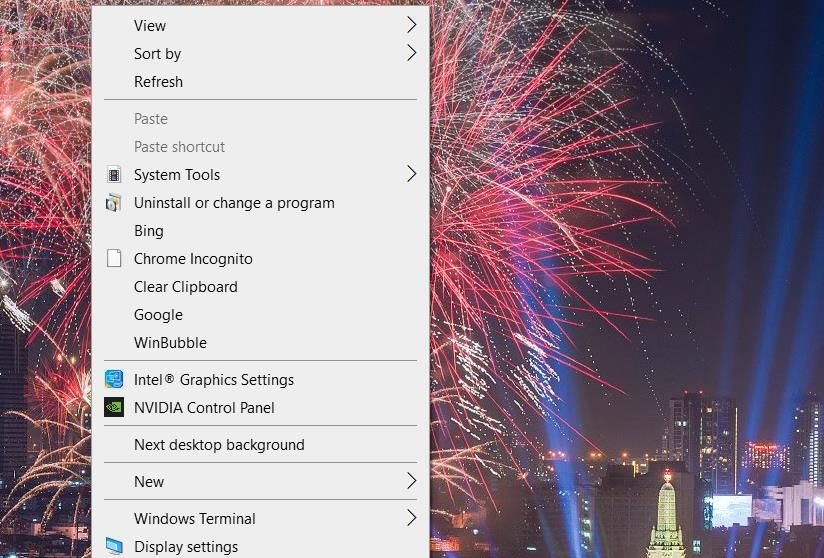
Если вы не хотите, чтобы ваш рабочий стол был загроможден слишком большим количеством ярлыков программ, контекстные меню — идеальная альтернатива. Вы можете использовать WinBubble для добавления множества ярлыков в различные контекстные меню без ручного редактирования реестра Windows. Вот как добавить ярлыки для открытия программ в контекстное меню рабочего стола в Windows:
- выбирать инструмент Вкладки в WinBubble.
- Пожалуйста, нажмите Проводник/Рабочий стол Кнопка на этой вкладке.
- Нажмите многоточие кнопка Заказ Коробка.
- Выберите программу, которую хотите добавить в меню, а затем нажмите... Открыть Параметры.
- Введите название программы. Имя Коробка.

- Пожалуйста, нажмите добавить в Кнопка.
- выбирать ХОРОШО Появляется подсказка.
Теперь откройте контекстное меню, щелкнув правой кнопкой мыши на рабочем столе (выберите...).Показать больше вариантов В Windows 11 вы увидите ярлык для запуска добавленной вами программы. Щелкните по ярлыку, чтобы запустить программу.
Удалить добавленные ярлыки можно, выбрав их в окне «Проводник/Рабочий стол» WinBubble. инструмент Теги. Нажмите. устранять Там есть варианты. Затем выберите. Да При запросе подтверждения удаления.
7. Как добавить новый элемент в панель управления
WinBubble инструмент Вкладки также включают раздел, позволяющий добавлять новые элементы в панель управления. Оттуда вы можете добавить ярлыки для стороннего программного обеспечения, выполнив следующие шаги:
- выбирать панель управления Радиокнопка.
- Пожалуйста, нажмите упущение кнопка Папка На коробке инструмент Этикетка.
- Выберите программы, которые вы хотите добавить в панель управления.
- Нажмите Открыть Добавьте путь к программе.
- Введите название выбранной программы в соответствующее поле. Имя Коробка.

- Пожалуйста, нажмите помещать Кнопка.
- Затем нажмите ХОРОШО Закройте всплывающее диалоговое окно.
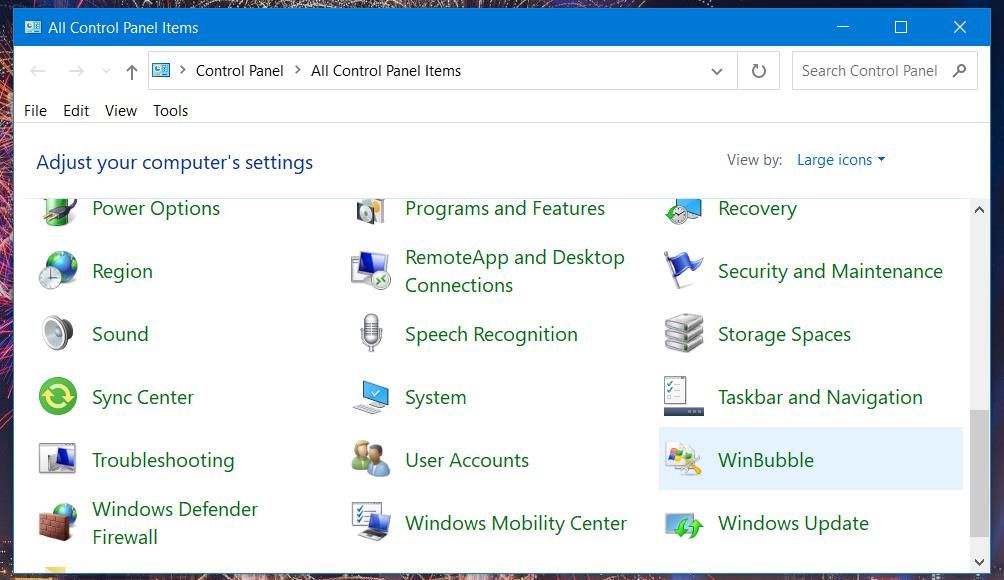
Теперь вы сможете открывать программы, добавленные через панель управления. Откройте окно панели управления, а затем выберите... Большие значки От Метод просмотра Там есть выпадающее меню. Щелкните по нему, чтобы создать ярлык для новой программы.
рекомендуют:Девять способов открыть редактор локальной групповой политики в Windows 11.
8. Как отключить редактор реестра в WinBubble
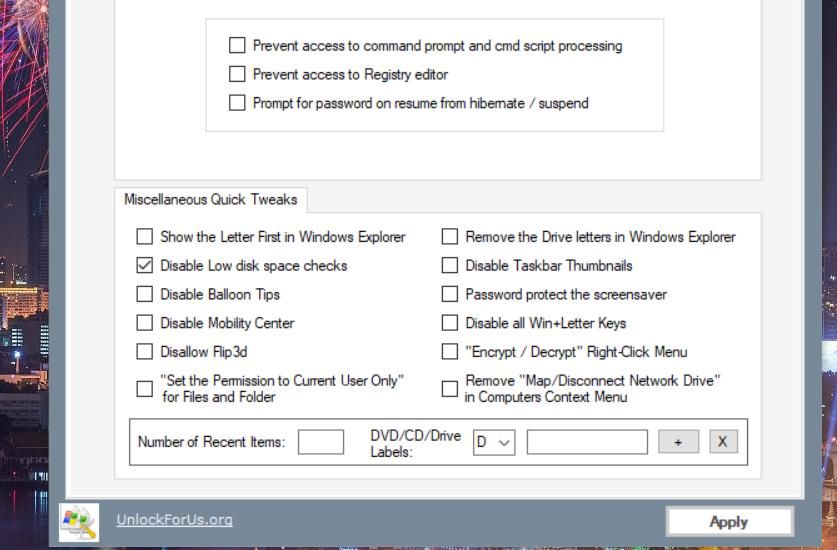
этот Дополнительные политики Вкладки WinBubble позволяют отключать многие функции Windows. Программа содержит четыре подвкладки, с помощью которых можно отключить функции, связанные с рабочим столом, меню «Пуск», панелью задач, компьютером, системой и панелью управления. Кроме того, доступны несколько дополнительных параметров быстрой настройки.
Например, если вы не хотите, чтобы другие пользователи вмешивались в реестр, вы можете отключить редактор реестра. Для этого нажмите [ссылка на редактор реестра]. Дополнительные политики > система Вкладки. Выберите Предотвратить доступ к рееструРедактору реестра флажки и Применять Параметр. При попытке пользователя открыть редактор реестра появится сообщение об отказе в доступе.
Настройте Windows по своему вкусу с помощью WinBubble.
Это лишь некоторые из способов настройки Windows 10 и 11 с помощью WinBubble. WinBubble включает в себя множество других удобных настроек для адаптации Windows к вашим предпочтениям. Так что наслаждайтесь настройкой Windows с помощью WinBubble!

 Chinese (China)
  English
  Chinese (Taiwan)
  Russian
  Japanese