
使用WinBubble自訂Windows 10和11的方法
Windows 11 和10 中的預設自訂選項相對有限。 但是,某些第三方軟體包為您提供了更多自訂Microsoft 桌面作業系統的選項。 WinBubble 是一款免費客製化軟體,可讓您以多種不同方式調整Windows 平台。 您可以透過以下八種方式使用WinBubble 調整Windows 11/10。
推薦:在Microsoft Excel中建立目錄的4種方法
首先,下載並解壓縮WinBubble
最新版本的WinBubble 主要是為自訂Windows 10 而設計的。它的WinBubble for Windows 10 標題清楚地表明了它的目標平台。 有適用於Windows 7 和Vista 的舊版軟體。
您仍然可以使用WinBubble 調整Windows 11。 但是,它的某些自訂設定可能無法在Microsoft 最新的桌面作業系統中正常運作。 因此,在Windows 11 中使用WinBubble 之前,請考慮建立還原點備份。
WinBubble 是一款便攜式應用程序,這意味著它沒有安裝程式。 它以ZIP 存檔形式下載,您需要在運行軟體之前解壓縮。
若要取得ZIP 文件,請開啟WinBubble for Windows 10 Softpedia 頁面並選擇 現在下載 > Softpedia 鏡子(美國).
您可以按照我們關於如何在Windows 上解壓縮檔案的指南中的說明提取檔案。 按兩下 WinBubble.exe 在解壓縮出來的WinBubbles目錄下開啟軟體。
1. 如何使用WinBubble 自訂桌面捷徑圖標
Windows 上的桌面捷徑圖示包含小箭頭。 但是,您可以使用WinBubble 的自訂快捷方式圖示選項來變更它。 此選項可讓您刪除箭頭或將其變更為星形、心形或Windows 標誌。 您可以像這樣調整桌面快捷方式圖示:
- 選擇WinBubble 的 具體的 標籤。
- 然後點擊 自訂快捷方式圖標 下拉式選單選擇一個 沒有箭頭, 心, 星星, 或者 贏 (Windows 標誌)選項。

使用WinBubble自訂Windows 10和11的方法
- 請按 放 按鈕。
- 點選 好的 在提示重啟的對話框中。
- 然後您需要重新啟動Windows 以使此自訂生效。
2. 如何使用WinBubble 自訂Windows 的螢幕保護程式。
Windows 10 和11 包括Bubbles、Mystify 和Ribbon 螢幕保護程序,但沒有針對它們的任何自訂選項。 您可以透過手動編輯註冊表來調整這些螢幕保護程式。 但是,WinBubble 對Bubbles、Mystify 和Ribbon 螢幕保護程式的自訂設定讓我們的生活更輕鬆。
這 具體的 WinBubble 中的選項卡包括用於調整這些螢幕保護程式的選項。 您可以透過點擊它們來更改螢幕保護程式的預設 預設 下拉式選單並選擇備選選項。
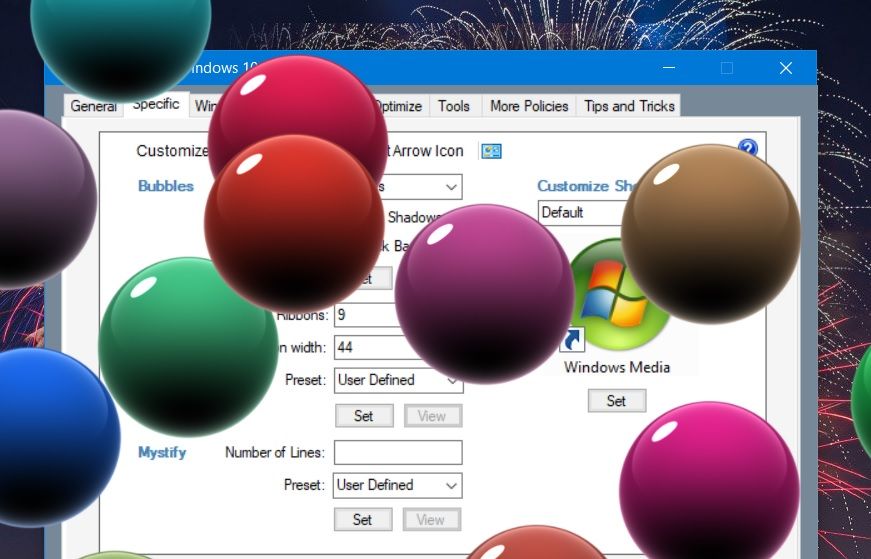
例如,您可以選擇 玻璃狀氣泡 或者 金屬氣泡 Bubbles 螢幕保護程式的不同大小選項。 選擇 金屬氣泡 選項將為您提供下面快照中顯示的彩色氣泡。
您也可以調整色帶或線條的數量以適應不同的 絲帶 和 故弄玄虛 螢幕保護程式預設。 選擇一個預設,然後在數字框中輸入值以變更螢幕保護程式中包含的線數或色帶數。 您還可以在 絲帶寬度 盒子。
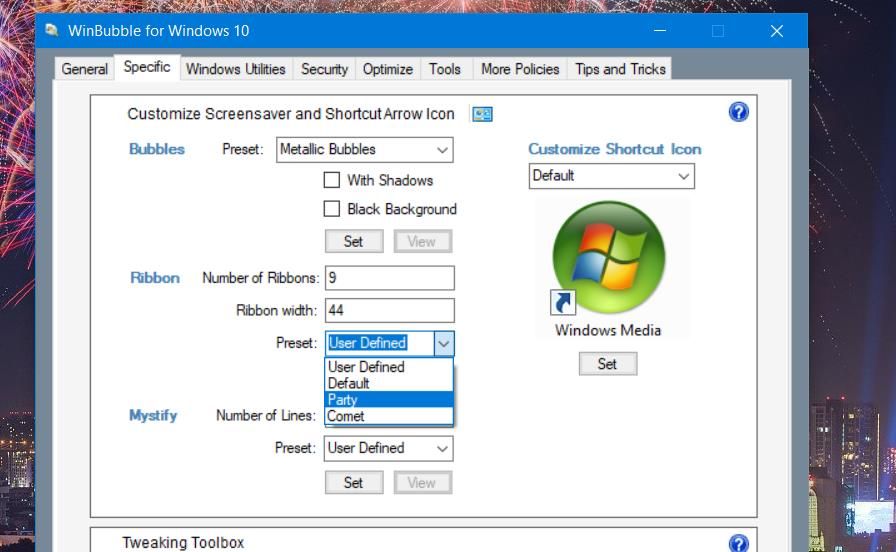
自訂螢幕保護程式後,按一下 看法 按鈕進行預覽。 選擇 放 儲存設定。 您可能還需要在更改螢幕保護程式控制面板小程式中選擇和設定自訂螢幕保護程式。
您可以透過減少選單延遲來稍微加快選單速度。 預設情況下,Windows 有400 毫秒的選單延遲,您可以將其縮短為零。 WinBubble 包含一個 選單顯示延遲 您可以在眾多其他最佳化設定中配置的選項。
若要配置該設置,請選擇 最佳化 標籤。 點選 選單顯示延遲 選擇小於400 的值的選項; 選擇 申請 儲存新值。
當您這樣做時,您也可以稍微加快Windows 關閉過程。 為此,請選擇WinBubble 的 減少服務的關閉時間 和 請勿在關機時清除頁面文件 複選框在同一個 最佳化 標籤。
WinBubble 包含許多Windows 桌面上下文選單的自訂設定。 它使您能夠將三個替代的快捷方式子選單新增至桌面上下文功能表。 您可以選擇新增用於開啟控制台小程式、Microsoft 應用程式和系統工具的上下文選單子選單。
點選 一般的 選項卡以查看上下文選單的自訂設定。 選擇一個 控制面板選單, MS 軟體選單, 或者 系統工具選單 該選項卡上的選項以新增這些子選單之一。 點選 跑 在任何開啟檔案警告對話方塊上套用。
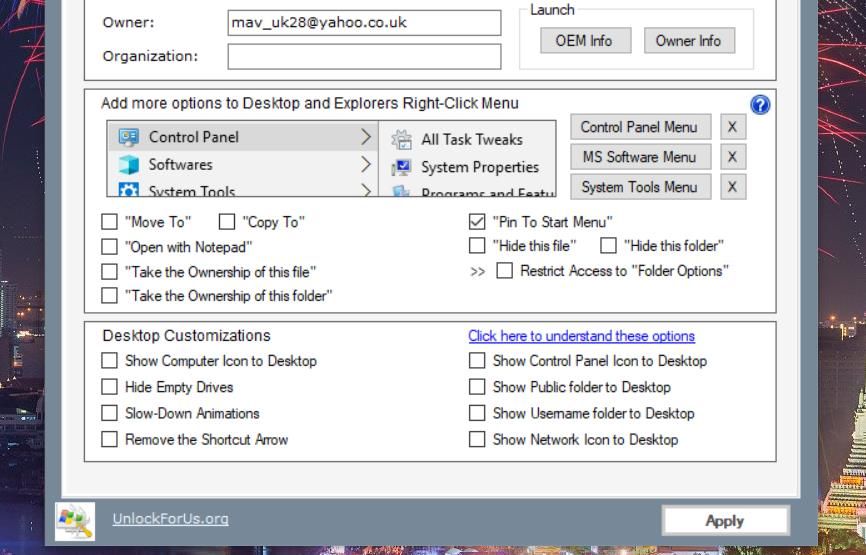
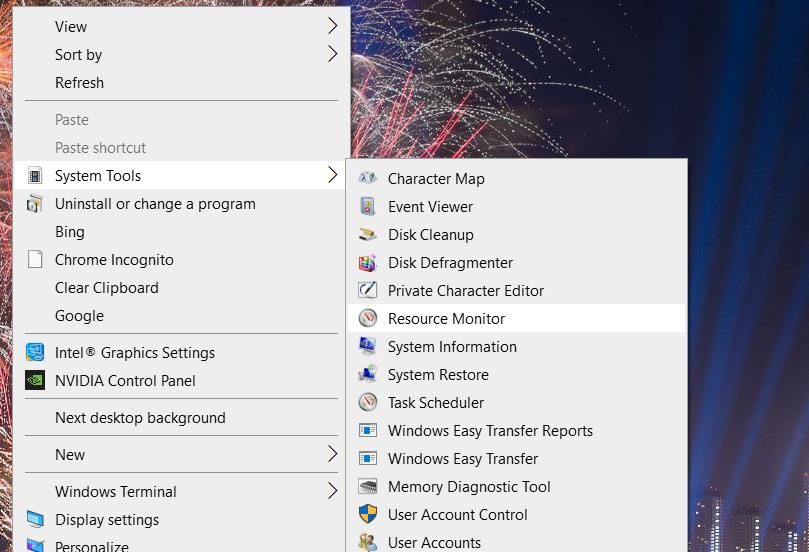
然後右鍵單擊桌面區域以查看您的新 控制面板, 系統工具, 或者 軟體 子選單。 在Windows 11 中,您還需要按一下 顯示更多選項 因為此調整適用於經典上下文選單。 每個子選單都包含各種方便的快捷方式。
推薦:如何在Windows的電源選項選單中顯示或隱藏Dim Display After選項
5. 如何為檔案和資料夾新增新的Take Ownership Explorer 選項
除非您在Windows 11/10 中擁有它們的所有權,否則您無法開啟具有受限存取權限的資料夾。 若要手動取得資料夾的所有權,您需要透過其屬性視窗變更其安全性設定。
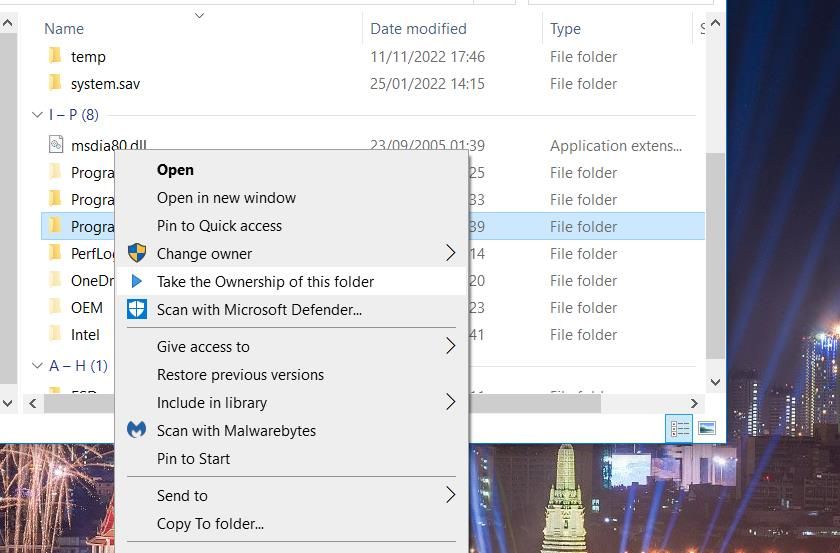
但是,使用WinBubble 將用於取得資料夾和檔案擁有權的選項新增至上下文功能表要簡單得多。 然後您可以在資源管理器中右鍵單擊資料夾或檔案以選擇一個 取得所有權 選項。
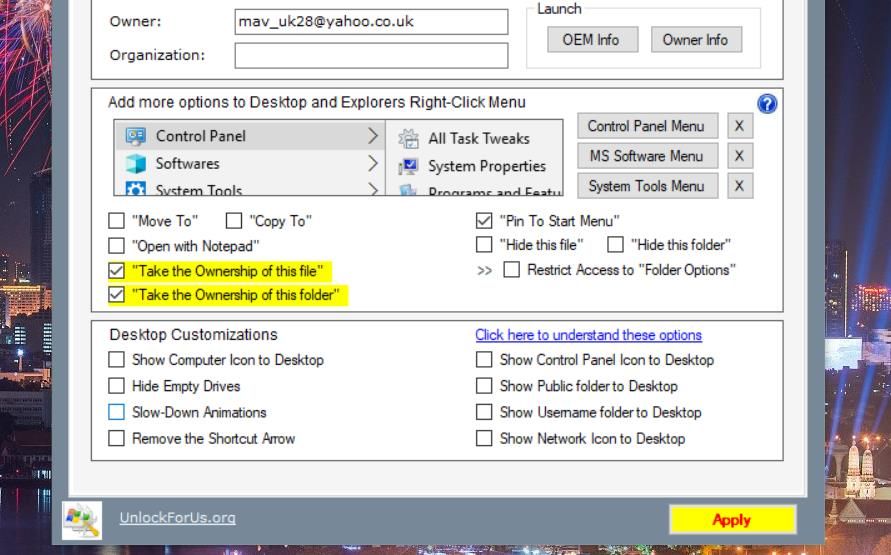
WinBubble的 一般的 選項卡包括兩個設置,用於將所有權選項新增至檔案總管的上下文選單。 同時選擇 “取得此資料夾的所有權” 和 “取得此資料夾的所有權” 複選框以新增這些選項。 您還需要點擊 申請 對於這個調整。
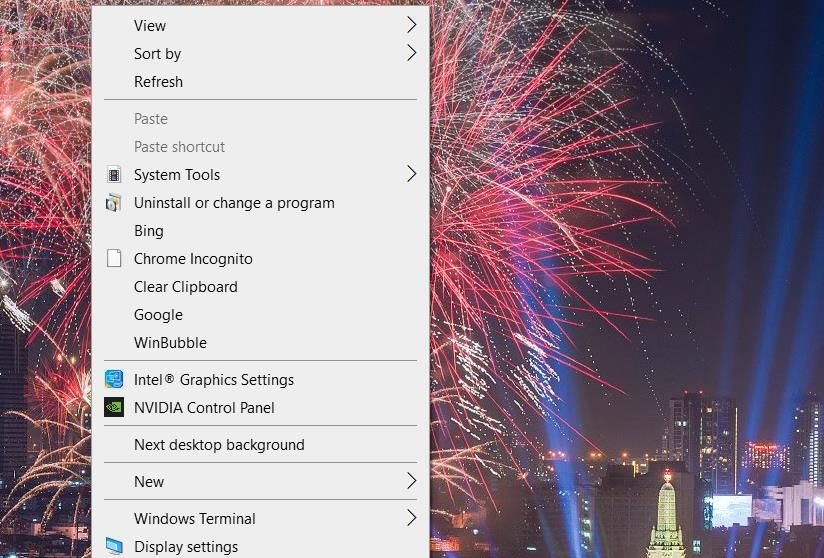
如果您不想在桌面區域塞滿太多軟體快捷方式,上下文選單是它們的理想替代空間。 您可以使用WinBubble 將許多快捷方式新增至不同的上下文選單,而無需手動編輯Windows 註冊表。 以下是在Windows中將開啟程式的捷徑新增至桌面右鍵選單的方法:
- 選擇 工具 WinBubble 中的選項卡。
- 請按 資源管理器/桌面 該選項卡上的按鈕。
- 點選 省略號 的按鈕 命令 盒子。
- 選擇要新增至選單的軟體,然後按一下 打開 選項。
- 在裡面輸入軟體的名稱 姓名 盒子。

- 請按 添加 按鈕。
- 選擇 好的 在出現的提示上。
現在,透過右鍵單擊桌面查看上下文選單(選擇t 顯示更多選項 在Windows 11 中)。 您會看到一個快捷方式,用於開啟您在此處新增的軟體。 按一下該捷徑啟動程式。
您可以透過在WinBubble 的資源管理器/桌面框中選擇它們來刪除新增的捷徑 工具 標籤。 點選 消除 那裡的選項。 然後選擇 是的 當被要求確認刪除。
7. 如何在控制面板中新增項目
WinBubble的 工具 選項卡還包括一個部分,使您能夠將新項目新增至控制面板。 您可以按照以下步驟從那裡將第三方軟體捷徑新增至控制面板:
- 選擇 控制面板 單選按鈕。
- 請按 省略 的按鈕 資料夾 盒子上的 工具 標籤。
- 選擇要包含在控制台中的程式。
- 點選 打開 新增軟體的路徑。
- 在中輸入所選軟體的標題 姓名 盒子。

- 請按 放 按鈕。
- 然後點擊 好的 關閉彈出的訊息對話框。
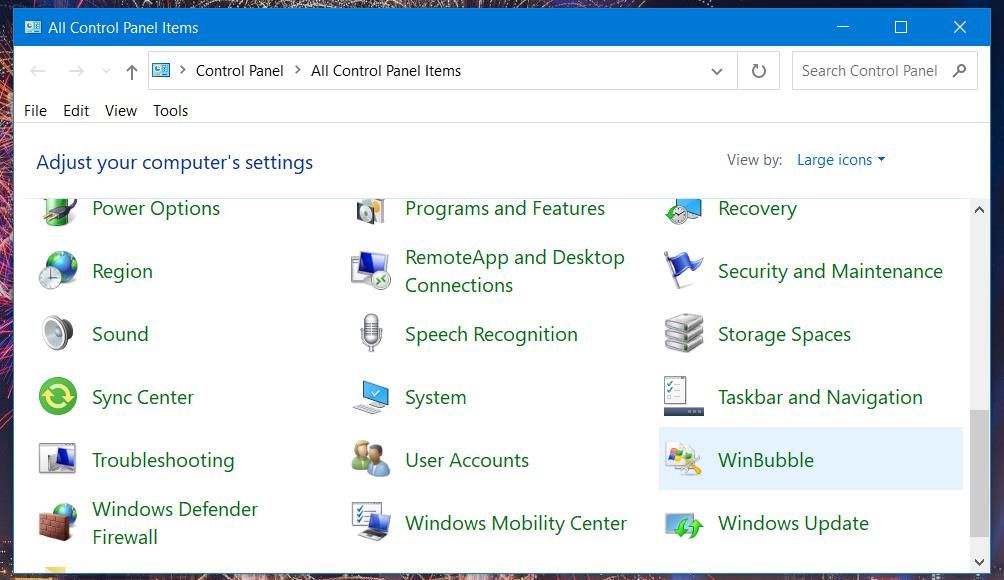
現在您將能夠打開從控制面板新增的軟體。 調出控制面板窗口,然後選擇 大圖示 來自 查看方式 那裡有下拉式選單。 點擊那裡的新軟體快捷方式。
推薦:在Windows 11中開啟本機群組原則編輯器的9種方法
8. 如何在WinBubble 中停用登錄編輯器
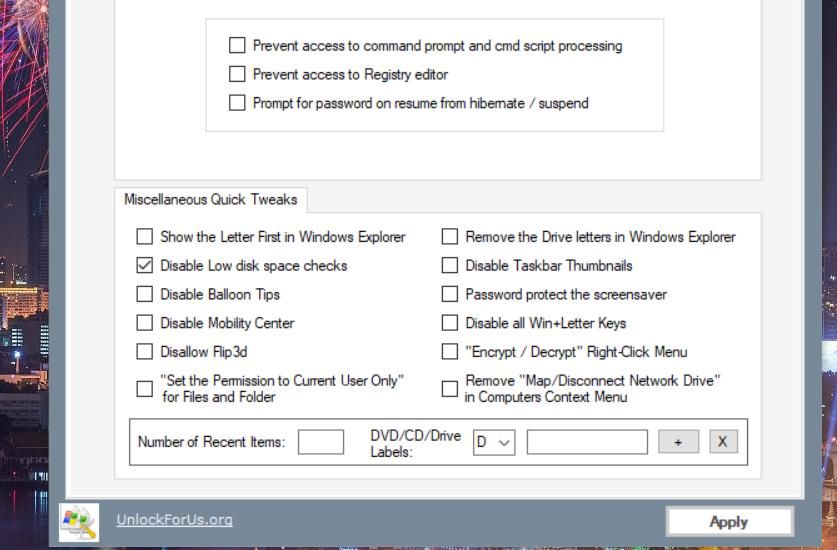
這 更多政策 WinBubble 中的選項卡可讓您停用Windows 中的許多功能。 它包含四個子選項卡,您可以從中停用桌面、開始功能表、工作列、機器、系統和控制面板功能。 此外,還有一些額外的雜項快速調整設定可用。
例如,如果您不想讓其他使用者弄亂註冊表,您可以選擇停用註冊表編輯器。 為此,請單擊 更多政策 > 系統 選項卡。 選擇 防止註冊表訪問到註冊表編輯器 複選框和 申請 選項。 當使用者嘗試開啟註冊表編輯器時,將彈出存取被拒絕的訊息。
使用WinBubble 根據您的喜好自訂Windows
這些只是您可以使用WinBubble 自訂Windows 10 和11 的一些不同方式。 WinBubble 包含許多更方便的設置,可根據您的喜好調整Windows。 那麼,盡情享受使用WinBubble 客製化Windows 的樂趣吧!

 Chinese (China)
  English
  Chinese (Taiwan)
  Russian
  Japanese