
Apple TVを使ってiPhoneやiPadをテレビ画面にミラーリングする方法
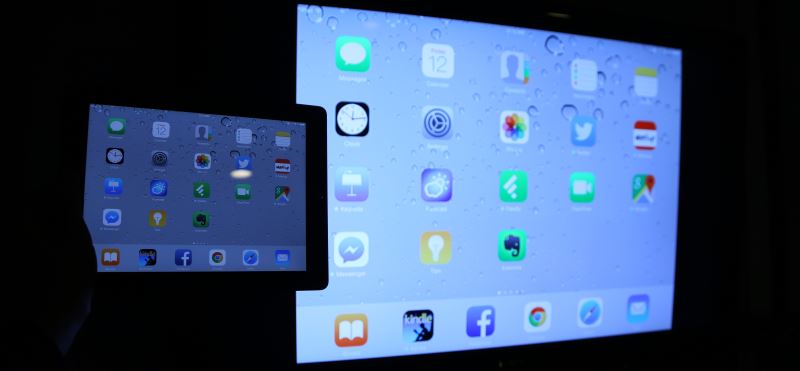
Apple TVの最もクールな機能の1つは、次のような機能があることです。 iPadやiPhoneの画面がテレビ画面に「ミラーリング」されます。これにより、iPadやiPhoneで視聴できるほぼすべてのコンテンツをテレビで視聴できるようになります。iOSアプリの動画やウェブサイトのライブ配信なども含まれます。
例えば、CBS.comのiPadアプリを使ってiPadで番組を探し、Apple TVを使ってテレビ画面に番組を「投影」することができます。あるいは、スマートフォンでウェブサイトのライブストリームにアクセスし、それをテレビに投影することもできます。これにより、Apple TVは…まったく異なるコンテンツの世界。
では、iOSデバイスの画面をテレビで視聴するにはどうすればいいのでしょうか?ご想像のとおり、Apple TV(少なくとも第2世代以降)が必要です。Apple TVが何かわからない場合は、こちらの詳細なレビューをご覧ください。
Apple TVとiOSデバイスをお持ちであれば、AppleがAirPlayの「ミラーリング」と呼ぶ機能を使うのは難しくありません。その方法をご紹介します。
Apple TVの設定
まず、Apple TVとiOSデバイスが同じWi-Fiネットワークに接続されていることを確認してください。自宅にいて、デバイスがWi-Fiを使用するように設定されている場合は、おそらく既に準備は整っています。
ホテルや自宅以外の場所では、Apple TVとデバイスを同じWi-Fiネットワークに接続するように設定する必要があります。
次に、Apple TVでAirPlayをこれまで使ったことがなく、電源を入れたときにAirPlayの通知が表示されない場合は、おそらくAirPlayを有効にする必要があるでしょう。
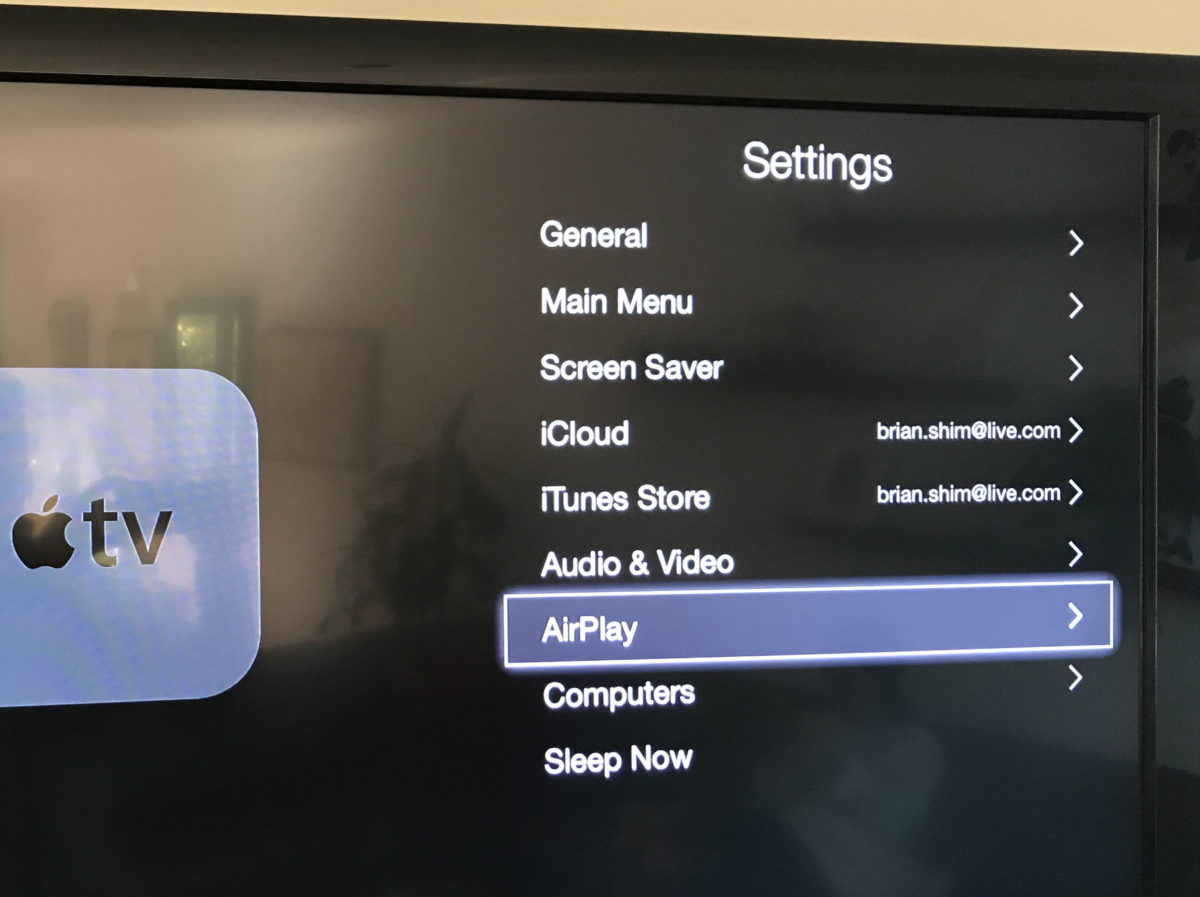
Apple TVでは、「設定」→「AirPlay」に進み、AirPlayがオンになっていることを確認してください。
iPhoneユーザーマニュアル
iPhoneでは、画面下部から上にスワイプするとコントロールセンターが表示されます。:
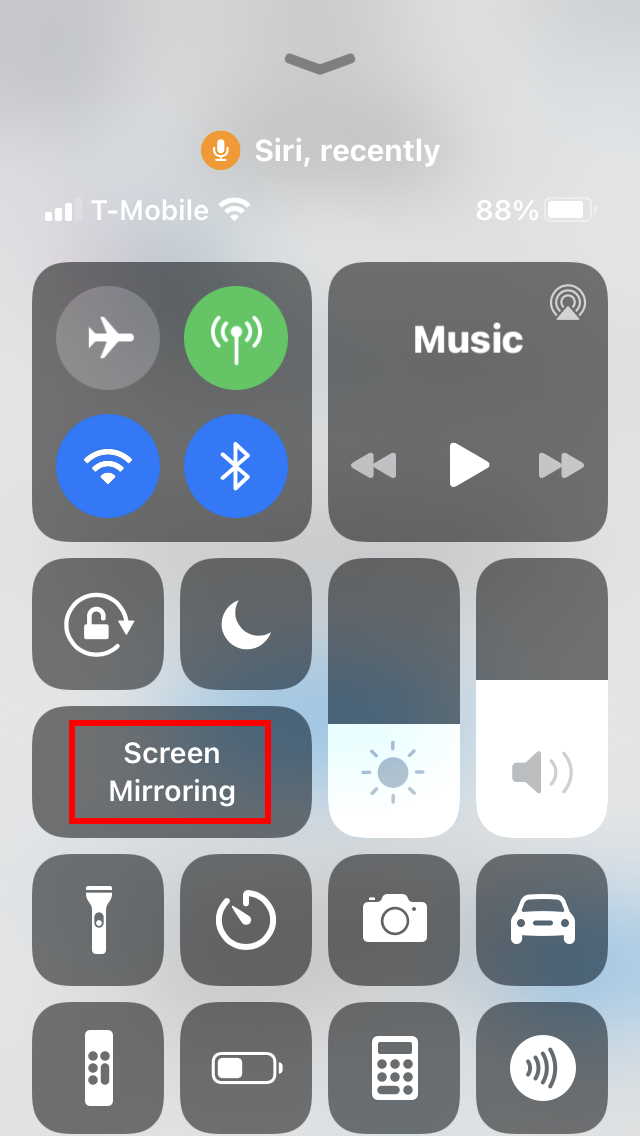
画面ミラーリングボタンをクリックしてください。表示されない場合は、この記事の最後にあるトラブルシューティングのセクションをご確認ください。問題が解決すれば、「Apple TV」またはお使いのApple TVデバイスの名前を選択できるようになります。
推薦する:Depicterは、WordPress用のビジュアルスライダーエディタープラグインです。
iPadユーザーガイド
Appleはコントロールセンターへのアクセス方法を変更しました(残念ながら)。以前はiPhoneと同じように、画面下部から上にスワイプすることでアクセスできました。iPadのソフトウェアをしばらくアップデートしていない場合は、この方法が便利だったかもしれません。
iPadを常に最新の状態に保っている場合は、右上隅から下にスワイプしてください。
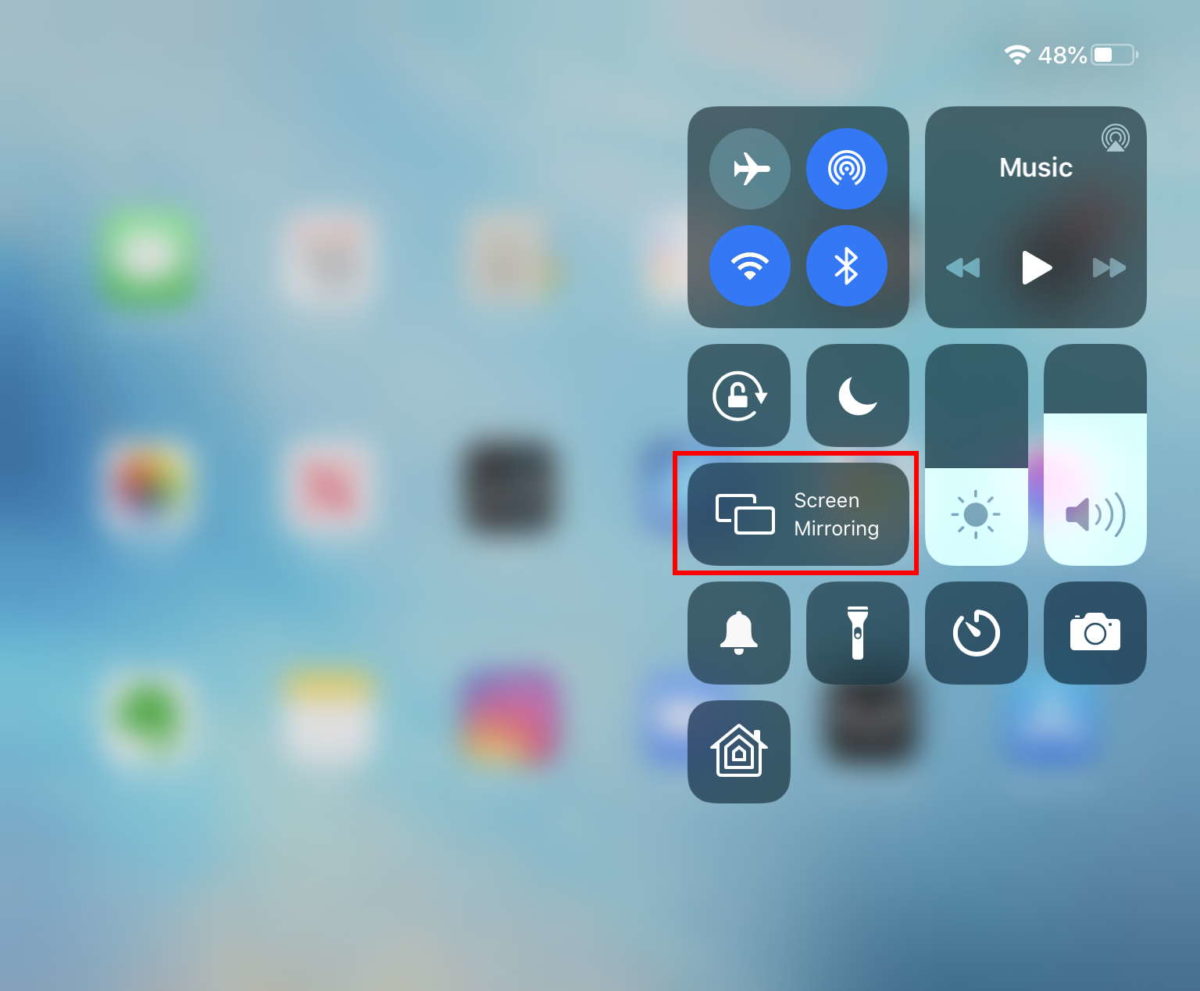
コントロールセンターが表示されたら、「画面ミラーリング」ボタンをタップし、Apple TVを選択します。
コントロールセンターにApple TVが表示されない場合は、再起動してみてください。それでも何も表示されない場合は、この記事の最後にあるトラブルシューティングガイドを参照してください。
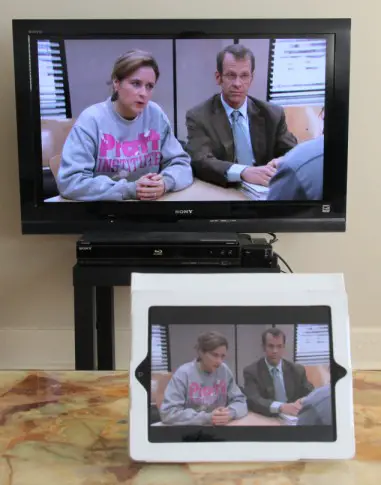
ご注意ください、テレビ画面全体に映像を表示させたい場合は、テレビの拡大縮小設定を調整する必要があるかもしれません。 解像度は多少犠牲になりますが、私が確認したほとんどのウェブサイトでは全く問題ありません(それでも私の古いSD画質のテレビよりははるかに優れています)。私のソニーのリモコンでは、このボタンには「WIDE」と表示されています。最終結果は次のとおりです。
トラブルシューティング
iPadにAirPlayアイコンが表示されない場合は、以下をご確認ください。
- iPad 2以降、iPhone 4S以降、またはiPad miniをお持ちであることをご確認ください。
- お使いのApple TVがバージョン2以降であることを確認してください(ほとんどの機種はバージョン2以降です)。
- Apple TVとiPadがインターネットにアクセスできる状態であること、そして両者が同じWi-Fiネットワークに接続されていることを確認してください(Wi-Fiネットワーク名が同じである必要があります)。
- Apple TVでAirPlayが「オン」になっていることを確認してください。設定→AirPlayに進んでください。
- ワイヤレスルーター、iPad/iPhone、Apple TVを再起動してみてください。
- iPadとApple TVの電源を入れて、数分お待ちください。AirPlayアイコンが表示されるまで少し時間がかかる場合があります。
- 万策尽きた場合は、Googleで「AirPlay ルーター設定」を検索してみてください。ルーターによっては、AirPlayを正しく動作させるために特別な設定が必要な場合があります。以下に例を示します。
https://discussions.apple.com/thread/3846783?start=0&tstart=0

 Chinese (China)
  English
  Chinese (Taiwan)
  Russian
  Japanese