
Как использовать Apple TV для зеркального отображения экрана вашего iPhone или iPad на экране телевизора
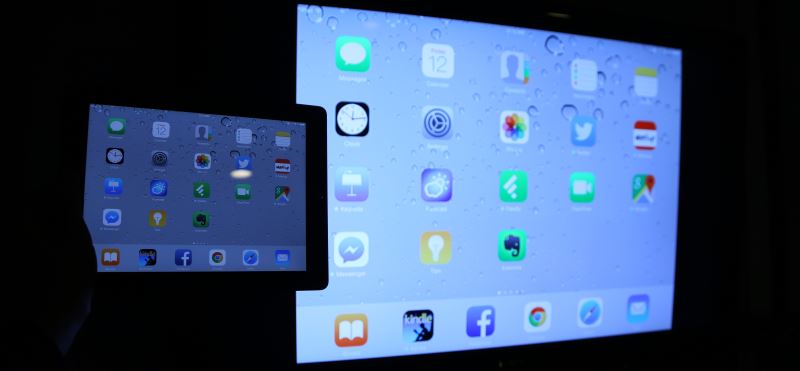
Одна из самых крутых функций Apple TV — это возможность... Изображение с вашего iPad или iPhone «зеркально отображается» на экране телевизора.Это позволяет смотреть на телевизоре практически все, что вы смотрите на своем iPad или iPhone, включая видео из приложений iOS или прямые трансляции с веб-сайтов.
Например, вы можете использовать приложение CBS.com для iPad, чтобы найти передачи на своем iPad, а затем использовать Apple TV для «проецирования» этих передач на экран телевизора. В качестве альтернативы, вы можете получить доступ к прямой трансляции на веб-сайте на своем телефоне, а затем спроецировать ее на телевизор. Это даст вашему Apple TV доступ к…Совершенно другой мир контента.
Итак, как же смотреть контент с вашего iOS-устройства на телевизоре? Как вы, наверное, уже догадались, вам понадобится Apple TV (как минимум, второго поколения). Если вы не знаете, что это такое, вы можете прочитать мой подробный обзор здесь.
Если у вас есть Apple TV и устройство iOS, настроить функцию «зеркалирования» AirPlay, которую Apple называет «AirPlay», несложно. Вот как это сделать:
Настройки Apple TV
Во-первых, вам нужно убедиться, что ваш Apple TV и устройство iOS подключены к одной и той же сети Wi-Fi. Если вы находитесь дома и ваше устройство настроено на использование Wi-Fi, то, скорее всего, вы уже готовы.
Если вы находитесь вне гостиничного номера или дома, вам потребуется настроить Apple TV и другие устройства для использования одной и той же сети Wi-Fi.
Далее, если вы никогда раньше не использовали AirPlay на Apple TV и не видите уведомления AirPlay при включении, вам, вероятно, придется его активировать.
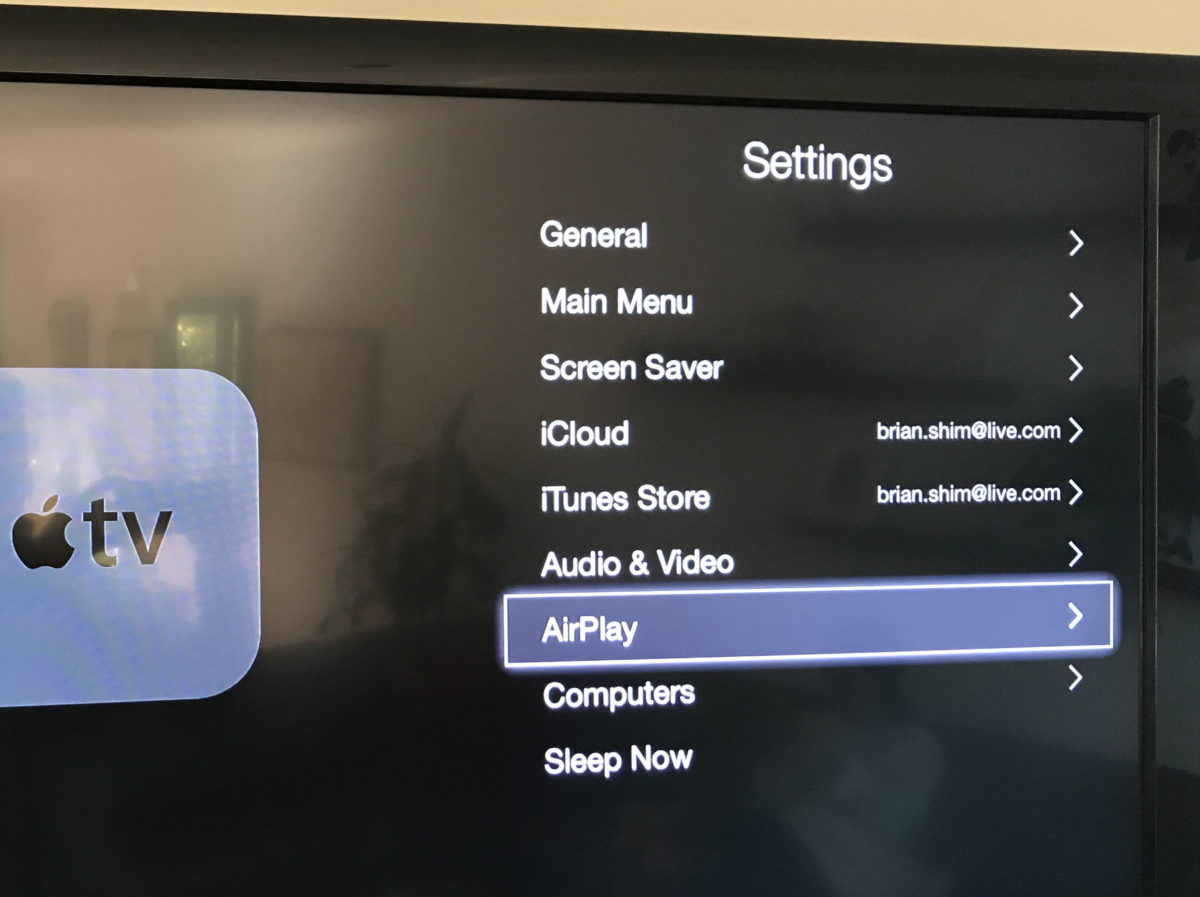
На Apple TV перейдите в Настройки -> AirPlay и убедитесь, что AirPlay включен.
Руководство пользователя iPhone
На iPhone проведите пальцем вверх от нижнего края экрана, чтобы открыть Центр управления.:
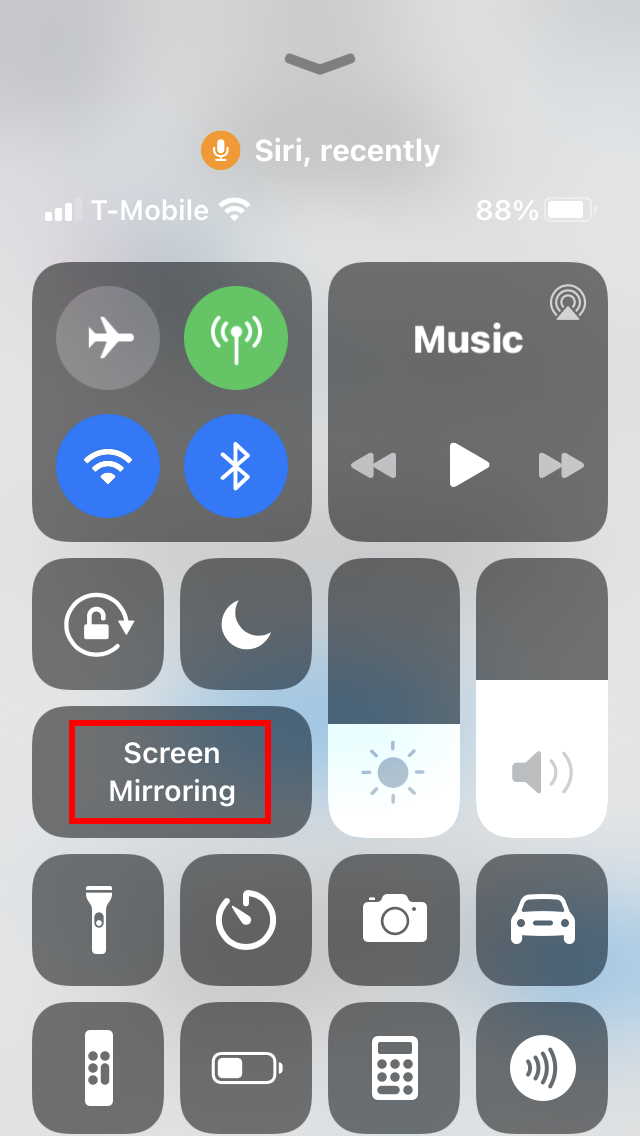
Нажмите кнопку зеркального отображения экрана.Если вы его не видите, пожалуйста, проверьте раздел устранения неполадок в конце этой статьи. Если это сработает, вы сможете выбрать «Apple TV» или как там называется ваше устройство Apple TV.
рекомендуют:Depicter — плагин для визуального редактирования слайдеров в WordPress.
Руководство пользователя iPad
Компания Apple изменила способ доступа к Центру управления (к сожалению). Раньше он работал так же, как на iPhone, где можно было провести пальцем вверх от нижнего края экрана. Это могло быть полезно, если вы давно не обновляли программное обеспечение своего iPad.
Если вы регулярно обновляете свой iPad, то будете проводить пальцем вниз от верхнего правого угла экрана.
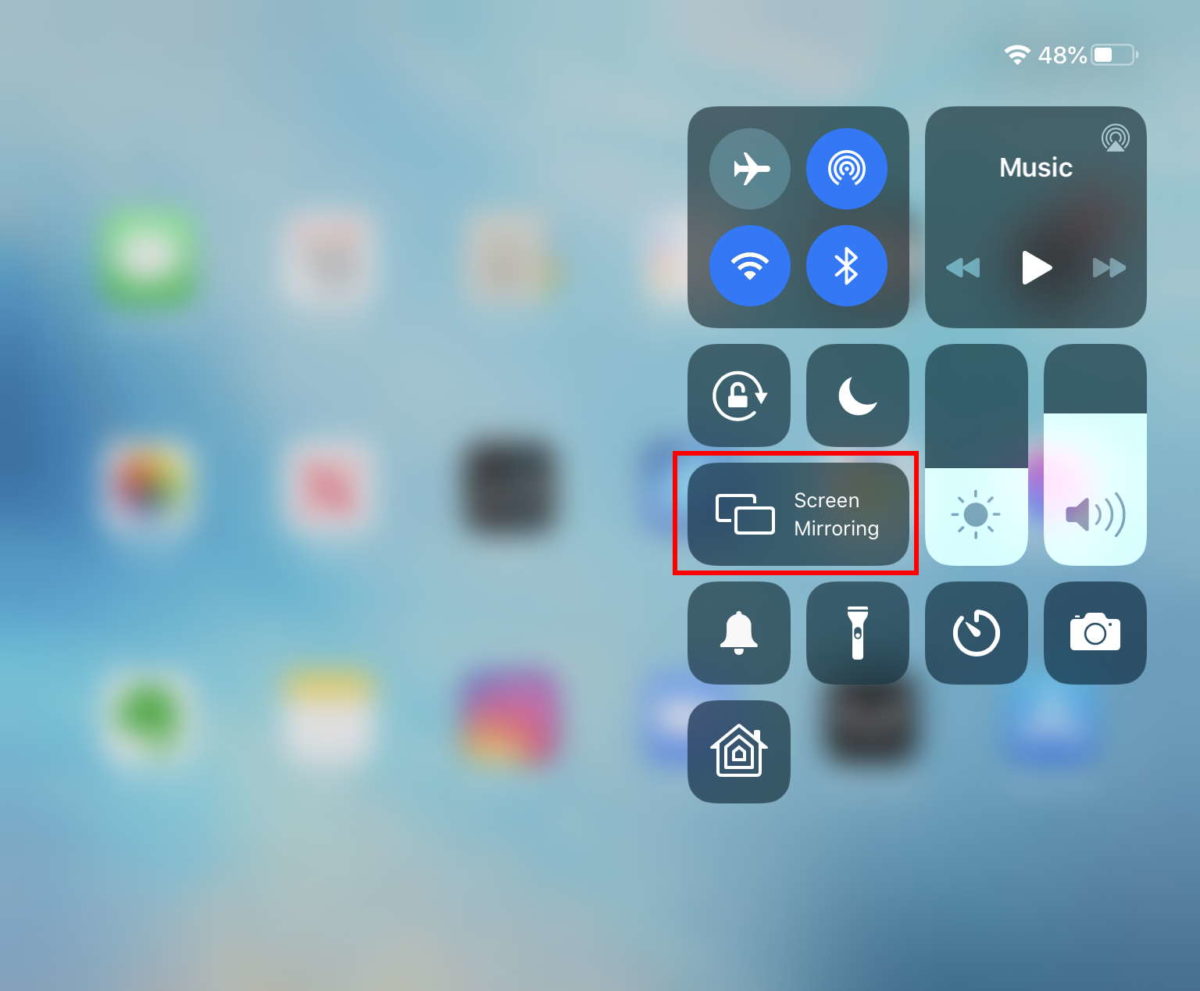
Как только вы увидите Центр управления, нажмите кнопку «Зеркалирование экрана», а затем выберите свой Apple TV.
Если вы не видите свой Apple TV в Центре управления, попробуйте перезагрузить его. Если проблема не исчезнет, обратитесь к руководству по устранению неполадок в конце этой статьи.
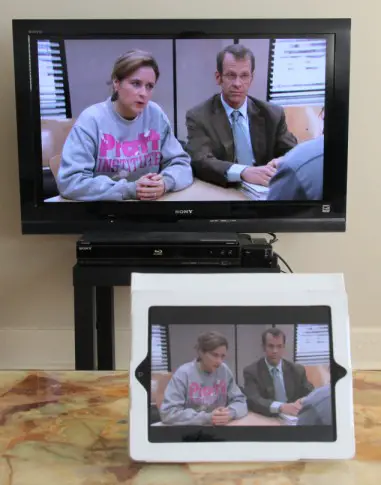
Пожалуйста, обрати внимание,Если вы хотите, чтобы изображение занимало весь экран телевизора, возможно, вам придётся отрегулировать настройки масштабирования телевизора. Это немного снижает разрешение, но на большинстве проверенных мной сайтов качество изображения совсем неплохое (все равно намного лучше, чем на моем старом телевизоре с SD-качеством). На пульте от моего Sony эта кнопка обозначена как «ШИРОКОКАЧЕСТВЕННЫЙ». Вот конечный результат:
Поиск неисправностей
Если на вашем iPad не отображается значок AirPlay, пожалуйста, проверьте следующее:
- Убедитесь, что у вас iPad 2 или более поздняя модель, iPhone 4S или более поздняя модель, или iPad Mini.
- Убедитесь, что ваша версия Apple TV — 2 или более поздняя (у большинства она такая).
- Убедитесь, что ваш Apple TV и iPad имеют доступ к интернету и подключены к одной и той же сети Wi-Fi (названия сетей Wi-Fi должны совпадать).
- Убедитесь, что AirPlay включен на Apple TV. Перейдите в Настройки -> AirPlay.
- Попробуйте перезагрузить беспроводной маршрутизатор, iPad/iPhone и Apple TV.
- Включите iPad и Apple TV и подождите несколько минут. Я замечал, что для появления значка AirPlay может потребоваться некоторое время.
- Если ничего не помогает, попробуйте поискать в Google "настройки маршрутизатора AirPlay". Для корректной работы AirPlay на некоторых маршрутизаторах требуются специальные настройки. Вот пример:
https://discussions.apple.com/thread/3846783?start=0&tstart=0

 Chinese (China)
  English
  Chinese (Taiwan)
  Russian
  Japanese