
如何使用Apple TV 將iPhone或iPad鏡像到電視螢幕
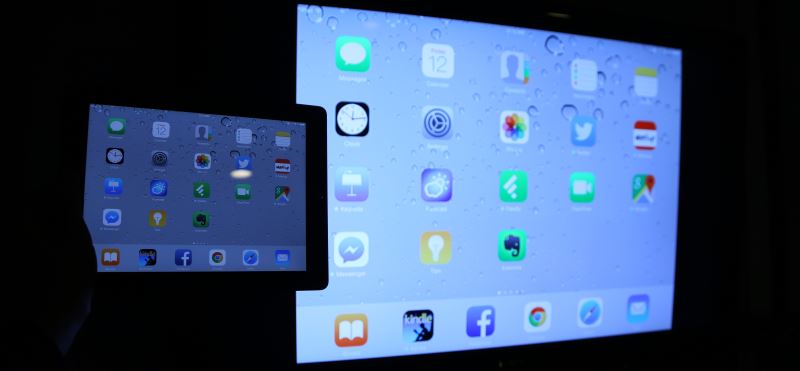
Apple TV 最酷的功能之一是能夠將 iPad 或iPhone 的顯示「鏡像」到電視螢幕上。這使您能夠在電視上觀看iPad 或iPhone 上幾乎可以觀看的任何內容,包括來自iOS 應用程式的影片或網站上的直播。
例如,您可以使用CBS.com iPad 應用程式在iPad 上尋找節目,然後使用Apple TV 將節目「投影」到電視螢幕上。或者,您可以在手機上的網站上調出直播串流,然後將其投影到電視上。這使您的Apple TV 可以訪問完全不同的內容世界。
那麼,如何在電視上觀看iOS 裝置的顯示呢?您可能已經猜到了,您需要一台Apple TV(至少是第二代)。如果你不知道那是什麼,你可以閱讀我的詳細評論點擊這裡。
如果您有Apple TV 和iOS 設備,那麼讓Apple 所說的AirPlay「鏡像」工作並不難。這是如何做到的:
Apple TV 設定
首先,您需要確保您的Apple TV 和iOS 裝置位於同一Wi-Fi 網路上。如果您在家,並且您的裝置設定為使用Wi-Fi,那麼您可能已經準備好了。
如果您在飯店房間或家中以外的地方,則必須對Apple TV 和裝置進行設置,將它們設定為使用相同的Wi-Fi 網路。
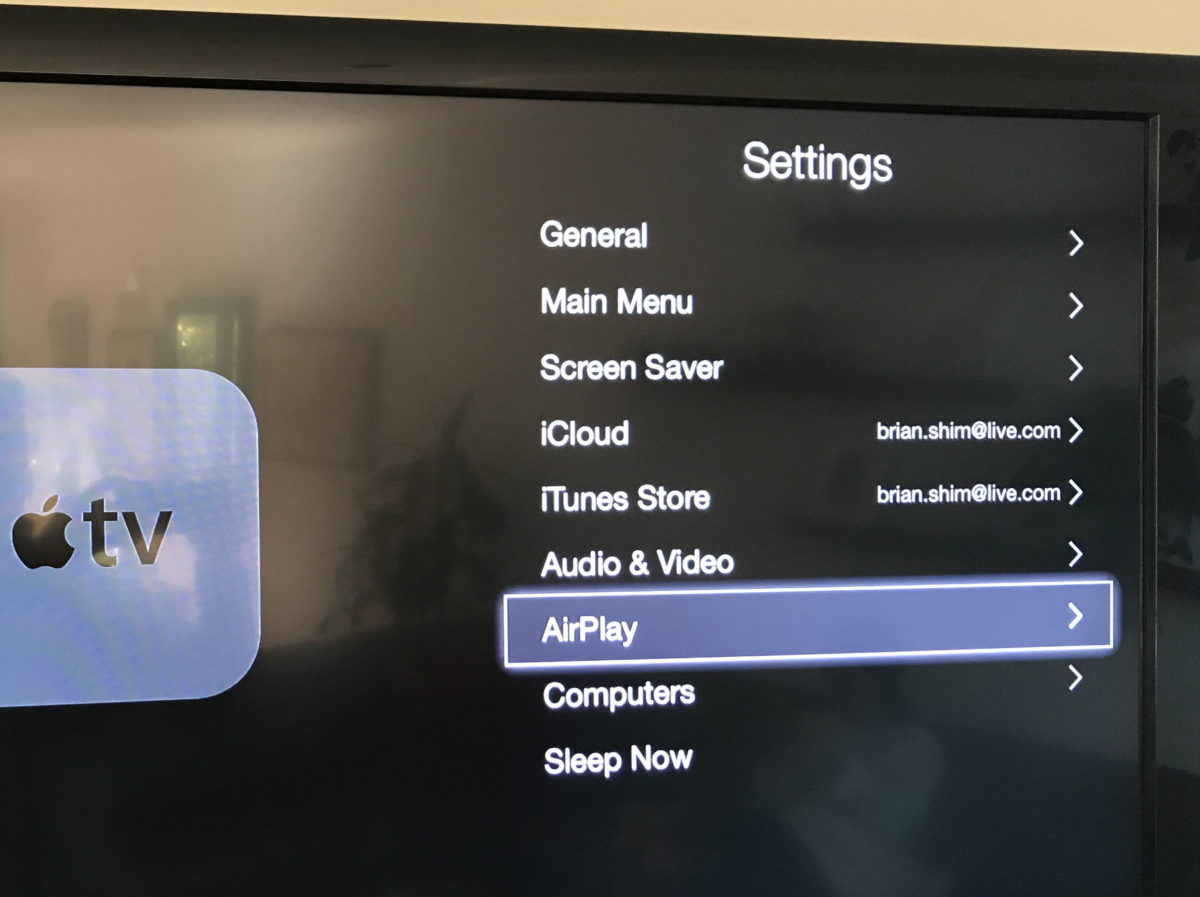
接下來,如果您以前從未在Apple TV 上使用過Airplay 功能,並且在開啟它時沒有看到Airplay 通知,則可能必須啟用它。
在Apple TV 上,前往設定– > Airplay 並確保Airplay 已開啟。
iPhone 使用說明
在iPhone 上,從iPhone 螢幕底部向上滑動以顯示控制中心:
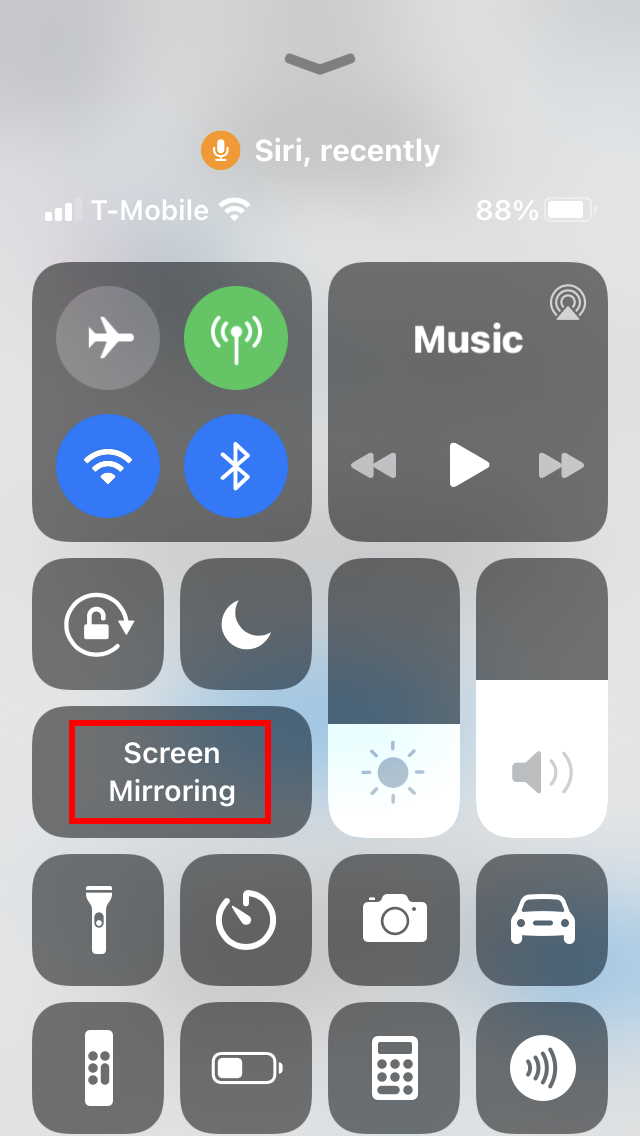
點擊螢幕鏡像按鈕。如果您沒有看到它,請查看本文末尾的故障排除部分。如果它有效,您應該能夠選擇“Apple TV”,或您的Apple TV 裝置命名的任何名稱。
推薦:WordPress視覺化滑桿編輯器外掛Depicter
iPad 使用說明
Apple 已經改變了您存取Control Center 的方式(不幸的是)。它過去與iPhone 上相同,您可以從底部向上滑動。如果您有一段時間沒有更新iPad 的軟體,那可能對您有用。
如果您確實讓iPad作系統保持最新狀態,那麼您將從右上角向下滑動。
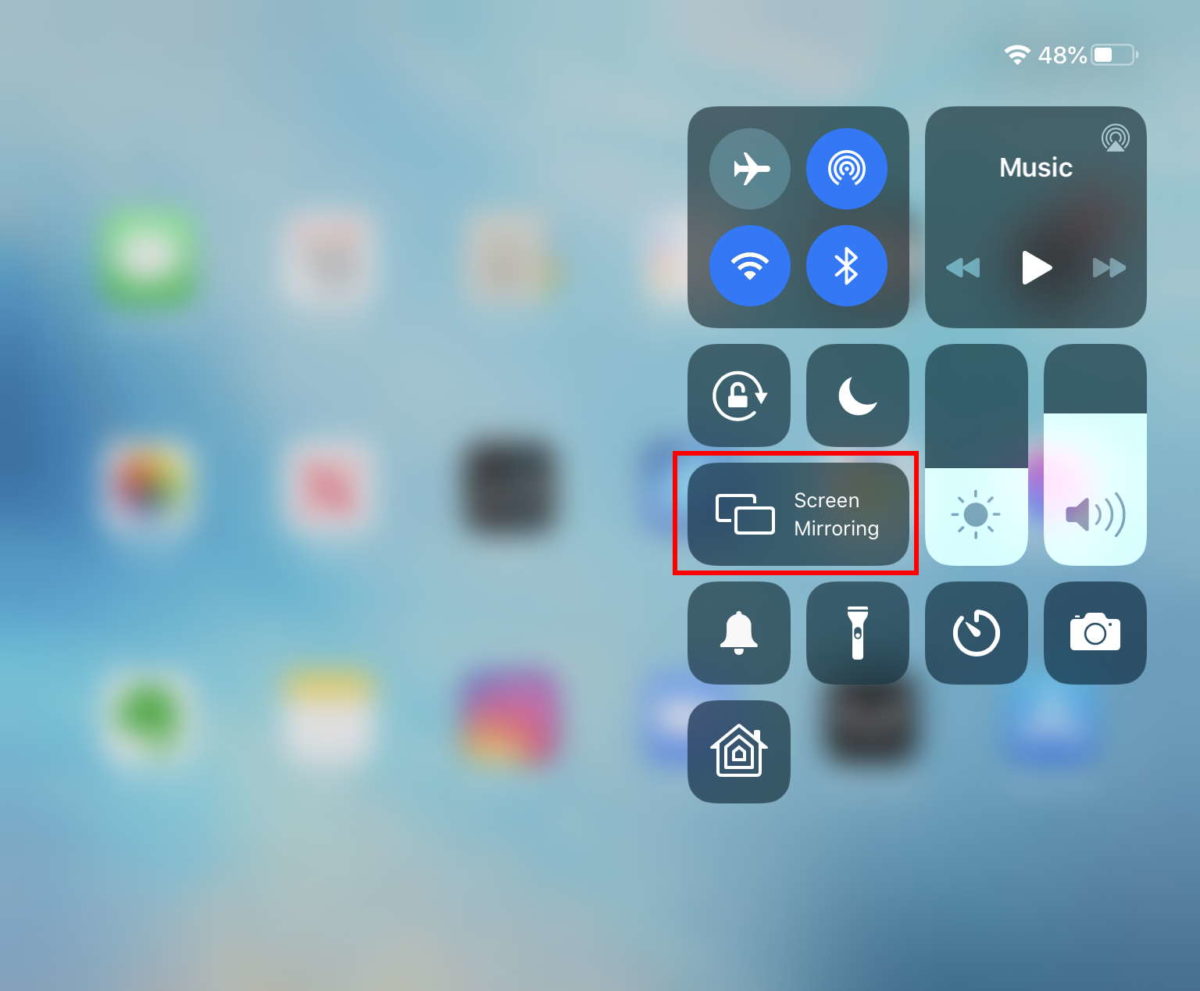
看到控制中心後,點擊螢幕鏡像按鈕,然後選擇您的Apple TV。
如果您在「控制中心」中沒有看到您的Apple TV,請嘗試重新啟動Apple TV。如果仍然沒有任何內容,請查看本文末尾的故障排除指南。
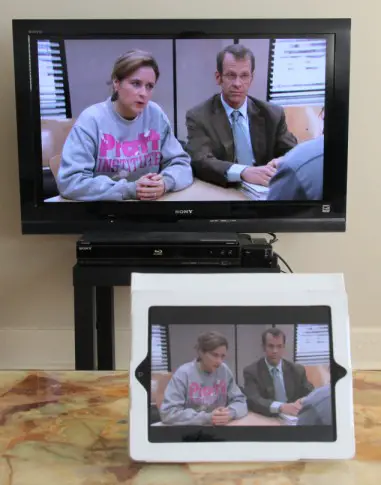
請注意,如果您希望電視充滿整個螢幕,您可能必須調整電視的縮放設定。 這會犧牲一些分辨率,但在我檢查的大多數網站上一點也不差(仍然比舊的SD 品質電視好得多)。在我的索尼遙控器上,此按鈕標有“WIDE”。這是最終結果:
故障排除
如果您的iPad 上沒有顯示Airplay 圖標,請檢查以下事項:
- 確保您擁有iPad 2 或更高版本、iPhone 4S 或更高版本或iPad Mini。
- 確保您的Apple TV 是第2 代或更高版本(大多數都是)。
- 確保您的Apple TV 和iPad 都可以存取互聯網,並且它們位於同一Wi-Fi 網路上(Wi-Fi 網路名稱應相同)。
- 確保在Apple TV 上「開啟」Airplay」。前往設定– > Airplay。
- 嘗試重新啟動無線路由器、iPad/iPhone 和Apple TV。
- 打開iPad 和Apple TV 等待幾分鐘。我見過需要一段時間才能顯示Airplay 圖示的情況。
- 如果所有這些都失敗了,請嘗試在Google上搜尋您的路由器的「Airplay 路由器設定」。某些路由器需要特殊設定才能使Airplay 正常運作。下面是一個範例:
https://discussions.apple.com/thread/3846783?start=0&tstart=0

 Chinese (China)
  English
  Chinese (Taiwan)
  Russian
  Japanese