
Как скрыть языковую панель на панели задач Windows 11
Вот как скрыть языковую панель Windows 11 и освободить больше места на панели задач.

Вы заметили языковую панель Windows 11, которая висит на панели задач? Некоторые пользователи хотели бы от неё избавиться, особенно если не планируют менять язык ввода в ближайшее время.
Давайте посмотрим, как скрыть языковую панель в Windows 11.
рекомендуют:Как импортировать, экспортировать и управлять паролями в Safari на Mac
Что такое языковая панель?
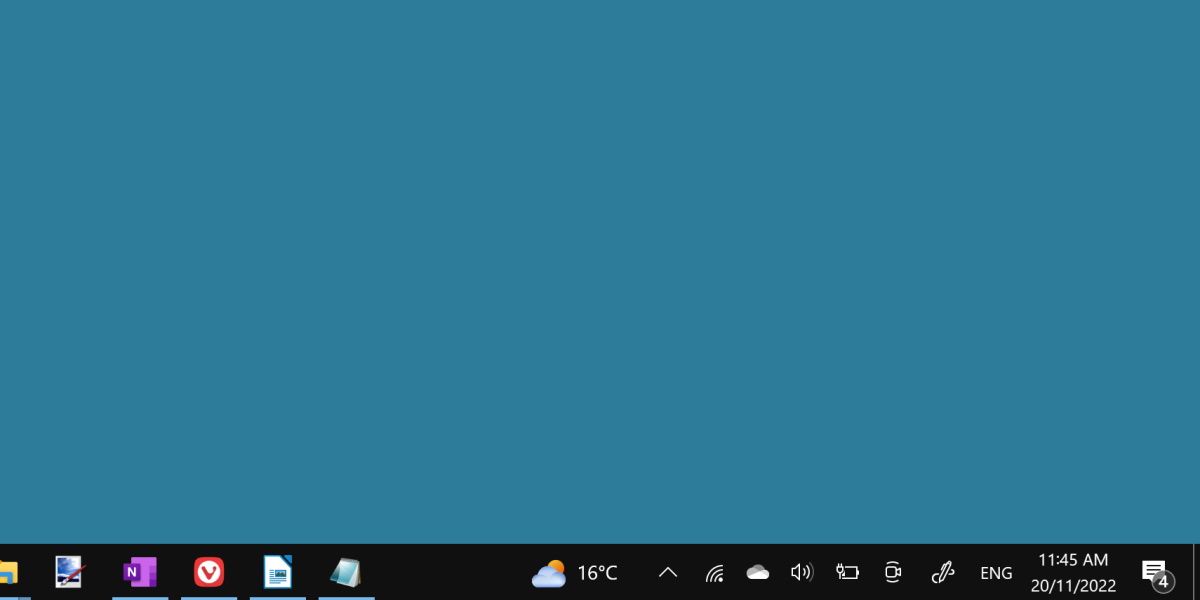
Панель выбора языка — это небольшой значок на панели задач, обычно обозначаемый трехбуквенным кодом языка, например, ENG для английского.
Это позволяет пользователям быстро переключаться между различными раскладками клавиатуры. Если вы добавили более одной раскладки клавиатуры или языка в Windows 11, языковая панель появится в правом нижнем углу экрана.
Если вы не знакомы с этой функцией, перед её удалением рекомендуется ознакомиться с инструкцией по установке различных языков и раскладок в Windows 11. Это удобная функция для пользователей, которые используют несколько способов ввода текста на разных языках, но обычному пользователю она может показаться сложной в использовании.
Как удалить языковую панель
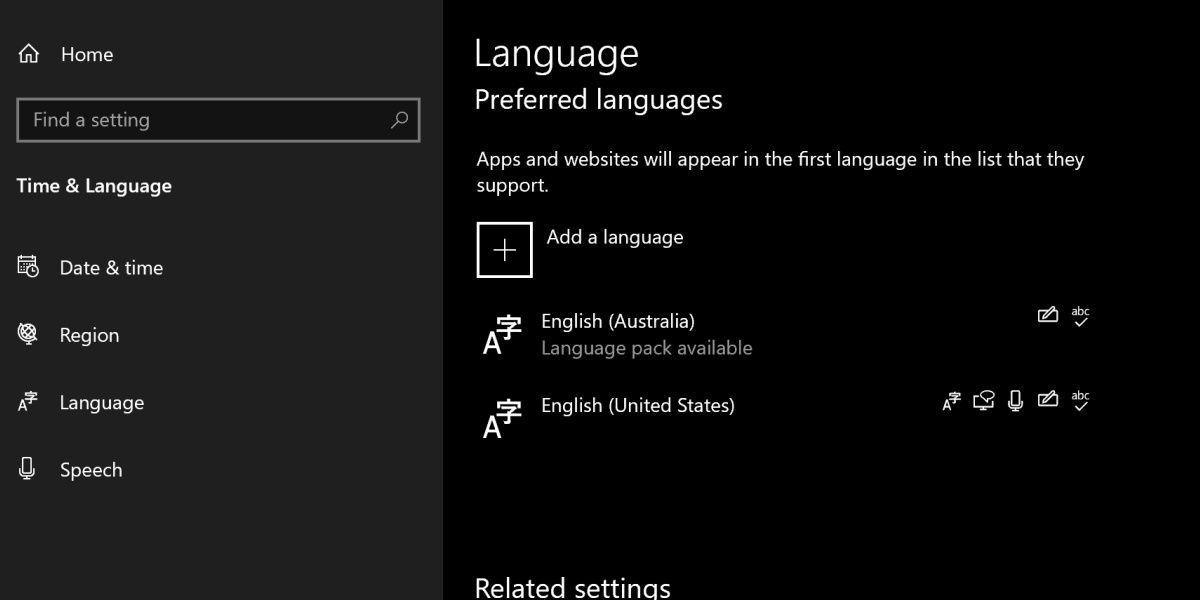
Проще всего удалить языковую панель, убедившись, что установлен только один язык клавиатуры.
Вы можете проверить, сколько языков установлено, выполнив поиск. Язык редактирования В строке поиска меню «Пуск».
Вам захочется открыть Редактировать языковые и клавиатурные параметры.
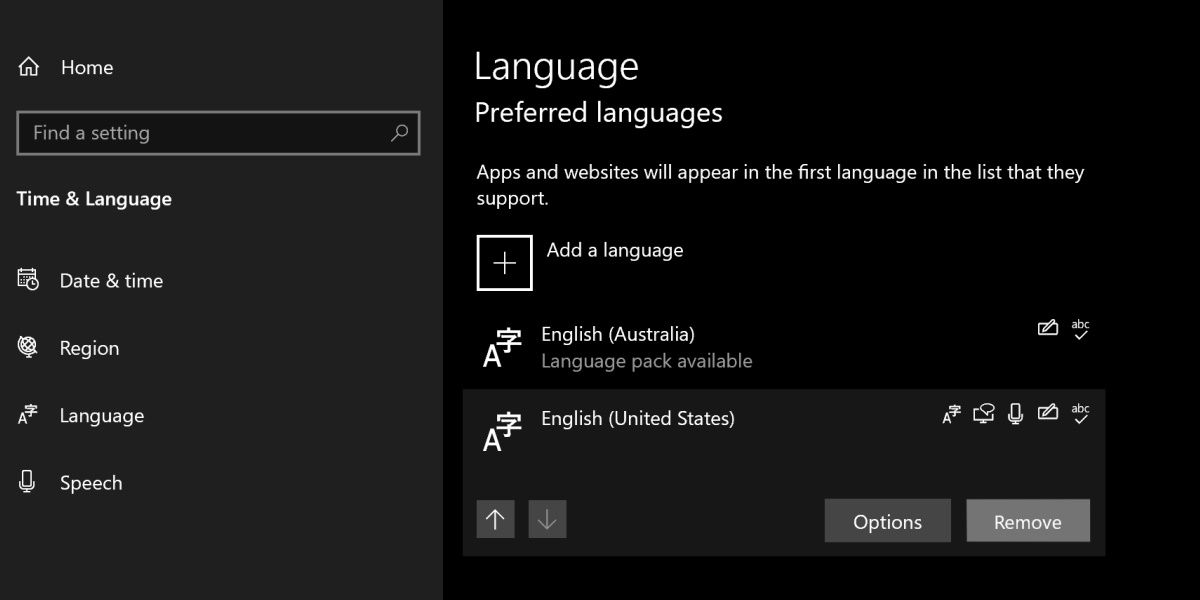
Выберите язык, который хотите удалить, и нажмите... устранять. Языковую панель следует немедленно очистить.
рекомендуют:10 лучших партнерских программ для начинающих
Панель выбора языка всё ещё на месте?
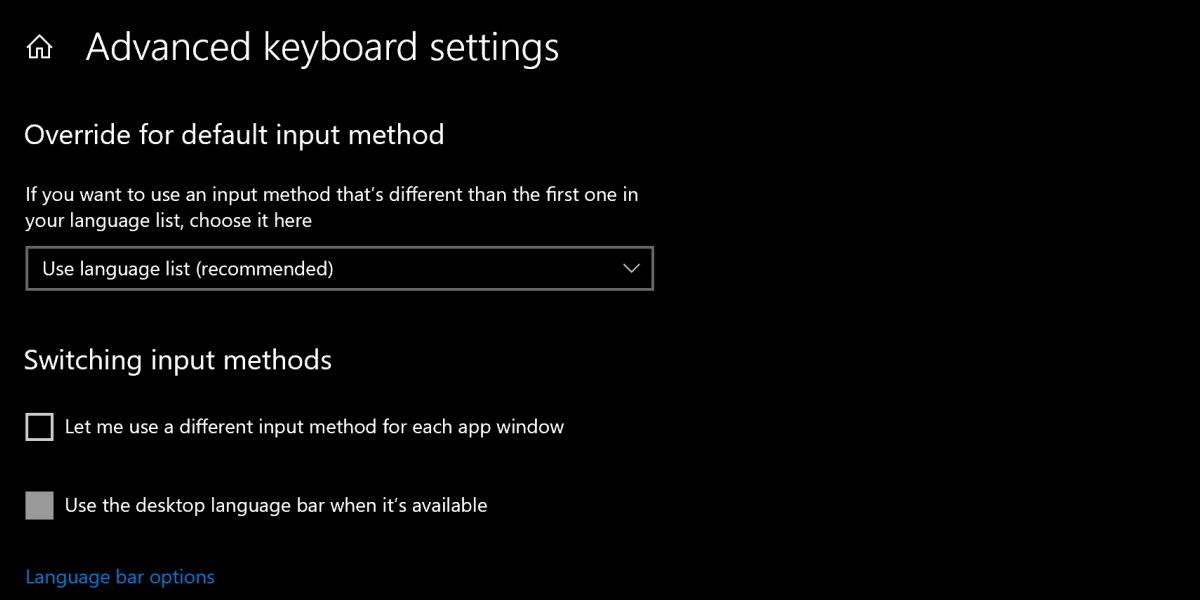
Если языковая панель не исчезает, есть другой способ её удалить.
поиск Расширенные параметры клавиатуры В строке поиска меню «Пуск» откройте окно «Системные настройки» и установите флажок. Если панель выбора языка на рабочем столе доступна, используйте её. Затем нажмите, чтобы войти. Выбор языка.
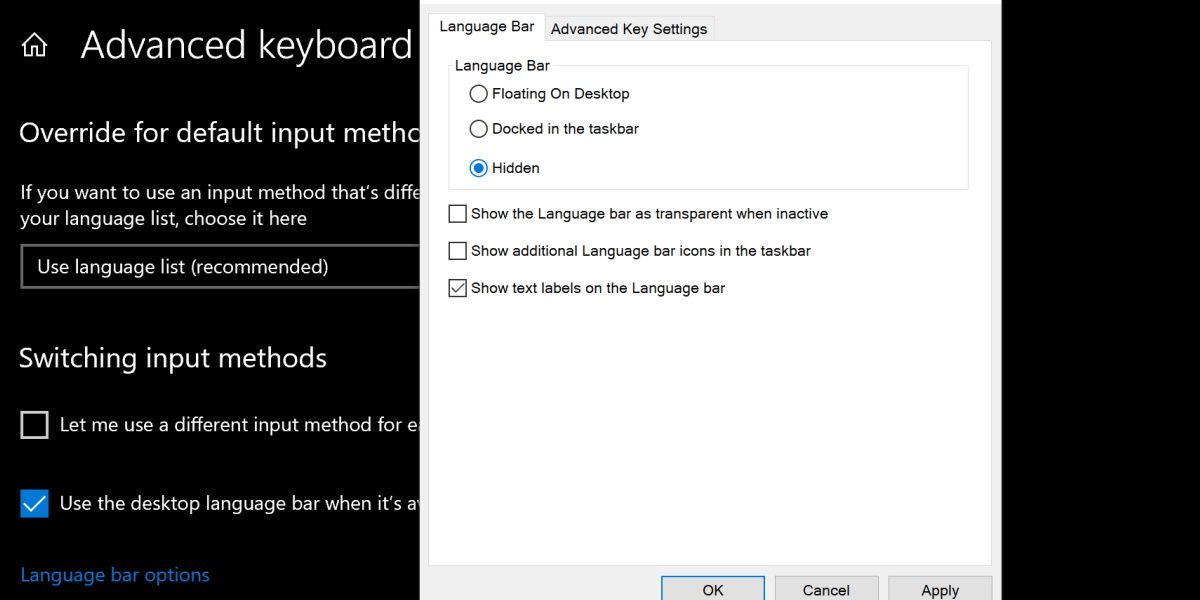
Проверять скрытый Следующие варианты Языковая панель Заголовок, затем нажмите ПрименятьЭто полностью исключит возможность отображения языковой панели.
Панель выбора языка может оказаться сложнее скрыть, чем следовало бы. У некоторых пользователей панель выбора языка будет отображаться, даже если они установили только один язык.
К счастью, его все равно можно удалить или скрыть. Если вы никогда не пользовались этой функцией, насладитесь небольшим дополнительным пространством на панели задач, которое вы получите, удалив его.

 Chinese (China)
  English
  Chinese (Taiwan)
  Russian
  Japanese