
Как удалить вредоносное ПО, перенаправляющее на Dipladoks.org, в Windows
При запуске Windows ваш браузер автоматически пытается открыть Dipladoks.org, начинает показывать подозрительные всплывающие окна и рекламу или перенаправляет вас на другие подозрительные веб-сайты? Этому есть две основные причины: либо ваш браузер заражен, либо на ваш компьютер автоматически установлено вредоносное рекламное ПО. Вопрос в том, как это происходит?
В этой статье мы объясним, почему при запуске сайта происходит перенаправление на сайт Dipladoks.org или с него, а также как остановить несанкционированные перенаправления.
рекомендуют:Как удалить вредоносную программу HackTool:Win32/Keygen в Windows
Что представляет собой вредоносное ПО, перенаправляющее запросы на Dipladoks.org?
Dipladoks.org — это домен, перенаправляющий пользователей на множество сомнительных веб-сайтов, содержащих заманчивые предложения и обманчивые всплывающие окна. Этот домен может иметь различные перенаправления 301 или аналогичные, и когда пользователи входят на этот домен, они перенаправляются на другие веб-сайты, на которые мошенники пытаются увеличить трафик.
Указывает ли перенаправление на Dipladoks.org на заражение вирусом?
Перенаправление с сайта Dipladoks.org указывает на наличие рекламного ПО, которое перенаправляет пользователей на сомнительные продукты без их согласия. Поэтому, если вас неоднократно перенаправляет на этот сайт при открытии браузера, запуске Windows или поиске чего-либо в браузере, ваш компьютер, скорее всего, заражен рекламным ПО.
Где находится рекламное ПО Dipladoks.Org?
Рекламное ПО, показывающее рекламу Dipladoks.org, может быть обнаружено в вашей операционной системе и веб-браузере. Чтобы удалить его с вашего устройства, необходимо тщательно проверить вашу операционную систему и браузер, запустив необходимые сканирования.
В следующем разделе мы объясним, как удалить Dipladoks.org отдельно из вашей операционной системы и браузера.
Как удалить рекламное ПО Dipladoks.org из Windows
Чтобы удалить рекламное ПО Dipladoks.org из вашей операционной системы Windows, выполните следующие действия:
1. Приведите в порядок список программ для запуска системы.
В большинстве случаев рекламное ПО, заражающее Windows, проникает в папку автозагрузки Windows. Таким образом, оно запускается при загрузке системы и немедленно перенаправляет пользователя на подозрительное предложение. Вас перенаправляет на Dipladoks.org при запуске Windows? Если да, выполните следующие действия для его удаления:
- Щелкните правой кнопкой мыши по Windows начинать Кнопка и открыть диспетчер задач.
- Перейти к запускать Этикетка.
- Проверьте список программ, запускающихся при старте системы, на наличие подозрительного программного обеспечения.
- Если вы его найдете, щелкните по нему правой кнопкой мыши и выберите... Прекращено.
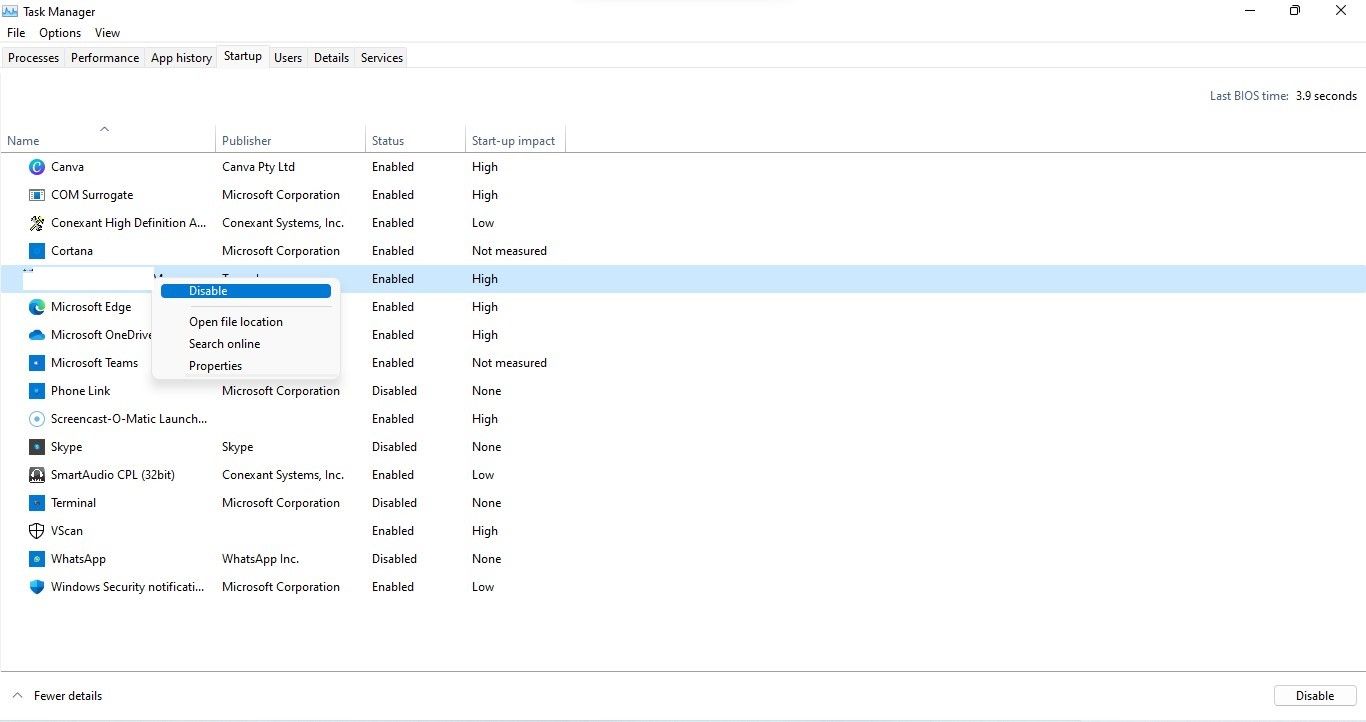
Как удалить вредоносное ПО, перенаправляющее на Dipladoks.org, в Windows
- После изменения имени пользователя перейдите по следующему пути: C:\Users\YourUsername\AppData\Roaming\Microsoft\Windows\Start Menu\Programs\Startup
- Щелкните правой кнопкой мыши по вредоносной программе и выберите... удалить.
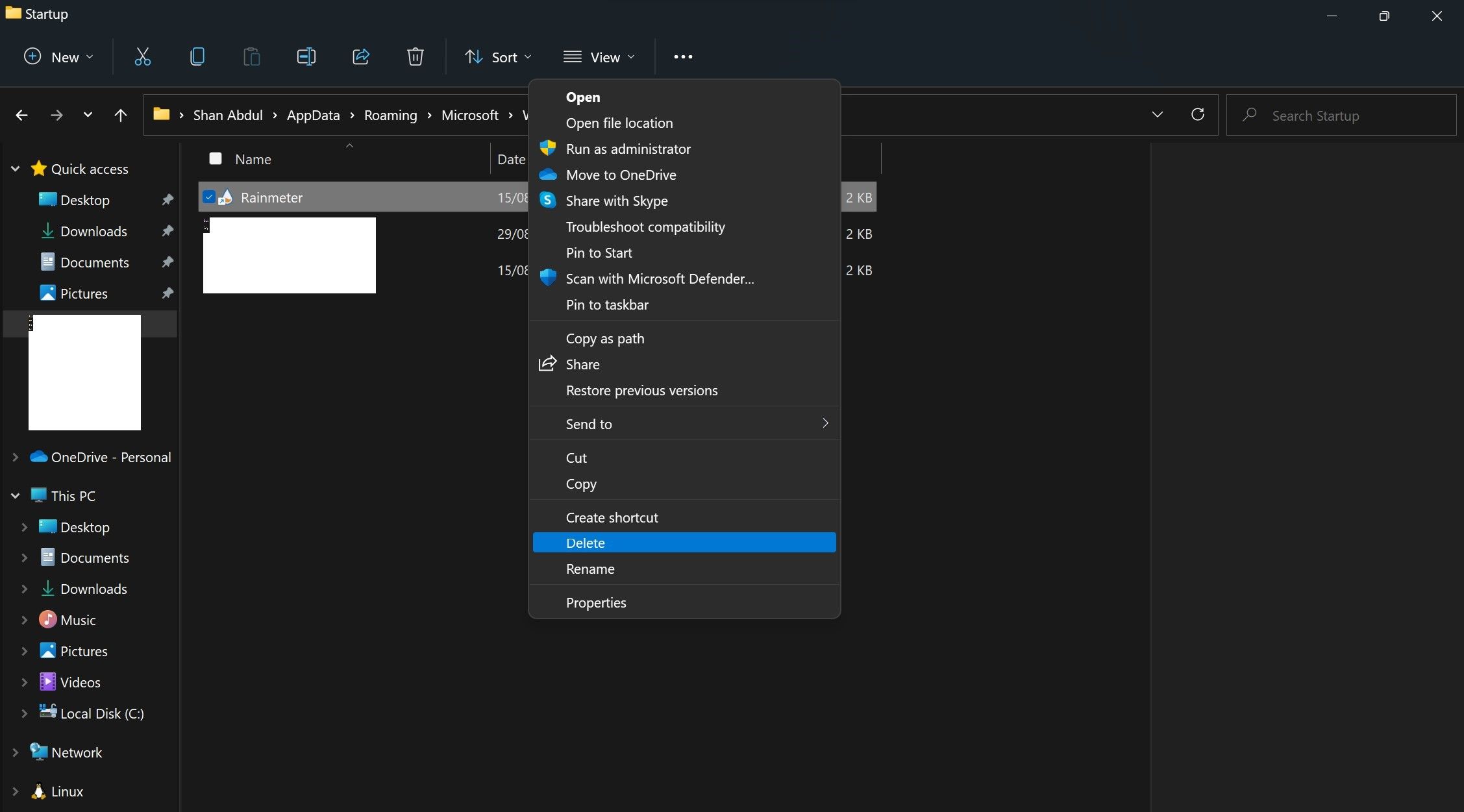
Аналогично, если Dipladoks.org перенаправляет на другие веб-сайты в Chrome или любом другом браузере и отображается в списке запускаемых сайтов, щелкните по нему правой кнопкой мыши и удалите его.
2. Проверьте устройство на наличие вирусов.
Далее следует проверить устройство на наличие вирусов, чтобы убедиться, что антивирусное программное обеспечение автоматически удаляет вредоносные программы или вирусы. Для этого используйте одну из бесплатных антивирусных программ, которые вы уже используете, или запустите сканирование с помощью Microsoft Defender. Если сканирование на вирусы не решит проблему, удалите рекламное ПО вручную.
рекомендуют:Как получить доступ к прошлому с помощью Google Street View на мобильных устройствах
3. Удаление рекламного ПО вручную из Windows.
Если сканирование на наличие вредоносных программ не смогло обнаружить и удалить вредоносное ПО, следует удалить его вручную. Для этого выполните следующие действия:
- в соответствии с победа + я Откройте приложение «Настройки».
- В левой боковой панели нажмите приложение.
- идти Приложения и функции.
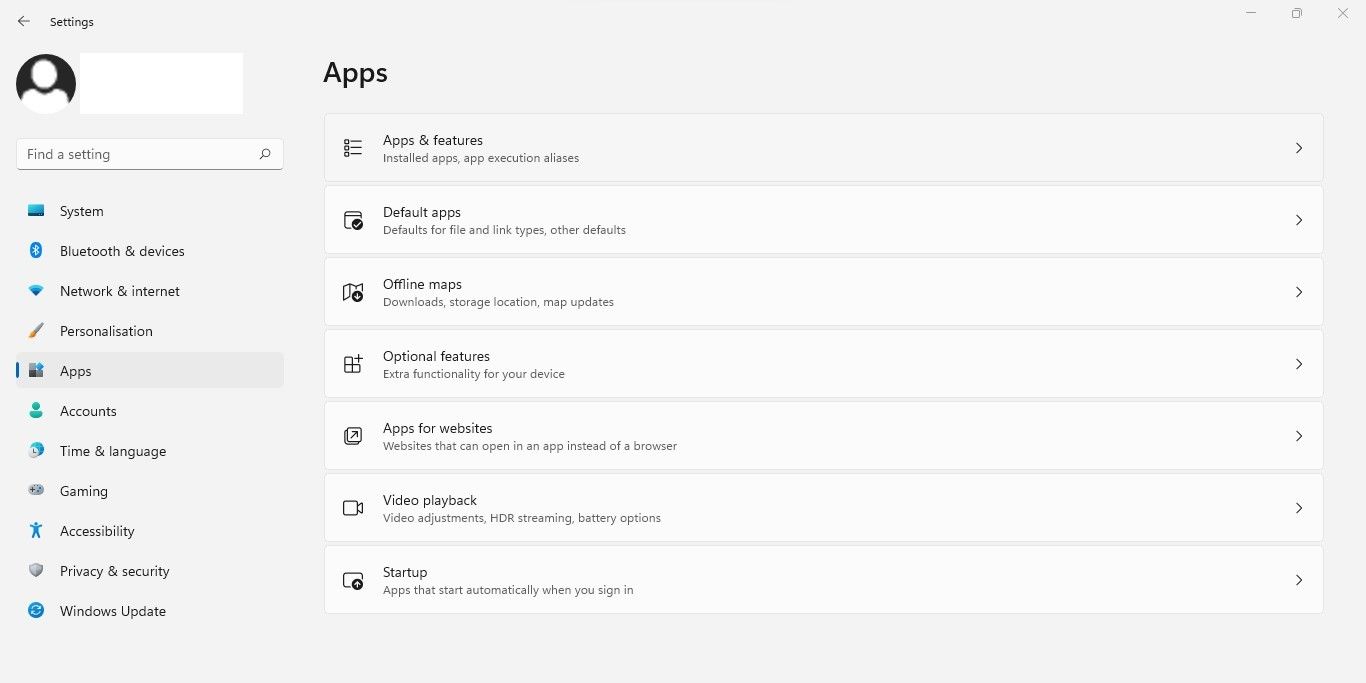
- Найдите вредоносную программу в списке приложений (возможно, вы уже удалили её из списка запуска).
- Затем нажмите Три вертикальные точки Рядом с ним выберите удалить.
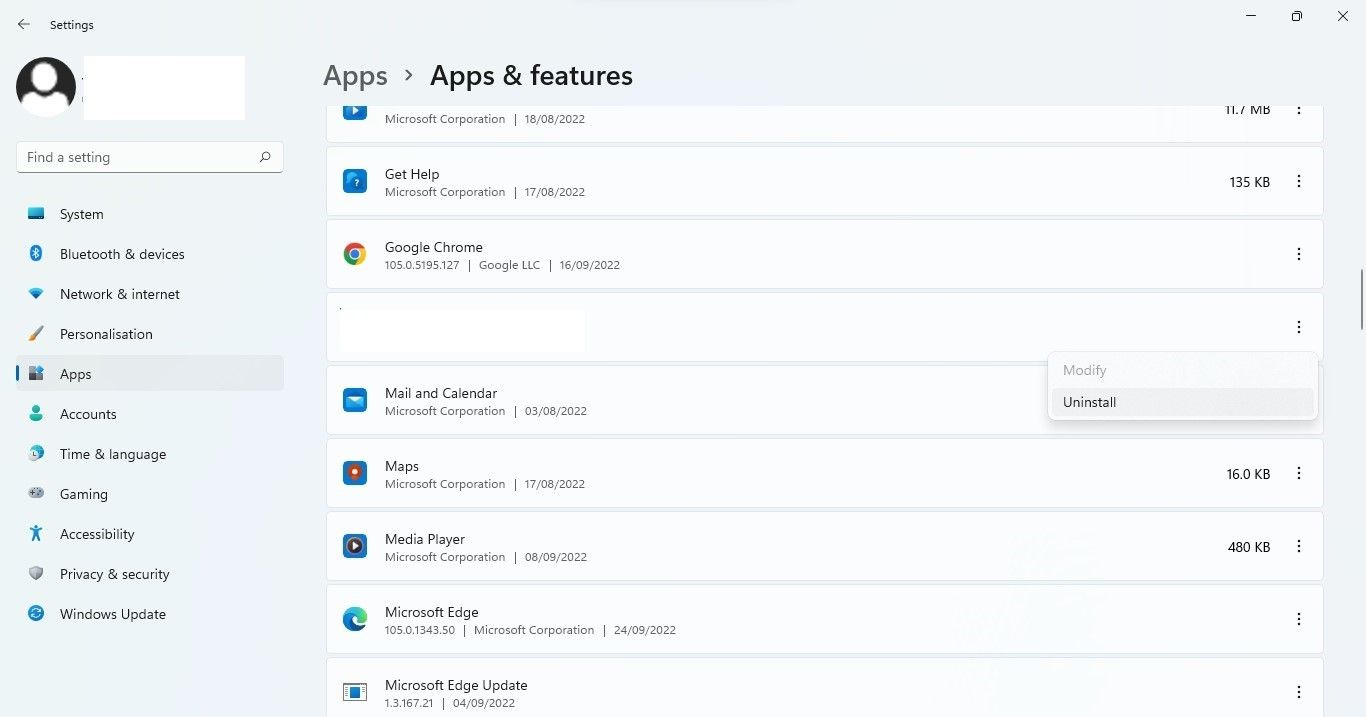
Выполнив описанные выше шаги, вы сможете избавиться от рекламного ПО. Если вас по-прежнему перенаправляет на Dipladoks.org, возможно, ваш браузер заражен.
Как удалить рекламное ПО Dipladoks.org из вашего браузера
Чтобы удалить рекламное ПО Dipladosk.org из вашего браузера, необходимо убедиться, что ярлыки браузера или сам браузер не были взломаны. В следующих разделах мы объясним, как удалить ярлыки или взломанные браузеры (если проблема связана с ними):
1. Очистить ярлыки браузера
Происходит ли перенаправление каждый раз, когда вы открываете браузер? Если да, то ярлык вашего браузера может быть заражен, из-за чего при нажатии на него происходит перенаправление на Dipladoks.org. Поэтому эту возможность следует исключить.
Для этого щелкните правой кнопкой мыши по ярлыку браузера и выберите... характерныйПерейти к ярлык вкладки в характерный Windows. Убедитесь, что вы ввели путь к исполняемому файлу в своем браузере. Цель Это поле, а не путь к другому вредоносному ПО.
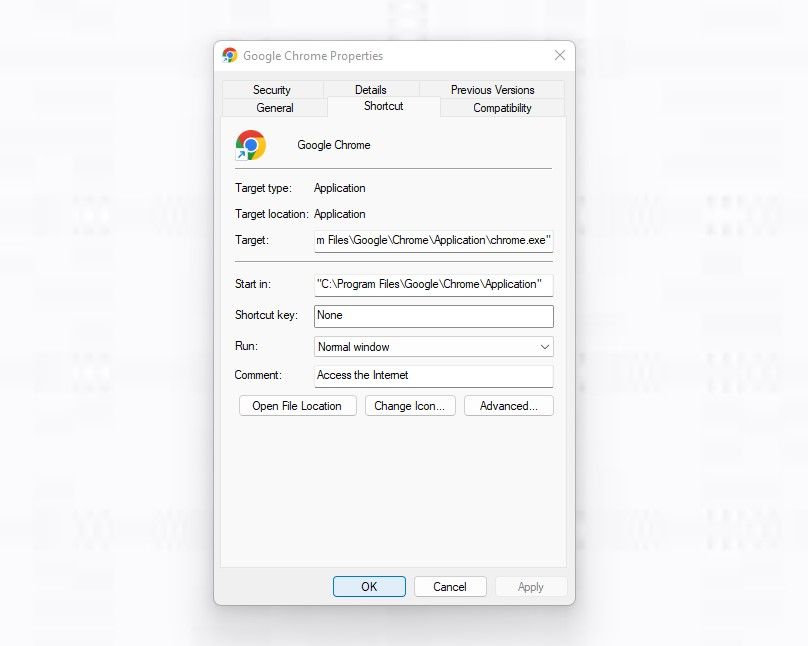
Если вы видите расширение файла, отличное от .EXE, или ярлыки подозрительных программ, установленные в качестве целей, это означает, что ярлык вашего браузера заражен. Удалите его и замените правильным адресом приложения.
Правильный путь может отличаться в зависимости от браузера. В Chrome он выглядит так:
"C:\Program Files\Google\Chrome\Application\chrome.exe"
Аналогичным образом, если вы используете другие браузеры, такие как Edge, Firefox, Brave или любой другой, вы можете проверить и очистить ярлыки таким же образом. Однако, если в целевом поле уже указан правильный путь, перейдите к следующему шагу.
2. Очистка зараженных браузеров.
Помимо взломанных ярлыков браузера, такое перенаправление может быть вызвано и самим взломанным браузером. Если вы задаетесь вопросом, так ли это, и хотите удалить угонщика браузера, ознакомьтесь с нашим руководством о том, как избавиться от угонщика инструмента быстрого поиска.
Описанные в этой статье шаги применимы ко всем вредоносным программам, включая Dipladoks.org. Следуйте инструкциям, чтобы удалить вредоносную программу из вашего браузера. При этом обязательно подтвердите следующее:
- Вредоносные расширения не были установлены.
- Домен Dipladoks.org не настроен на открытие при запуске браузера.
- Ваш браузер не устанавливает угонщика браузера в качестве поисковой системы.
Убедившись, что ваш браузер не был взломан, переходите к следующему шагу.
рекомендуют:Как установить Podman на Linux Debian 12/11
3. Убедитесь, что программа планирования задач не была взломана.
В Windows есть инструмент «Планировщик задач», который позволяет планировать выполнение или повторение определенных задач через заданные промежутки времени. В редких случаях рекламное ПО может перехватить управление планировщиком задач, в результате чего ваш браузер будет перенаправлять вас на Dipladoks.org через указанный промежуток времени.
Поэтому, если вас перенаправляет случайным образом, скорее всего, планировщик задач был взломан. Чтобы подтвердить это, выполните следующие шаги:
- Открыть планировщик задач Набрав текст заявки. Планировщик задач В поиске Windows.
- В левой боковой панели выберите Библиотека планировщика задач.
- Найдите запланированные задачи, которые вы не помните, чтобы создавали.
- Найдя задачу, выберите её и нажмите. действие Используйте вкладки, чтобы понять их назначение.
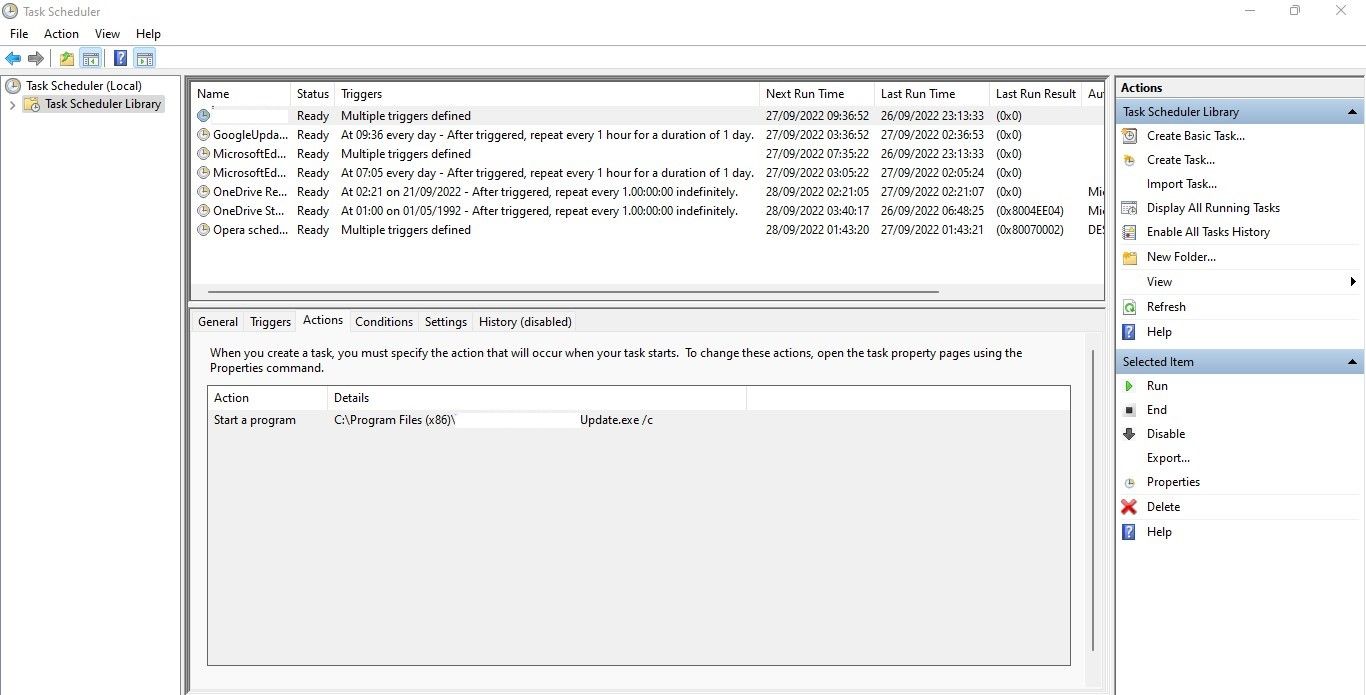
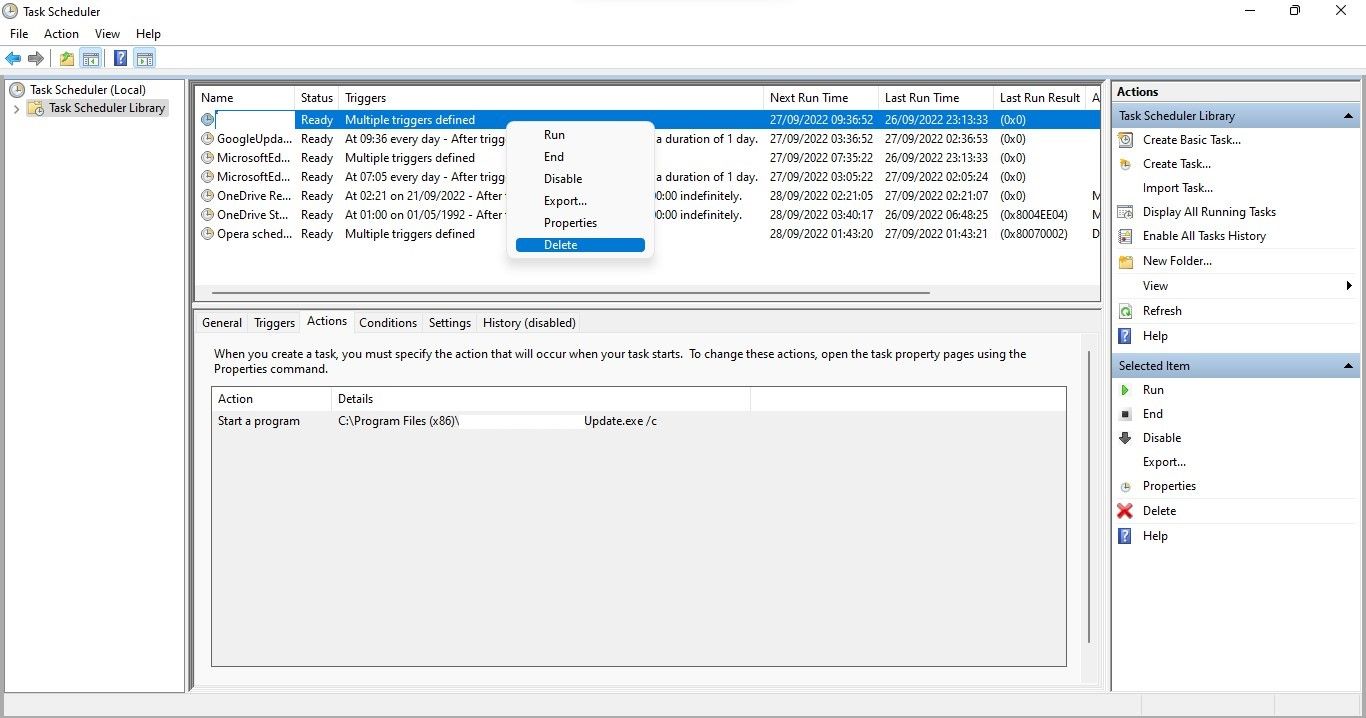
Если задача запускает вредоносные программы или выполняет подозрительные скрипты, значит, вы нашли источник перенаправления. Поэтому вам нужно всего лишь удалить задачу. Для этого щелкните правой кнопкой мыши по задаче и выберите... удалить.
Избавьтесь от вредоносного ПО, перенаправляющего трафик на Dipladoks.org, в Windows.
Теперь вы должны лучше понимать, что такое рекламное ПО от Dipladoks.org. Кроме того, теперь вы можете предпринять соответствующие шаги, если столкнетесь с этим рекламным ПО в своем браузере.
Хотя приведенные выше советы помогут вам удалить рекламное ПО Dipladoks.org, вы даже не заразитесь, если будете правильно настраивать антивирус и параметры безопасности.

 Chinese (China)
  English
  Chinese (Taiwan)
  Russian
  Japanese