
如何刪除並停用Microsoft Wi-Fi Direct虛擬適配器
Microsoft Wi-Fi Direct 虛擬適配器可讓您的PC 透過無線網路連接到另一個無線裝置。 Window 10 和11 運行系統使用Wi-Fi Direct 的「項目到這台電腦」功能將您的其他裝置無線鏡像到您的電腦。
也就是說,Microsoft Wi-Fi Direct 虛擬適配器可能會導致您的外部Wi-Fi 適配器出現問題。 它還會使您的裝置管理員視圖混亂。 如果你需要擺脫Microsoft Wi-Fi Direct 虛擬適配器,這裡是如何在Windows 10 和11 中刪除和停用虛擬適配器。
推薦:如何使用Hyper-V在Windows虛擬機中建立Linux虛擬機
Microsoft Wi-Fi Direct 虛擬適配器有什麼作用?
Microsoft Wi-Fi Direct 虛擬適配器是一個虛擬網路介面卡。 如果您使用任何可能需要使用Wi-Fi Direct 功能的應用程序,Windows 會建立並啟動適配器。
Wi-Fi Direct 可用於傳輸大量資料、將相容裝置連接和鏡像到您的PC 等,而無需無線存取點。
但是,如果您使用外部Wi-Fi 適配器,Microsoft Wi-Fi Direct 虛擬適配器可能會導致連線問題。 這最終可能導致您需要修復Windows 上頻繁斷開Wi-Fi 連線的問題。 它還可能與第三方應用程式和遊戲發生衝突。
若要解決由Microsoft Wi-Fi Direct 虛擬適配器觸發的任何問題,請嘗試在Windows 10 和11 中停用「項目到這台電腦」選項。如果沒有,您可以透過裝置管理員、登錄編輯器和命令提示字元手動刪除虛擬適配器.
1.停用“投影到這台電腦”
如果Microsoft Wi-Fi Direct 虛擬適配器導致您的外部Wi-Fi 適配器出現問題,您可以停用Windows 11 中的「投影到這台電腦」功能。
雖然Microsoft 推薦並提供了一個選項以始終關閉“項目到此PC”功能,但請檢查您是否已將其更改為“始終可用”。 如果有,將“項目到這台電腦”功能重新配置為“始終關閉”應該可以幫助您解決問題。
若要停用Microsoft Wi-Fi Direct 虛擬適配器:
- 按 贏 + 我 打開 設定.
- 在裡面 設定 窗格,開啟 系統 標籤。
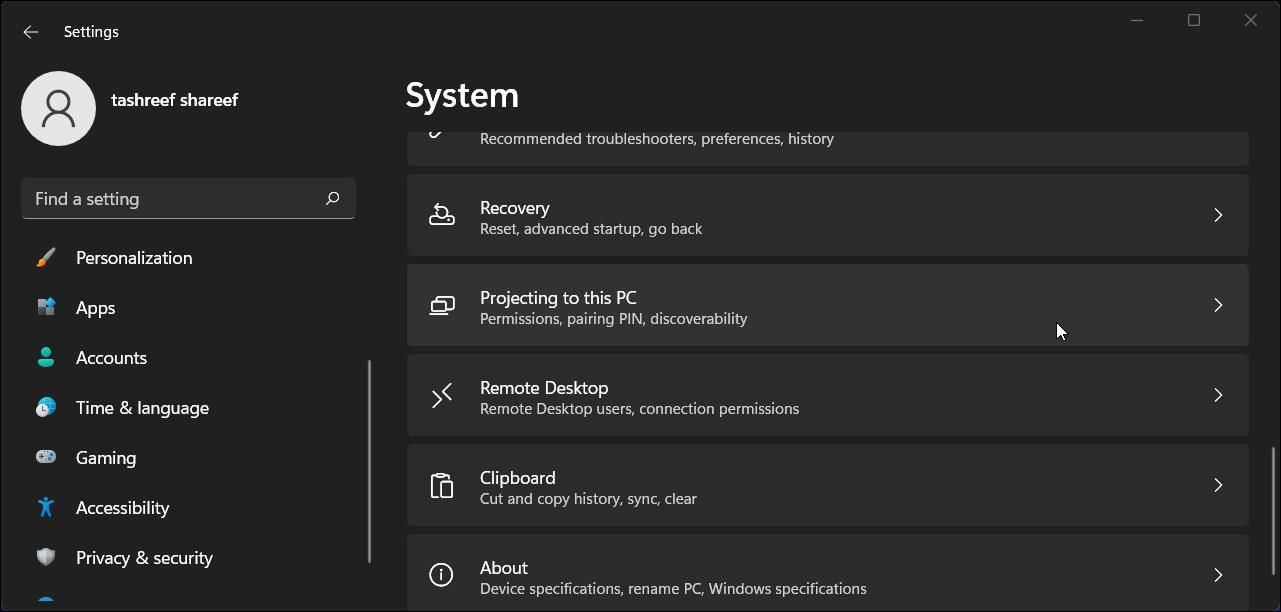
- 接下來,向下捲動並點擊 投影到這台電腦.
如何刪除並停用Microsoft Wi-Fi Direct虛擬適配器
- 接下來,點擊下方的下拉式選單 當您說沒問題時,某些Windows 和Android 裝置可以投影到這台電腦. 在舊設備上,您可能會看到 Windows 電腦和手機可以在您說沒問題的情況下投影到這台電腦上。
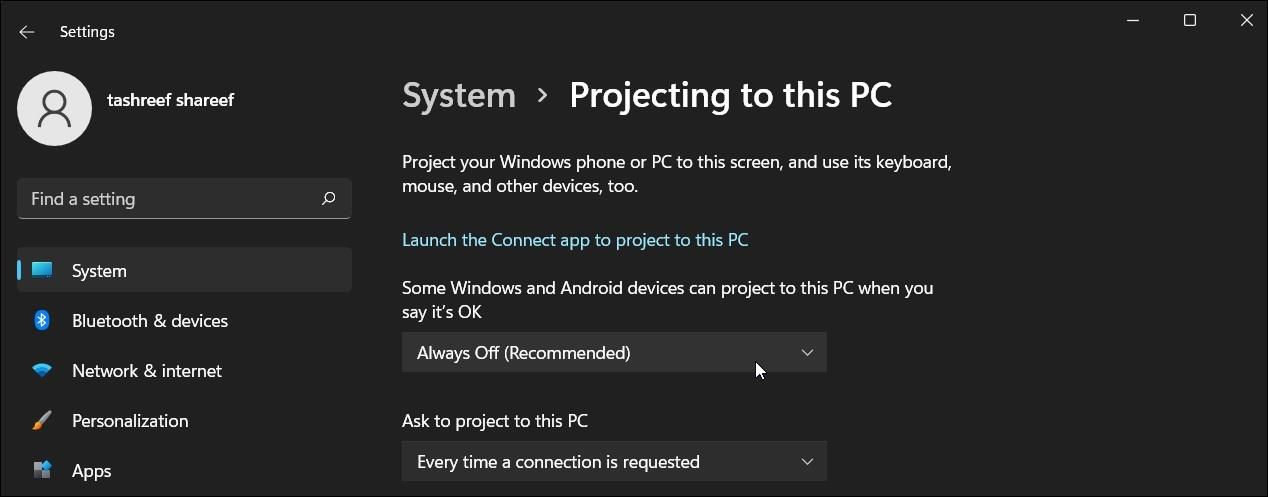
- 選擇 始終關閉(建議)。
而已。 停用Microsoft Wi-Fi Direct 虛擬適配器後,您應該可以毫無問題地使用外部Wi-Fi 適配器。
若要永久刪除虛擬適配器,請使用下列步驟卸載Microsoft Wi-Fi Direct 虛擬適配器。
2. 如何透過裝置管理員刪除Microsoft Wi-Fi Direct 虛擬適配器
現在你已經關閉了到這台電腦的項目,你可以使用裝置管理員刪除Microsoft Wi-Fi Direct 虛擬適配器。
若要卸載Wi-Fi Direct 虛擬適配器:
- 請按 贏 + X 鑰匙打開 WinX 選單。
- 點選 裝置經理.
- 在裝置管理員中,展開 網路介面卡 部分。
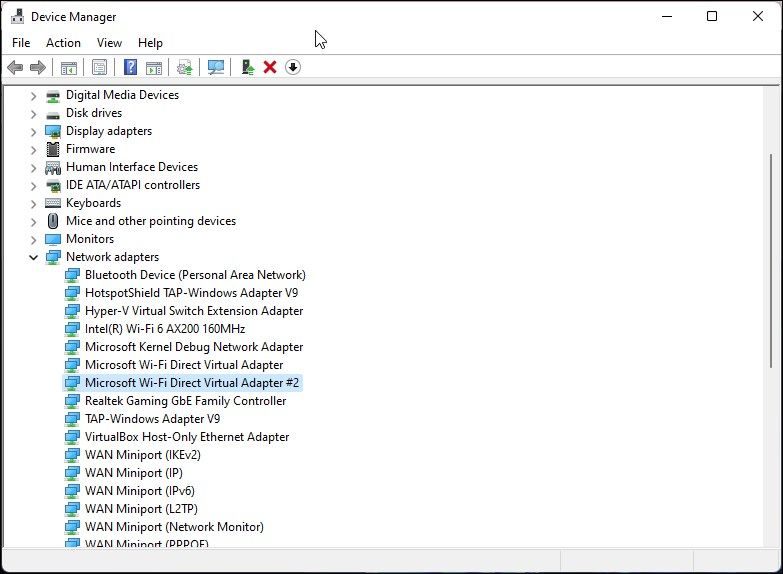
- 接下來,找到 Microsoft Wi-Fi Direct 虛擬適配器。
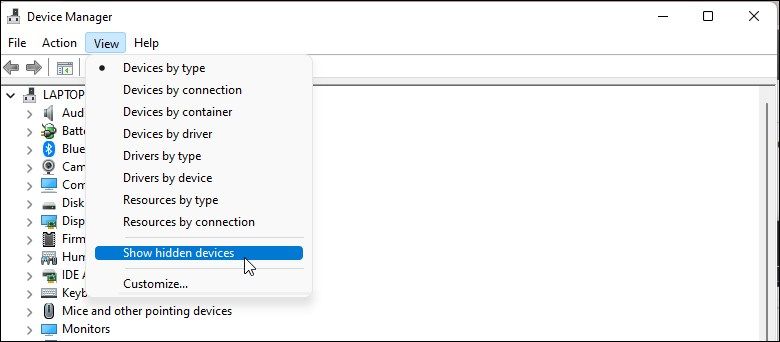
- 如果未列出Microsoft Wi-Fi Direct 虛擬適配器,請按一下 看法然後選擇 顯示隱藏的設備。
- 右鍵單擊虛擬適配器條目並選擇 停用裝置.

- 點選 是的 確認操作並禁用設備。
- 對所有相同的虛擬適配器條目重複這些步驟。
- 關閉裝置管理員並重新啟動您的電腦。 重新啟動後,打開裝置管理員以驗證變更。
如果您需要再次啟用該適配器,請在裝置管理員中以滑鼠右鍵按一下Microsoft Wi-Fi Direct 虛擬介面卡並選擇 啟用設備。
推薦:解決工作管理員中WaaSMedicAgent.exe進程磁碟佔用率高
3. 如何使用命令提示字元刪除Microsoft Wi-Fi Direct 虛擬適配器
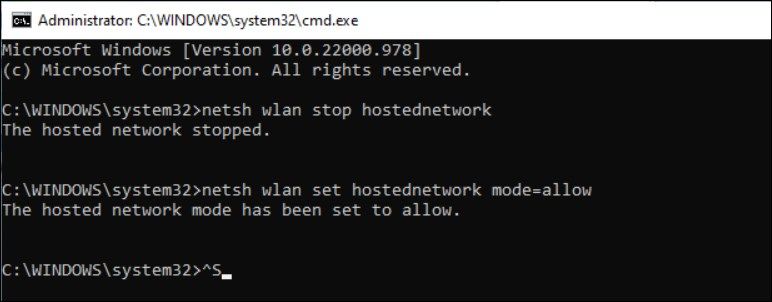
如果您無法從裝置管理員中刪除Microsoft Wi-Fi Direct 虛擬適配器,請使用命令提示字元。 您可以使用命令提示字元來停用和停止無線託管網路的廣播,並停用Wi-Fi Direct 虛擬適配器。
若要使用CMD 停用Wi-Fi Direct 虛擬驅動程式:
- 按 贏 + R 打開 跑步.
- 類型 命令. 然後在按住 Ctrl + Shift 按鍵 進入 開啟命令提示字元作為管理員。
- 接下來,鍵入以下命令並按。 此命令將停止廣播無線託管網路:
netsh wlan 停止 主機網路 - 接下來,鍵入以下命令並按Enter。 此命令將停用Wi-Fi Direct 虛擬適配器:
netsh wlan 放 主機網路 模式=禁止 - 執行後,輸入 出口 並關閉命令提示字元。
如果需要再次啟用Microsoft Wi-Fi Direct Virtual Adapter,請執行下列命令:
- 以管理員身分執行命令提示字元。
- 在命令提示字元視窗中,鍵入以下命令以再次啟用虛擬適配器:
netsh wlan 放 主機網路 模式=禁止
netsh wlan 停止 主機網路
4. 如何使用登錄編輯程式刪除Microsoft Wi-Fi Direct 虛擬適配器
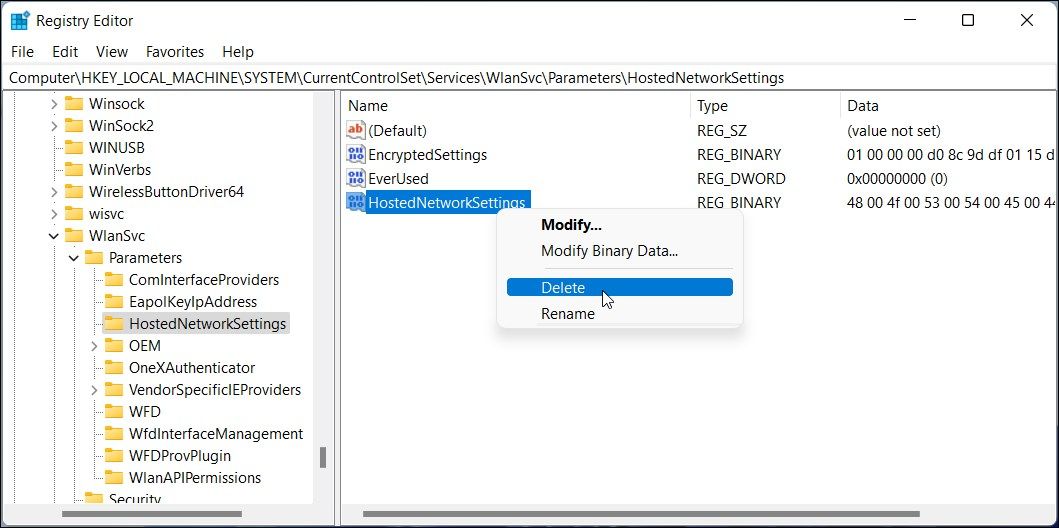
若要永久刪除Microsoft Wi-Fi Direct 虛擬適配器,您需要調整Windows 登錄。 如果Windows 在重新啟動時不斷重新安裝適配器,請使用此方法。
請注意,修改您的註冊表項涉及風險。 確保備份您的Windows 註冊表並建立還原點。 完成後,繼續執行以下步驟。
若要透過登錄編輯器永久停用Wi-Fi Direct 虛擬適配器:
- 按 贏 + R 打開 跑步.
- 輸入 註冊表 然後點擊 好的 開啟註冊表編輯器。 點選 是的 如果提示 使用者帳戶控制(UAC)。
- 在登錄編輯器中,導覽至以下位置。 您可以在登錄編輯器的網址列中複製並貼上註冊表路徑,以便於導覽:
HKEY_LOCAL_MACHINE\SYSTEM\CurrentControlSet\services\Wlansvc\Parameters\HostedNetworkSettings - 在右窗格中,找到並右鍵點選HostedNetworkSettings 值。
- 選擇 刪除 然後點擊 是的 確認動作。
- 退出登錄編輯程式並重新啟動您的PC 以套用變更。
重新啟動後,以管理員身分開啟命令提示字元並執行下列命令以驗證Microsoft Wi-Fi Direct 虛擬適配器狀態:
netsh wlan 展示 主機網路
如果成功,在 託管網路設定, 這 模式 將顯示為 未配置.
在Windows 中刪除Microsoft Wi-Fi Direct 虛擬適配器
透過裝置管理員刪除Microsoft Wi-Fi Direct 虛擬適配器非常簡單。 但是,如果Windows 在重新啟動後重新安裝適配器,請使用登錄hack 永久刪除虛擬適配器。
也就是說,您也可以在Windows 11 和10 中停用此PC 專案功能來解決問題,而無需完全刪除虛擬適配器。

 Chinese (China)
  English
  Chinese (Taiwan)
  Russian
  Japanese