
如何解決Windows 11上電影與電視的0xC00D3E8C錯誤
電影和電視應用程式取代了經典的Windows Media Player 作為Windows 11 中的預設視訊應用。但是,由於播放選項和編解碼器支援有限,當您嘗試使用該應用程式播放影片時可能會遇到0xC00D3E8C 錯誤。
由於編解碼器不相容,通常會觸發此錯誤。 但是,其他因素也可能導致該問題,包括應用程式故障。 在這裡,我們展示了一些故障排除步驟,以幫助您修復此錯誤並播放您的媒體檔案。
推薦:如何修復Windows上的Minecraft OpenGL錯誤
1.修復或重置影視應用
Windows 包含內建修復工具,用於修復Microsoft Store 應用程式的臨時故障。 您可以使用修復功能修復應用程式的問題,而不會影響應用程式的資料。
要修復電影和電視應用程式:
- 按 贏 + 我 打開 設定.
- 接下來,打開 應用 左窗格中的選項卡。

如何解決Windows 11上電影與電視的0xC00D3E8C錯誤
- 接下來,點擊 應用程式和功能 在右窗格中。
- 等待應用程式列表加載並找到 電影和電視應用程式。

- 點擊應用程式名稱旁邊的三點選單,然後選擇 進階選項.
- 向下捲動到 重置 部分並點擊 維修 按鈕。
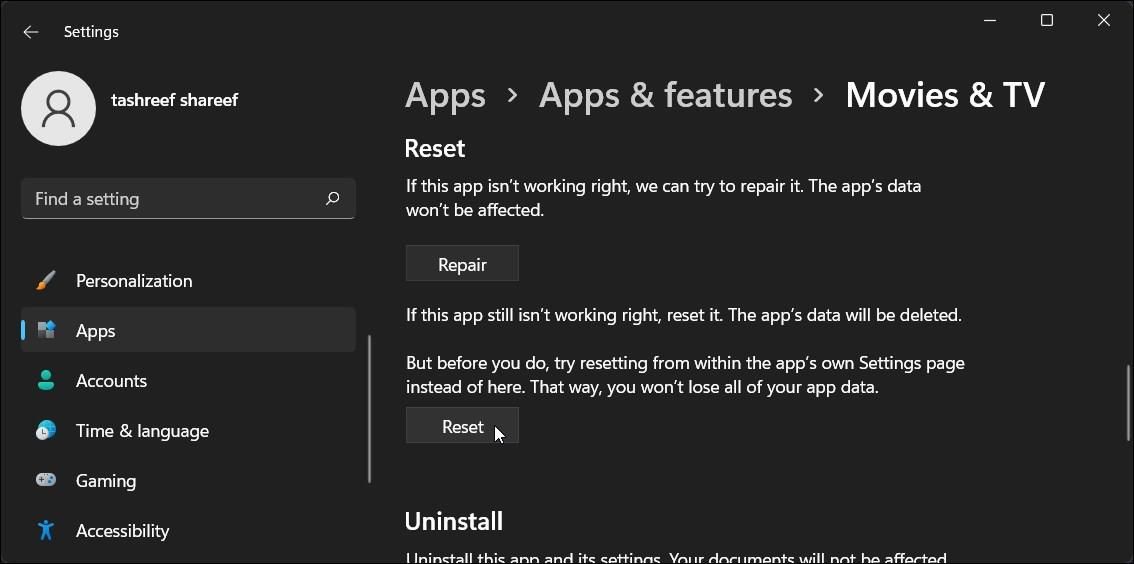
- 完成後,您會注意到 維修 按鈕表示操作成功。
- 重新啟動 影視 應用程式並檢查是否有任何改進。
如果錯誤仍然存在,您可以嘗試重置選項。 之前,檢查是否有可用的應用程式更新並安裝它。
2.更新影視應用
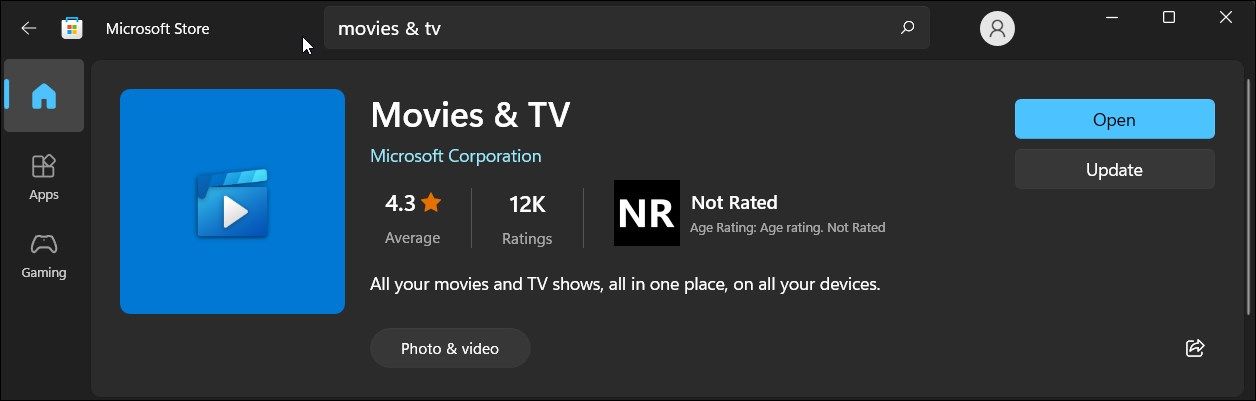
應用程式的新更新往往會帶來錯誤修復和效能改進。 因此,在您決定重置應用程式之前,請檢查可用的更新並安裝它們以查看它是否有助於解決錯誤。
要更新電影和電視應用程式:
- 推出 微軟商店 應用程式.
- 搜尋 電影和電視。
- 點選 更新 按鈕下載更新。 這可能需要一段時間,具體取決於您的Internet 連線速度。
- 點選 打開 重新啟動應用程式並檢查是否有任何改進。
推薦:修復Xbox應用程式無法在Windows上運行
3. 重設Windows 11 中的電影和電視應用程式
您可以將電影和電視應用程式重設為其預設狀態,以修復因損壞的資料和快取而觸發的問題。
要重置電影和電視應用程式:
- 打開 Windows 設定 控制板。
- 去 應用 然後點擊 應用程式和功能。
- 點選 三點菜單 旁邊 影視 並選擇 進階選項.
- 向下滾動並單擊 重置 按鈕。
- 閱讀警告並點擊 重置 確認動作。
- 重置後,啟動 影視 應用程式並檢查錯誤是否已解決。
4.重新安裝影視應用
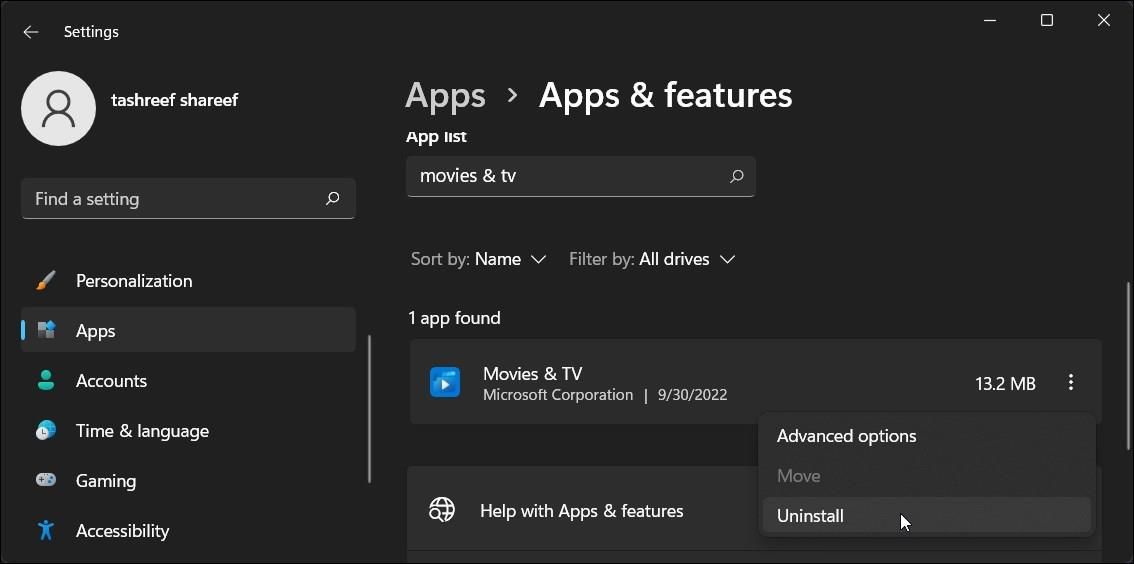
如果錯誤是由於應用程式問題而觸發的,請嘗試重新安裝。 您可以從「設定」面板以及使用PowerShell 卸載Microsoft Store 應用程式。
要卸載電影和電視應用程式:
- 按 贏 + 我 打開 設定.
- 去 應用> 應用和功能。
- 點選 三點菜單 旁邊的 影視 應用程式並選擇 解除安裝.
- 點選 解除安裝 再次確認動作。
- 完成後,請前往電影和電視應用程式頁面並安裝該應用程式。
要使用PowerShell 卸載電影和電視應用:
- 按 贏 + S 並輸入 電源外殼.
- 右鍵單擊 電源外殼 並選擇 以管理員身份執行. 點選 是的 當使用者帳戶控制提示時。
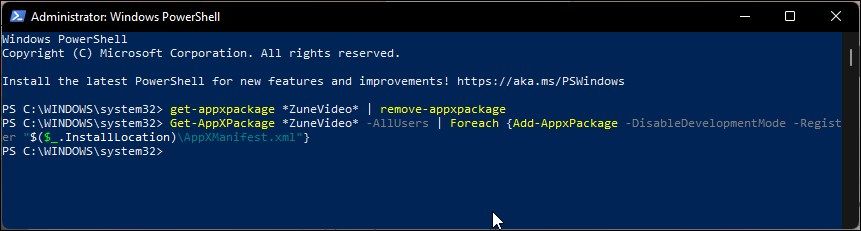
- 在PowerShell 視窗中,複製並貼上以下命令:
get-appxpackage *ZuneVideo* | remove-appxpackage - 卸載後,重新啟動您的PC。
- 若要重新安裝電影和電視應用,請以管理員身分在PowerShell 中使用以下命令:
Get-AppXPackage *ZuneVideo* -AllUsers | Foreach {Add-AppxPackage -DisableDevelopmentMode -Register "$($_.InstallLocation)\AppXManifest.xml"}c - 再次重新啟動您的PC 並檢查是否有任何改進。
推薦:WordPress PageSpeed優化外掛BerqWP
5.安裝第三方解碼器
如果因為不支援的檔案格式而發生錯誤,您可以安裝必要的編解碼器來播放影片。 K-Lite Codec Pack 和Advanced Shark007 Codecs 是適用於Windows 作業系統的熱門編解碼器。
安裝K-Lite 編解碼器套件:
- 前往K-Lite 編解碼器指南頁面。
- K-Lite 提供多個版本的編解碼器。 選擇並點擊 基本的, 標準 或者 完整版本 選擇要下載的版本。
- 接下來,選擇您的伺服器以下載安裝檔。
- 運行安裝檔並選擇 先進的 作為安裝模式。

- 點選 下一個.
- 點擊下方的下拉 首選視頻玩家 並選擇 電影和電視應用程式。

- 點選 下一個.
- 在裡面 選擇組件 螢幕,取消選擇您不想安裝的任何組件。 如果沒有,請保持預設並點擊 N電子xt。
- 繼續按 下一個 直到你到達 其他軟體優惠 螢幕.

- 在這裡,點擊 衰退.
- 接下來,點擊 安裝 然後點擊 結束.
現在嘗試播放影片檔案以查看錯誤是否仍然存在。 如果是,請前往K-Lite Codec Media Foundation Codecs 頁面。 在這裡,您可以手動下載電影和電視應用程式使用的一些編解碼器。 下載Appx 套件並執行它們以安裝或更新必要的編解碼器。
6. 將檔案轉換為MWA/WMV 格式
Windows Media Audio/Video (WMA/A) 是微軟開發的一系列音訊和視訊編解碼器。 如果您有任何其他不受支援格式的音訊或視訊文件,您可以將文件轉換為WMA/WMV 格式以解決錯誤。
如果您有幾個文件的問題並且不想在您的電腦上安裝額外的軟體或編解碼器,這將很有用。
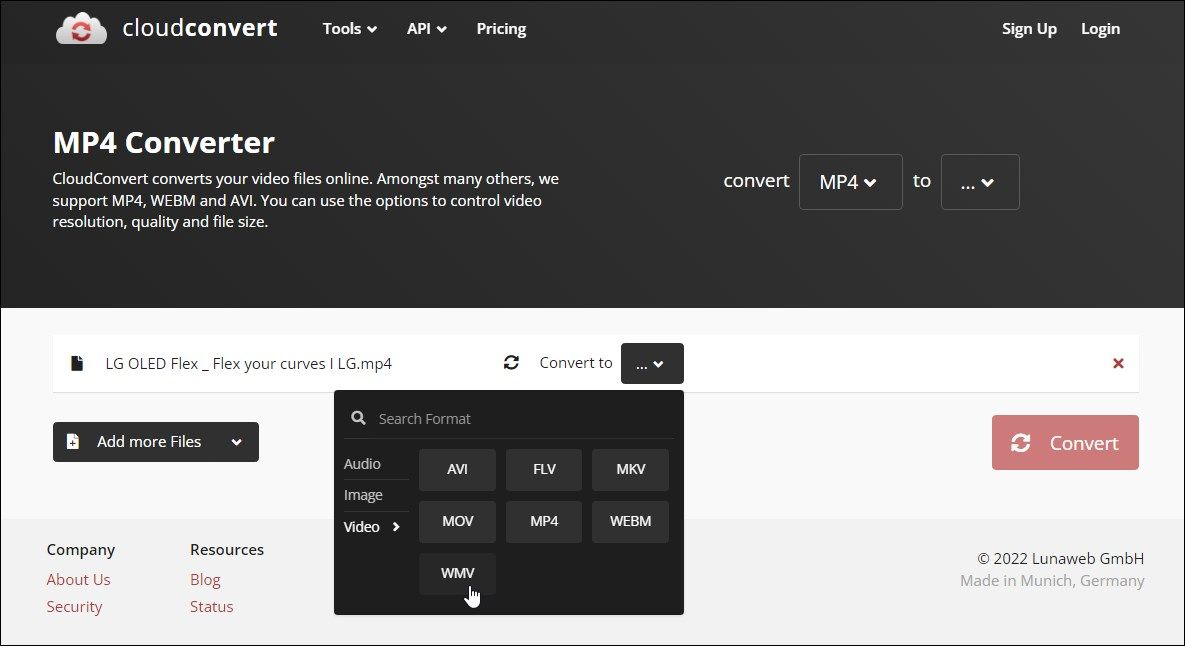
即使是檔案轉換,也不需要安裝第三方工具。 您可以使用免費的線上文件轉換器將媒體檔案轉換為您喜歡的格式。
請按照以下步驟將您的媒體檔案轉換為WMV 格式:
- 轉到雲端轉換。 它是一個支援媒體和文件轉換的線上文件轉換器。
- 接下來,點擊 選擇文件 並上傳您的音訊/視訊檔案。
- 接下來,點擊 兌換 到並選擇 在.
- 點選 設定圖示 (扳手圖示) 更改您的視訊和音訊輸出。
- 點選 兌換 按鈕並等待上傳和轉換過程完成。
- 完成後,按一下 下載 按鈕將影片儲存到本機儲存磁碟機。
- 若要從CloudConvert 伺服器中刪除視頻,請按一下 刪除 按鈕(X 圖示).
電影和電視應用程式可能會被Windows 11 中的新媒體播放器應用程式取代。但是,電影和電視應用程式有很好的替代品。
VLC Media Player、PotPlayer、Media Player Classic 和ACG Player 位居榜首,如果電影和電視應用程式繼續出現故障,請考慮切換到更高級的媒體播放器

 Chinese (China)
  English
  Chinese (Taiwan)
  Russian
  Japanese