
如何在Windows上刪除Dipladoks.org重新導向惡意軟體
當Windows 啟動時,您的瀏覽器是否會自動嘗試開啟Dipladoks.org,它開始向您顯示可疑的彈出視窗和廣告或重新導向到其他可疑網站? 造成這種情況的主要原因有兩個:要么您的瀏覽器已被感染,要么您的電腦上自動安裝了惡意廣告軟體。 問題是,如何?
在本文中,我們將解釋為什麼您在啟動時被重定向到Dipladoks.org 或從Dipladoks.org 重定向,以及如何停止未經同意的重定向。
推薦:如何在Windows上刪除HackTool:Win32/Keygen惡意軟體
什麼是Dipladoks.org 重定向惡意軟體?
Dipladoks.org 是一個將使用者重新導向至多個可疑網站的網域,其中包含引誘優惠和欺騙性彈出視窗。 這個網域可能有各種301 或類似的重定向,當使用者登陸這個網域時,他們會被重新導向到詐騙者試圖增加流量的其他網站。
Dipladoks.org 重定向是否意味著病毒感染?
Dipladoks.org 重新導向表示有廣告軟體,該廣告軟體會在未經使用者許可的情況下將使用者引導至可疑的產品。 因此,如果您在開啟瀏覽器、啟動Windows 或在瀏覽器中搜尋任何內容時不斷被重新導向到該網站,則您的電腦很可能感染了廣告軟體。
Dipladoks.Org 廣告軟體位於何處?
可以在您的作業系統和Web 瀏覽器中找到為Dipladoks.org 提供廣告的廣告軟體。 要從您的裝置中刪除它,您必須透過執行必要的掃描來徹底檢查作業系統和瀏覽器。
在下一節中,我們將解釋如何從您的作業系統和瀏覽器中單獨刪除Dipladoks.org。
如何從Windows 移除Dipladoks.org 廣告軟體
若要從Windows 作業系統中移除Dipladoks.org 廣告軟體,請依照下列步驟操作:
1.清理你的啟動程式列表
在大多數情況下,感染Windows 的廣告軟體會進入Windows 啟動資料夾。 透過這種方式,它會在啟動時啟動並立即將用戶重定向到可疑的報價。 當Windows 啟動時,您是否被重新導向到Dipladoks.org? 如果是這樣,請按照以下步驟將其刪除:
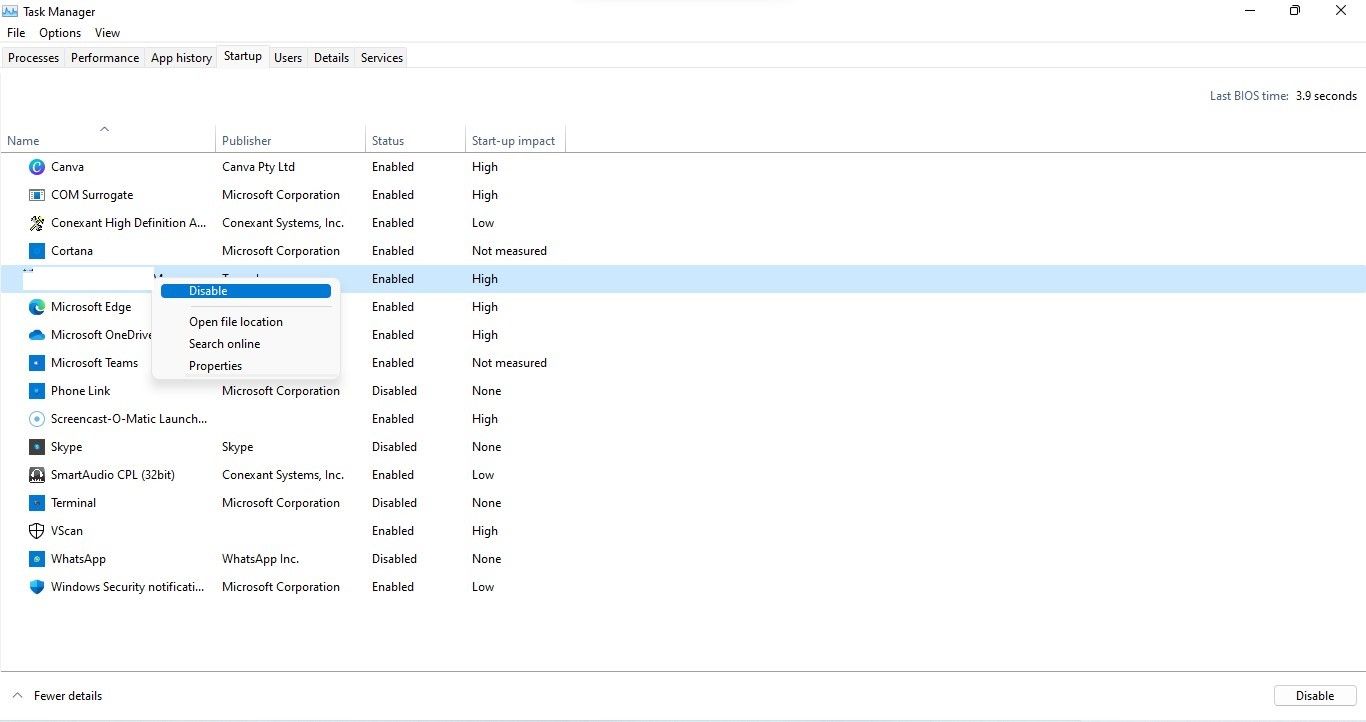
- 右鍵點擊Windows 開始 按鈕並打開 工作管理員.
- 前往 啟動 標籤。
- 檢查啟動程式清單中是否有可疑軟體。
- 如果找到一個,請右鍵單擊它並選擇 停用.
如何在Windows上刪除Dipladoks.org重新導向惡意軟體
- 更改使用者名稱後,導覽至以下路徑:C:\Users\YourUsername\AppData\Roaming\Microsoft\Windows\Start Menu\Programs\Startup
- 右鍵單擊惡意軟體並點擊 刪除.
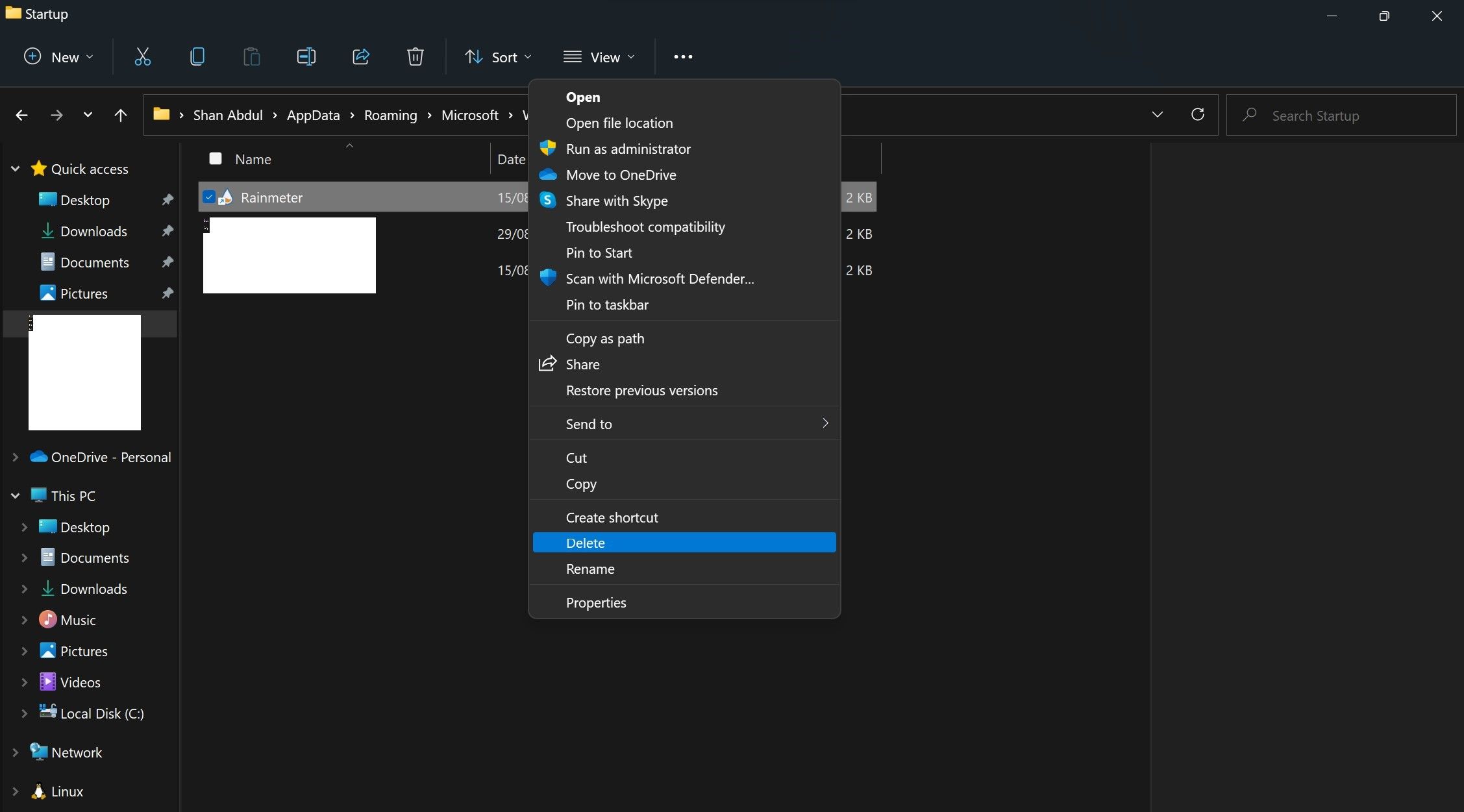
同樣,如果Dipladoks.org 從中重定向到其他網站的Chrome 或任何其他瀏覽器列在啟動程序列表中,請右鍵單擊它並刪除它。
2.掃描您的裝置以尋找病毒
接下來,您應該掃描您的裝置以查找病毒,看看您的防毒軟體是否會自動刪除惡意程式或病毒。 為此,要么使用您已經使用的免費防毒程式之一,要么運行Microsoft Defender 的掃描。 如果病毒掃描無法解決問題,請手動移除廣告軟體。
推薦:如何在行動裝置上使用Google街景造訪過去
3. 從Windows 手動移除廣告軟體
如果惡意軟體掃描未能識別和刪除惡意軟體,您應該手動將其刪除。 為此,請按照下列步驟操作:
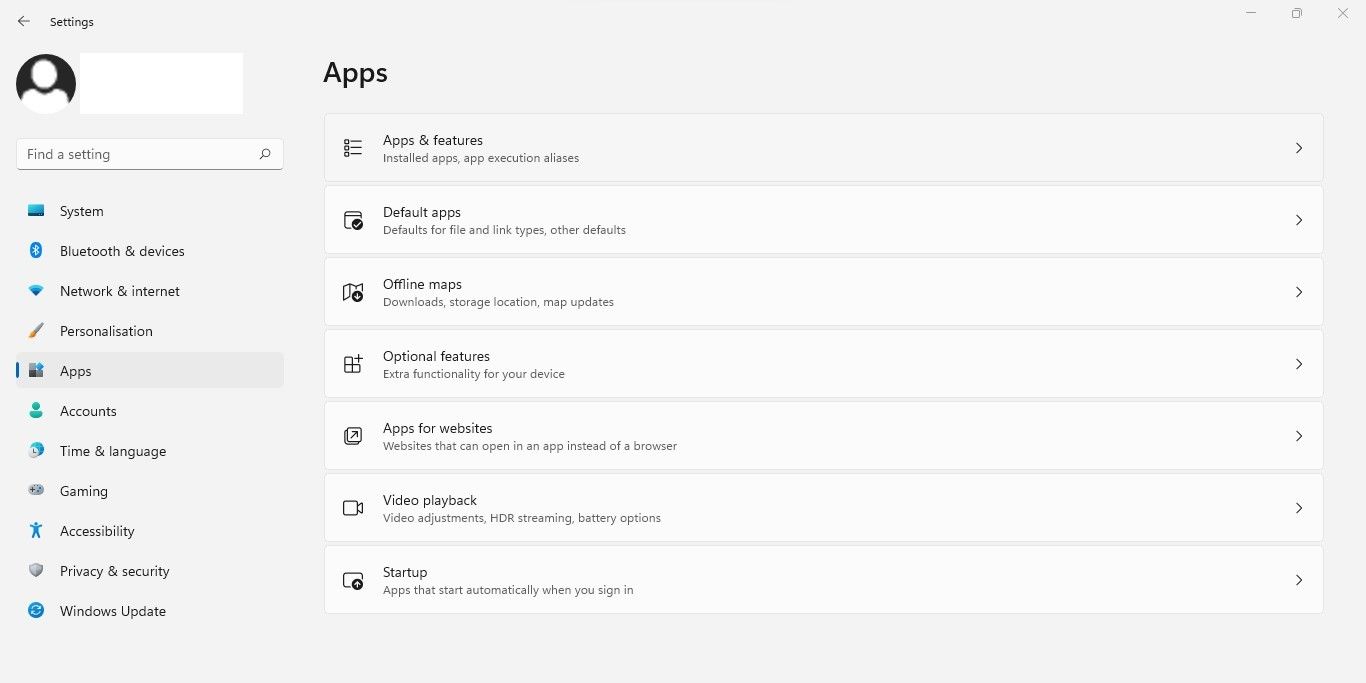
- 按 贏 + 我 開啟“設定”應用程式。
- 在左側邊欄中,按一下 應用.
- 去 應用與功能.
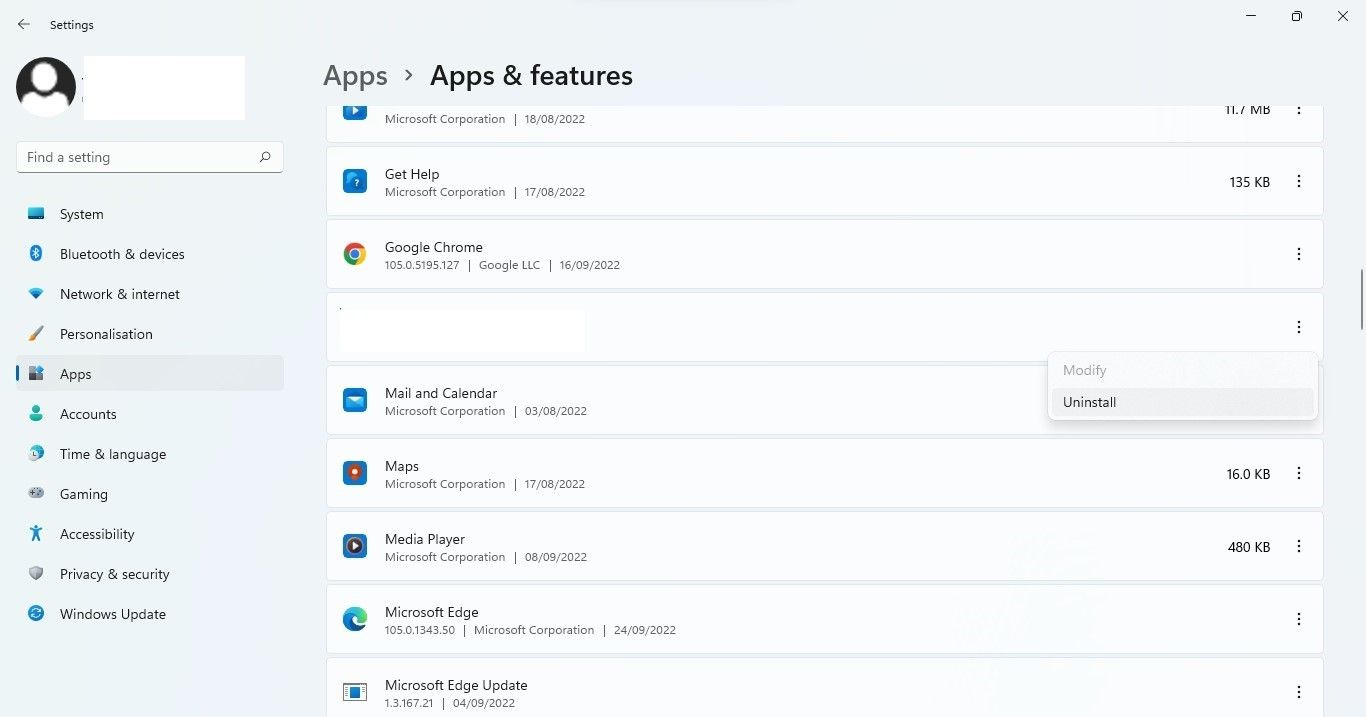
- 在應用程式清單中找到惡意軟體(您可能已從啟動清單中刪除)。
- 然後,點擊 三個垂直點 在它旁邊並選擇 解除安裝.
按照上述步驟,您將有望擺脫廣告軟體。 如果您仍然被重定向到Dipladoks.org,可能是因為您的瀏覽器已被感染。
如何從瀏覽器中移除Dipladoks.org 廣告軟體
要從您的瀏覽器中移除Dipladosk.org 廣告軟體,您必須確保您的瀏覽器捷徑或瀏覽器本身未被劫持。 在以下部分中,我們解釋瞭如何清除快捷方式或被劫持的瀏覽器(如果問題出在它們身上):
1. 清除瀏覽器的捷徑
每次開啟瀏覽器時都會重定向嗎? 如果是這樣,您的瀏覽器快捷方式可能已被感染,導致它在您單擊它時將您重定向到Dipladoks.org。 因此,必須排除這種可能性。
為此,請右鍵單擊瀏覽器的快捷方式並選擇 特性. 前往 捷徑 中的選項卡 特性 窗戶。 確保在瀏覽器的可執行檔路徑中輸入 目標 字段而不是任何其他惡意軟體的路徑。
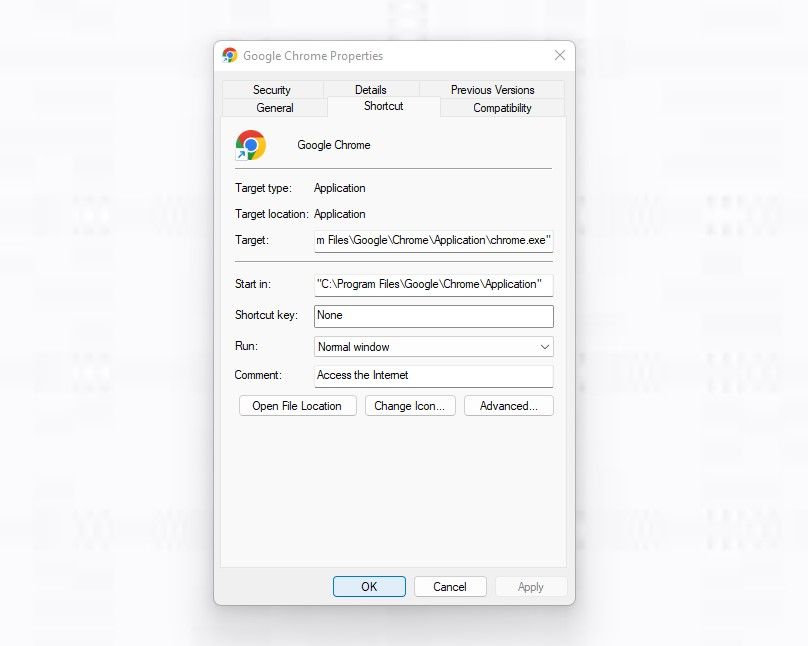
如果看到與.EXE 不同的檔案副檔名或看到將可疑軟體的捷徑設定為目標,則表示您的瀏覽器捷徑已被感染。 將其刪除並替換為正確的應用程式位址。
根據瀏覽器的不同,正確的路徑可能會有所不同。 對於Chrome,它看起來像這樣:
"C:\Program Files\Google\Chrome\Application\chrome.exe"
同樣,如果您使用的是其他瀏覽器,例如Edge、Firefox、Brave 或任何其他瀏覽器,您可以用相同的方式檢查和清理捷徑。 但是,如果目標欄位已包含正確的路徑,請繼續下一步。
2. 清理受感染的瀏覽器
除了被劫持的瀏覽器捷徑外,被劫持的瀏覽器也可能導致這種重新導向。 如果您想知道是否是這種情況並想從瀏覽器中刪除劫持者,請查看我們的指南,以了解如何擺脫快速搜尋工具劫持者。
文章中概述的步驟適用於所有劫機者,包括Dipladoks.org。 您應該按照相關說明從瀏覽器中刪除劫機者。 執行此操作時,請務必確認以下內容:
- 沒有安裝惡意擴充功能。
- Dipladoks.org 網域未設定在瀏覽器啟動時開啟。
- 您的瀏覽器沒有將劫機者設定為搜尋引擎。
確定瀏覽器未被劫持後,繼續下一步。
推薦:如何在Debian 12/11 Linux安裝Podman
3.確保任務計畫程序未被劫持
Windows 提供了一個Task Scheduler 工具,讓我們可以安排某些任務以特定的時間間隔運行或重複。 在極少數情況下,廣告軟體會劫持您的任務規劃程序,導致您的瀏覽器在指定的時間間隔後將您重新導向到Dipladoks.org。
因此,如果您被隨機重定向,Task Scheduler 很可能已被駭客入侵。 要確認這一點,請按照以下步驟操作:
- 打開 任務調度程序 透過鍵入應用程式 “任務調度器” 在Windows 搜尋中。
- 在左側邊欄中,選擇 任務調度程式庫.
- 尋找您不記得已建立的排程任務。
- 找到任務後,選擇它並單擊 動作 選項卡以了解它的作用。
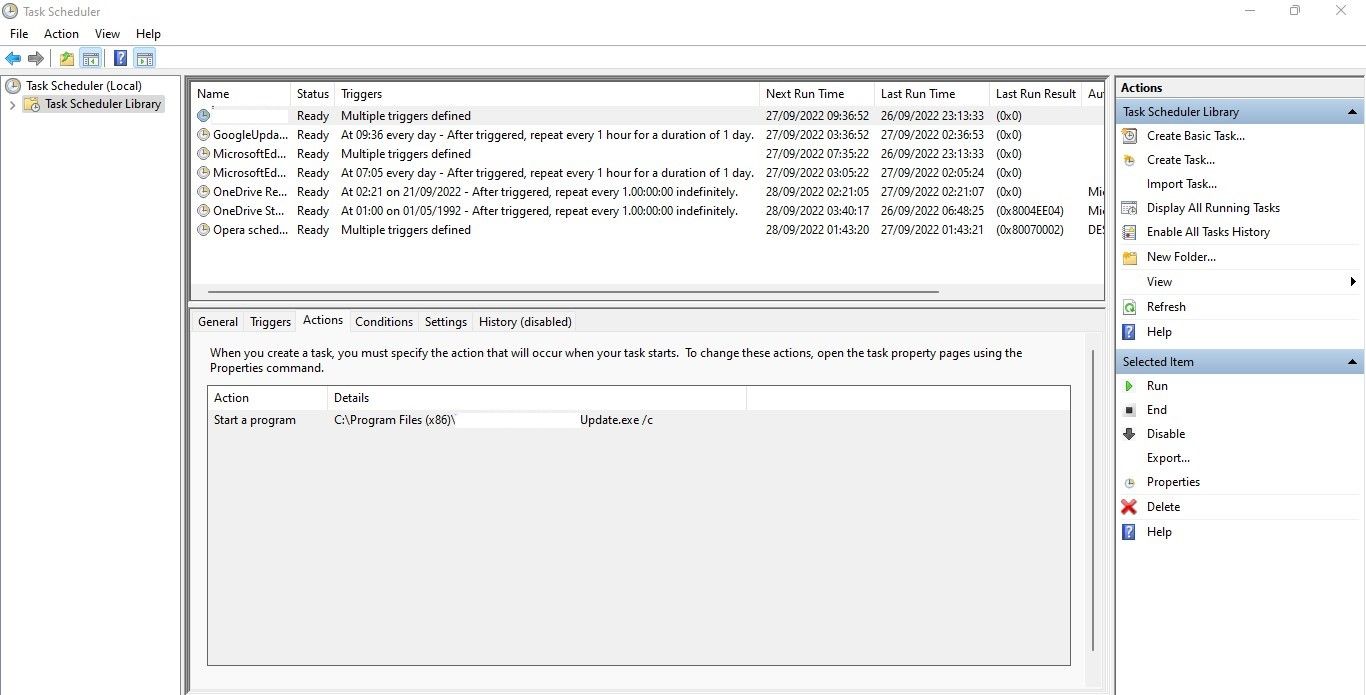
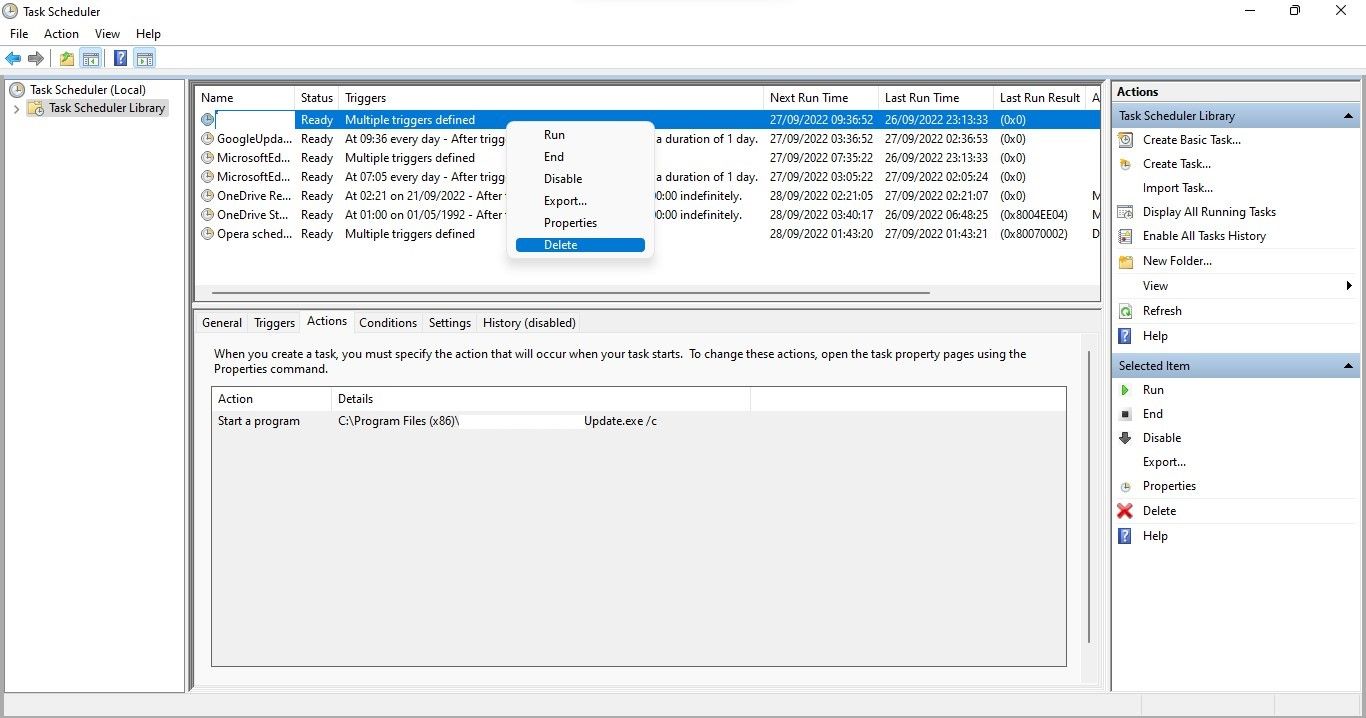
如果任務的操作是開啟惡意程式或執行可疑腳本,則您已找到導致重定向的來源。 因此,您只需刪除任務即可。 為此,右鍵單擊任務並點擊 刪除.
擺脫Windows 上的Dipladoks.org 重定向惡意軟體
您現在應該對Dipladoks.org 廣告軟體有了更好的了解。 此外,您現在可以在瀏覽器中遇到此廣告軟體時採取適當的步驟。
雖然上述提示將幫助您刪除Dipladoks.org 廣告軟體,但如果您將防毒和安全設定保持在正確的位置,您甚至不會被感染。

 Chinese (China)
  English
  Chinese (Taiwan)
  Russian
  Japanese